Chatbot analytics (Chatbot-analyse) viser hvordan besøkende bruker chatboten din og hvilke samtalehandlinger de utløser. Bruk den til å sammenligne perioder og identifisere emner du bør undersøke nærmere i Chatlogs (Samtalelogger).
Åpne analyse og velg en periode
- Velg chatboten din og åpne Analytics > Chatbot analytics (Analyse > Chatbot-analyse).
- Bruk chatbot-velgeren for å se en bestemt bot eller All chatbots (Alle chatboter) for samlede data som er tilgjengelige for kontoen din.
- Velg start- og sluttdato. Standardperioden dekker den siste uken; et annet tidsrom kan spenne over opptil 31 dager.
- Se gjennom de oppdaterte diagrammene. Oppdateringsknappen tilbakestiller til standard datoperiode og laster inn dataene på nytt.
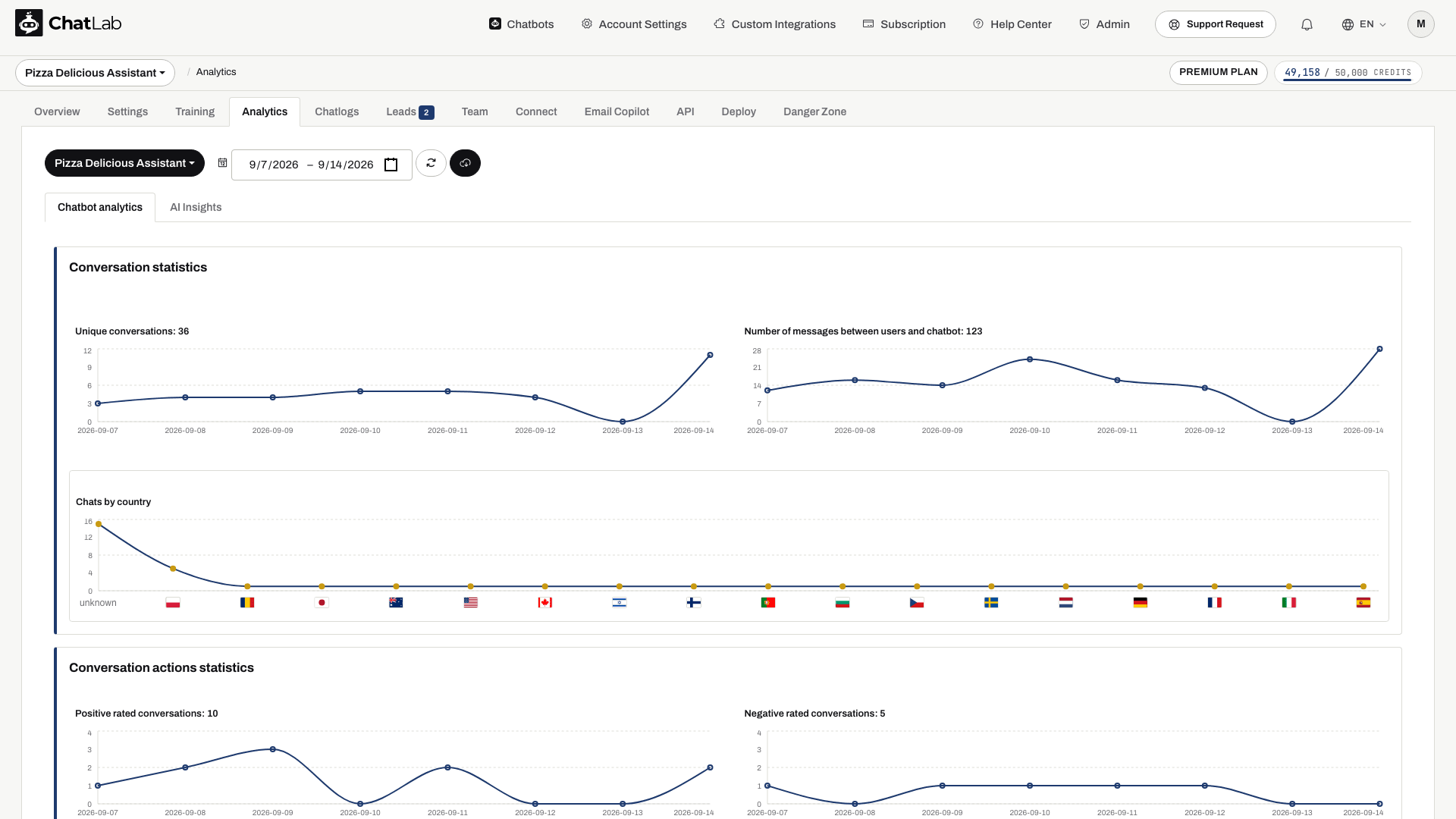
Du kan velge en eldre periode; 31 dager er den maksimale lengden på et utvalg, ikke en begrensning om at bare nylige data kan vises. Tilgjengeligheten avhenger også av hvor lenge data oppbevares for chatboten.
Samtalestatistikk
- Unique conversations (Unike samtaler) teller samtaleøkter i den valgte perioden. Dette er ikke en telling av unike personer, ettersom én besøkende kan starte flere samtaler.
- Number of messages between users and chatbot (Antall meldinger mellom brukere og chatbot) viser meldingsaktivitet. Dette er ikke antallet credits som belastes.
- Chats by country (Samtaler etter land) grupperer samtaler etter landsinformasjonen som er tilgjengelig for den besøkende. Enkelte oppføringer kan ha et ukjent land.
For fakturert forbruk, se Sjekke forbruk av credits.
Statistikk over samtalehandlinger
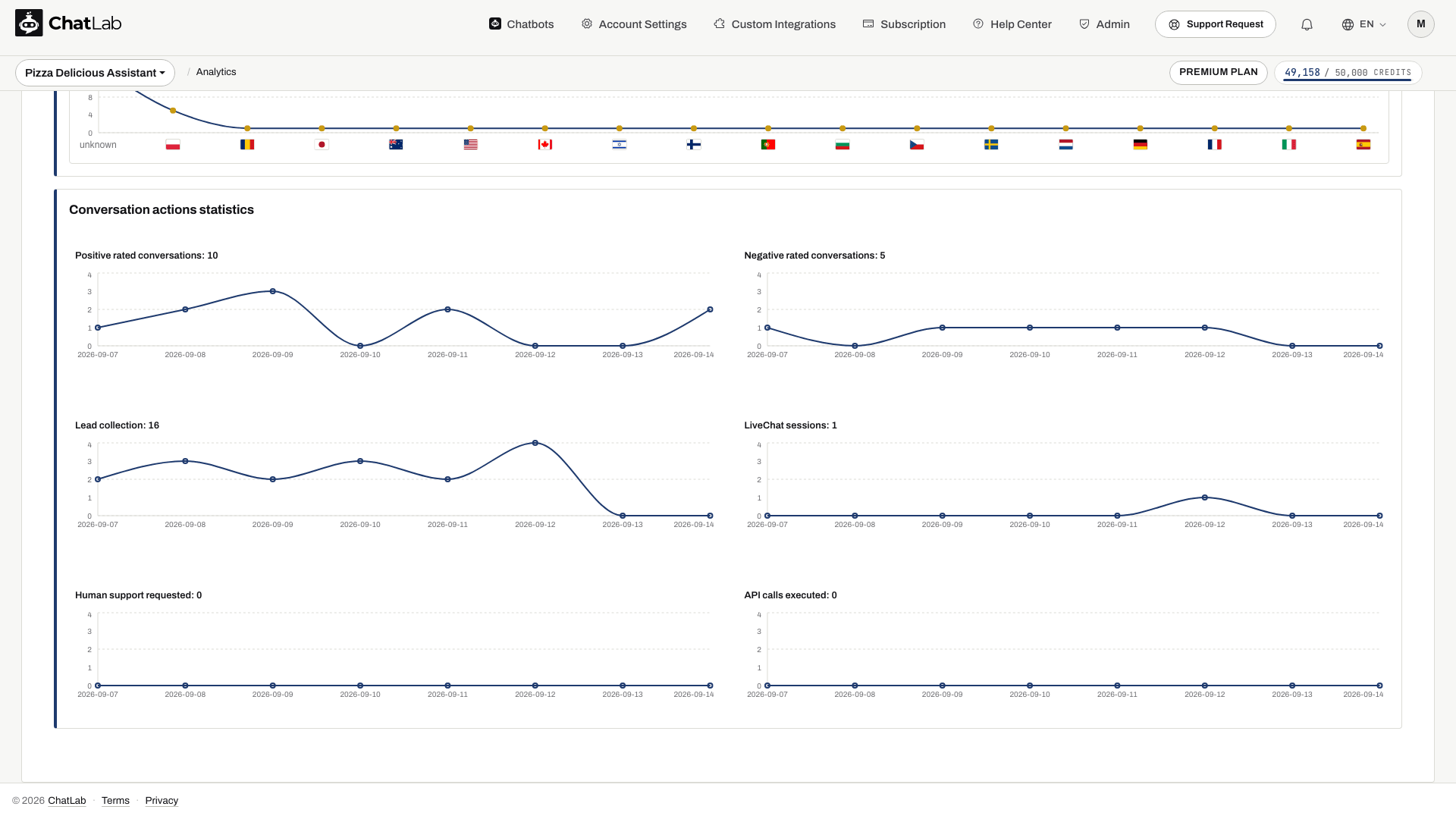
- Positive rated conversations (Positivt vurderte samtaler) og Negative rated conversations (Negativt vurderte samtaler) viser innsendte samtalevurderinger.
- Lead collection (Lead-innsamling) viser innsamlede leads. Se detaljene deres i fanen Leads.
- LiveChat sessions (LiveChat-økter) viser økter som er startet med menneskelig støtte, ikke en telling av svar fra operatører.
- Human support requested (Menneskelig støtte forespurt) viser aktivitet knyttet til forespørsler om menneskelig støtte.
- API calls executed (API-kall utført) viser handlingskall, slik som forespørsler gjort via konfigurerte integrasjoner.
Et diagram kan være tomt når funksjonen ikke er konfigurert eller det ikke har forekommet noen samsvarende aktivitet i løpet av perioden. Velg et annet datointervall eller undersøk et eksempel i Chatlogs før du anser et nulltall som et problem.
Eksportere analyse
Bruk nedlastingsknappen ved siden av datovelgeren for å eksportere den valgte chatbot-analysen til CSV. Vent til dataene er ferdig innlastet før du eksporterer. Eksportknappen er tilgjengelig under Chatbot analytics, ikke under AI Insights-fanen.
AI Insights
Åpne Analytics > AI Insights (Analyse > AI Insights) for automatisk generert analyse av kunnskapshull, vanlige spørsmål og andre mønstre. Velg én chatbot; innsikt slås ikke sammen for All chatbots.
AI Insights er tilgjengelig som en premiumfunksjon. Genereringsdatoen og kildeperioden er uavhengige av diagrammenes datovelger. Les AI Conversation Insights for informasjon om tidsintervaller og språkalternativer.