Funkcia Phone Calls (Telefonické hovory) vám umožňuje priradiť k vášmu chatbotu v službe ChatLab skutočné telefónne číslo, takže zákazníci môžu volať cez bežnú telefónnu sieť. Bot hovor automaticky zdvihne a komunikuje s volajúcim prostredníctvom svojho hlasového agenta. Použijete vlastné telefónne číslo od operátora, ktorý podporuje kompatibilné presmerovanie na externé SIP URI - ChatLab poskytuje slot a hlasového agenta. Telefonické hovory sú v súčasnosti dostupné pre model ElevenLabs Voice.
Kde nájsť nastavenia telefónu
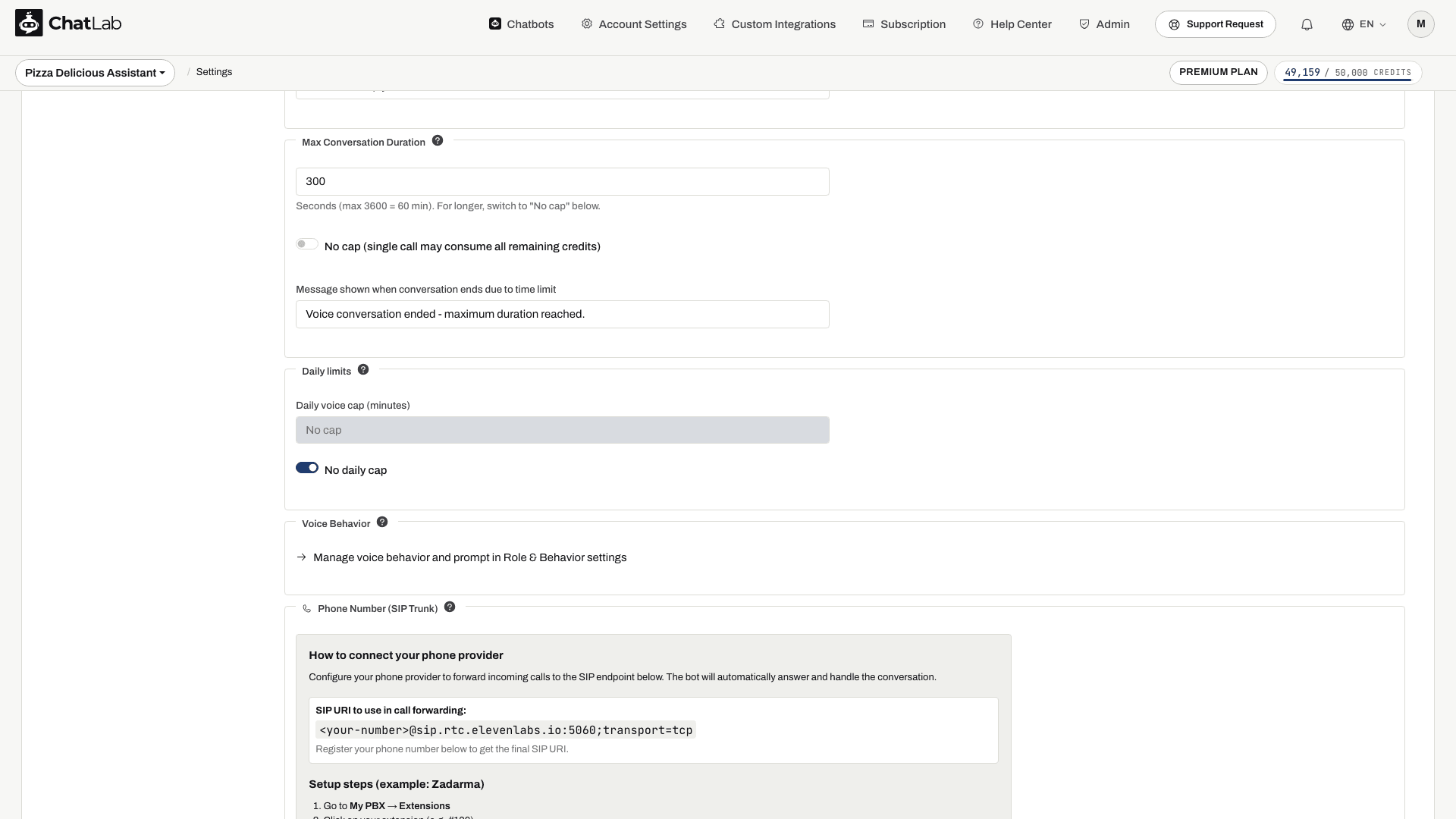
Otvorte svojho bota, kliknite na kartu Settings (Nastavenia) a v ľavom bočnom paneli vyberte Voice Conversation (Hlasová konverzácia). Uistite sa, že je hlasová konverzácia povolená, a potom prepnite položku Voice Model (Hlasový model) na ElevenLabs Voice. Prejdite na spodok stránky, kde nájdete panel Phone Number (SIP Trunk) (Telefónne číslo (SIP Trunk)).
Ako nakonfigurovať telefónneho operátora
Potrebujete mať povolenú funkciu Voice Conversation, dostatok kreditov na správy a dostupný Voice Phone Slot (Slot pre hlasový telefón). Ak panel zobrazuje hlásenie No phone slots available (Žiadne telefónne sloty nie sú k dispozícii), prejdite na odkaz na predplatné a pozrite si dostupné doplnky.
- Po výbere možnosti ElevenLabs Voice počkajte na stav Saved (Uložené).
- Zaregistrujte svoje číslo podľa postupu uvedeného nižšie a potom skopírujte finálne SIP URI obsahujúce toto číslo. Do konfigurácie u svojho operátora nevkladajte zástupný symbol
<your-number>. - V paneli svojho operátora nakonfigurujte prichádzajúce presmerovanie na toto URI.
- Uskutočnite testovací hovor, overte obojsmerný zvuk a hovor ukončite. Po doručení záznamu o dokončenom hovore od operátora skontrolujte sekciu Chatlogs (Záznamy chatov).
Kroky nastavenia pre Zadarma
Panel vás prevedie kompletným nastavením služby Zadarma:
- Prejdite do ponuky My PBX > Extensions (Moja ústredňa > Klapky).
- Kliknite na svoju linku (napríklad #100).
- Povoľte možnosť Call forwarding and voicemail (Presmerovanie hovorov a hlasová schránka).
- Nastavte podmienku na Always active (Vždy aktívne).
- Nastavte položku Call forwarding to (Presmerovať hovor na) na External server (SIP URI) (Externý server (SIP URI)).
- Vložte SIP URI zobrazené v paneli.
- Kliknite na tlačidlo Save (Uložiť).
Pre ostatných operátorov
Pri konfigurácii presmerovania SIP u akéhokoľvek iného operátora použite tieto hodnoty:
- SIP Server / Host:
sip.rtc.elevenlabs.io - Port: 5060 (TCP) alebo 5061 (TLS)
- Transport: TCP s portom 5060; použite TLS s portom 5061, ak to váš operátor podporuje
- Media encryption: Disabled (Zakázané)
- Authentication: None (Žiadna - nechajte prázdne)
Registrácia telefónneho čísla
Zadajte svoje telefónne číslo v medzinárodnom formáte (napríklad +48123456789) a kliknite na tlačidlo Register phone number (Zaregistrovať telefónne číslo). Počkajte na stav Registered number (Zaregistrované číslo), potom nakonfigurujte presmerovanie a uskutočnite testovací hovor. Samotná registrácia nezmení smerovanie u vášho operátora.
Po registrácii
Po zaregistrovaní čísla sa v paneli zmení niekoľko vecí:
- SIP URI teraz obsahuje skutočné telefónne číslo, napríklad
+48123456789@sip.rtc.elevenlabs.io:5060;transport=tcp. V hornej časti panela sa zobrazí označenie Registered number (Zaregistrované číslo). - Pole na zadanie telefónneho čísla nahradí tlačidlo Unregister phone number (Zrušiť registráciu telefónneho čísla), aby ste mohli slot kedykoľvek uvoľniť.
- Pod panelom sa otvorí nová sekcia Phone Security (Zabezpečenie telefónu) s voliteľnými obmedzeniami.
Phone Security (Zabezpečenie telefónu)
Sekcia Phone Security vám umožňuje spresniť spôsob, akým bot prijíma prichádzajúce hovory. Všetky polia sú voliteľné - ak necháte všetko prázdne, bot prijme každý hovor prichádzajúci cez poskytovateľa SIP. Zmeny sa ukladajú automaticky.
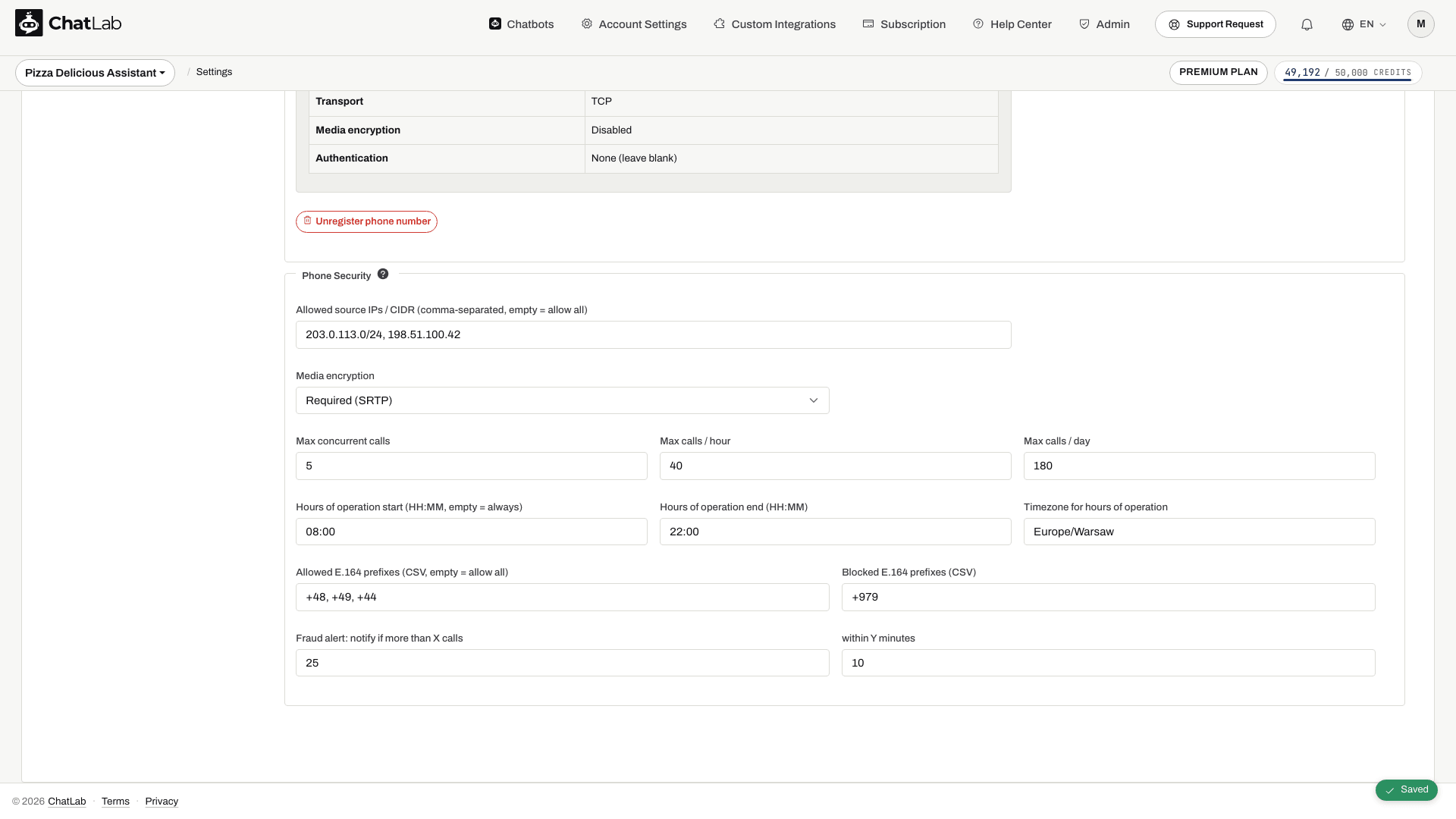
- Allowed source IPs / CIDR - zoznam oddelený čiarkami. Obmedzte prevádzku SIP na konkrétne IP adresy, napríklad na rozsah odchádzajúcich IP adries SIP vášho operátora.
- Media encryption - Disabled (Zakázané - predvolené) alebo Required (SRTP) (Vyžadované), ak to váš operátor podporuje.
V paneli sa zobrazujú aj položky Max concurrent calls (Maximálny počet súbežných hovorov), Max calls / hour (Maximálny počet hovorov / hodina), Max calls / day (Maximálny počet hovorov / deň), Hours of operation start / end (Prevádzková doba začiatok / koniec), Timezone for hours of operation (Časové pásmo pre prevádzkovú dobu), povolené a blokované predvoľby E.164 a prahové hodnoty upozornení na podvody. Tieto polia by sa nemali považovať za garantované vynucovacie mechanizmy. Nevyhnutné harmonogramy, obmedzenia volajúcich a limity prevádzky nastavte u svojho telefónneho operátora a výsledok overte testovacími hovormi. Ak tu zadávate prevádzkovú dobu, uveďte oba časy aj platné časové pásmo, napríklad Europe/Warsaw, alebo nechajte všetky tri polia prázdne.
Hlasový agent preberá nastavenie trvania jednotlivého hovoru. Nespoliehajte sa na to, že denný limit widgetu alebo jeho kontrola kreditov pred hovorom zablokuje aj prichádzajúce SIP hovory.
Ako funguje účtovanie telefonických hovorov
Telefonické hovory využívajú trvanie nahlásené službou ElevenLabs po skončení hovoru:
- Prvá minúta predstavuje minimálny poplatok za hlas; aktuálnu sadzbu si skontrolujte v časti Settings > Voice Conversation (Nastavenia > Hlasová konverzácia).
- Dlhšie hovory sa vypočítavajú z nahláseného trvania a zaokrúhľujú sa nahor na celé kredity.
- Ticho počas spojenia sa započítava do trvania hovoru.
- Poplatky za hlas ElevenLabs sa účtujú navyše k odpovediam textového modelu bota. Poplatky operátora za prenájom čísla a presmerovanie sa účtujú osobitne.
Požiadavky na podporovaný prenos a smerovanie nájdete v dokumentácii k SIP trunkingu ElevenLabs. Zadarma opisuje externé smerovanie v článku Pripojenie čísla k vášmu serveru.