Funkcia Voice Conversation premení vášho chatbota na hlasového agenta v reálnom čase. Návštevníci stlačia tlačidlo hovoru vo widgete chatu a vedú s botom hlasový rozhovor - oni hovoria, bot odpovedá syntetizovaným hlasom. Vyberiete si hlasový model, hlas, jazyk a niekoľko bezpečnostných limitov.
Skôr než začnete, vytvorte chatbota a natrénujte ho. Funkcia Voice Conversation je dostupná ako prémiová funkcia - ak ju váš balík neobsahuje, zobrazí sa výzva na prechod na vyšší plán. Hovory spotrebúvajú správové kredity.
Kde nájdete nastavenia Voice Conversation
Vyberte svojho chatbota, kliknite na kartu Settings (Nastavenia) a potom v ľavom bočnom paneli vyberte Voice Conversation (Hlasová konverzácia).
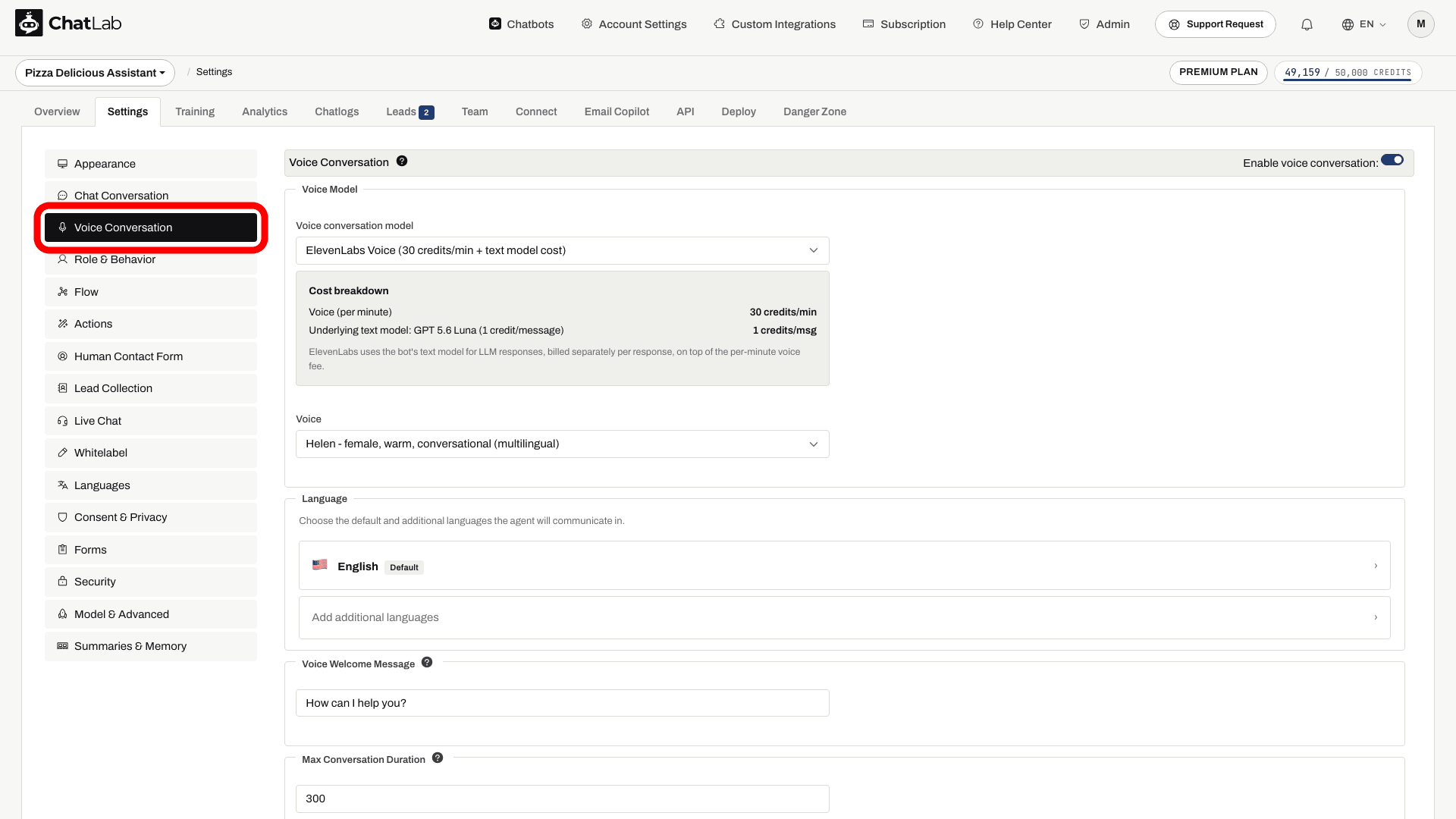
V hornej časti stránky nájdete prepínač Enable voice conversation (Povoliť hlasovú konverzáciu). Zvyšné nastavenia sa zobrazia až po povolení hlasovej konverzácie.
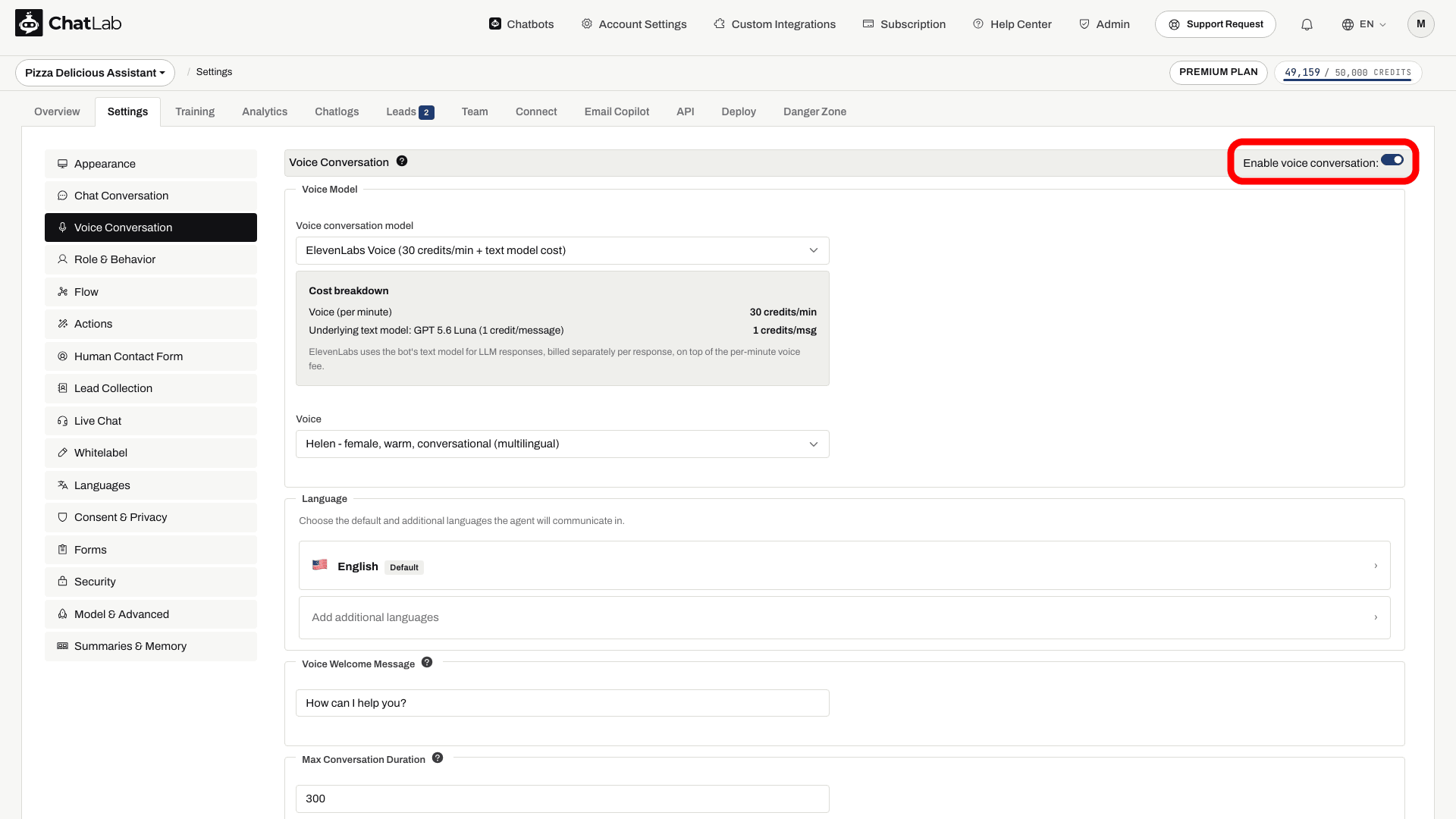
Výber hlasového modelu
ChatLab podporuje štyri hlasové modely, z ktorých každý má vlastnú sadzbu za minútu zobrazenú vedľa neho v rozbaľovacom zozname:
- GPT Realtime - možnosť prenosu reči na reč (speech-to-speech) od spoločnosti OpenAI.
- GPT Realtime Mini - predvolený hlasový model pre nových botov. Porovnajte jeho zobrazenú sadzbu kreditov a otestujte ho na svojich otázkach.
- Gemini 3.1 Flash Voice - možnosť prenosu reči na reč využívajúca Gemini Live.
- ElevenLabs Voice - možnosť využívajúca hlasy ElevenLabs. Na generovanie odpovedí používa bežný textový model bota (nastavený v sekcii Settings > Model & Advanced), pričom ElevenLabs ich následne prevedie na reč. Sadzba za minútu hlasu sa účtuje navyše k cene textového modelu za odpoveď.
Pod výberom modelu sa nachádza karta Cost breakdown (Rozpis nákladov), ktorá zobrazuje sadzbu za minútu pre aktuálne zvolený model, takže vždy vidíte, ako bude hovor účtovaný podľa sadzby uvedenej vedľa každého modelu v rozbaľovacom zozname.
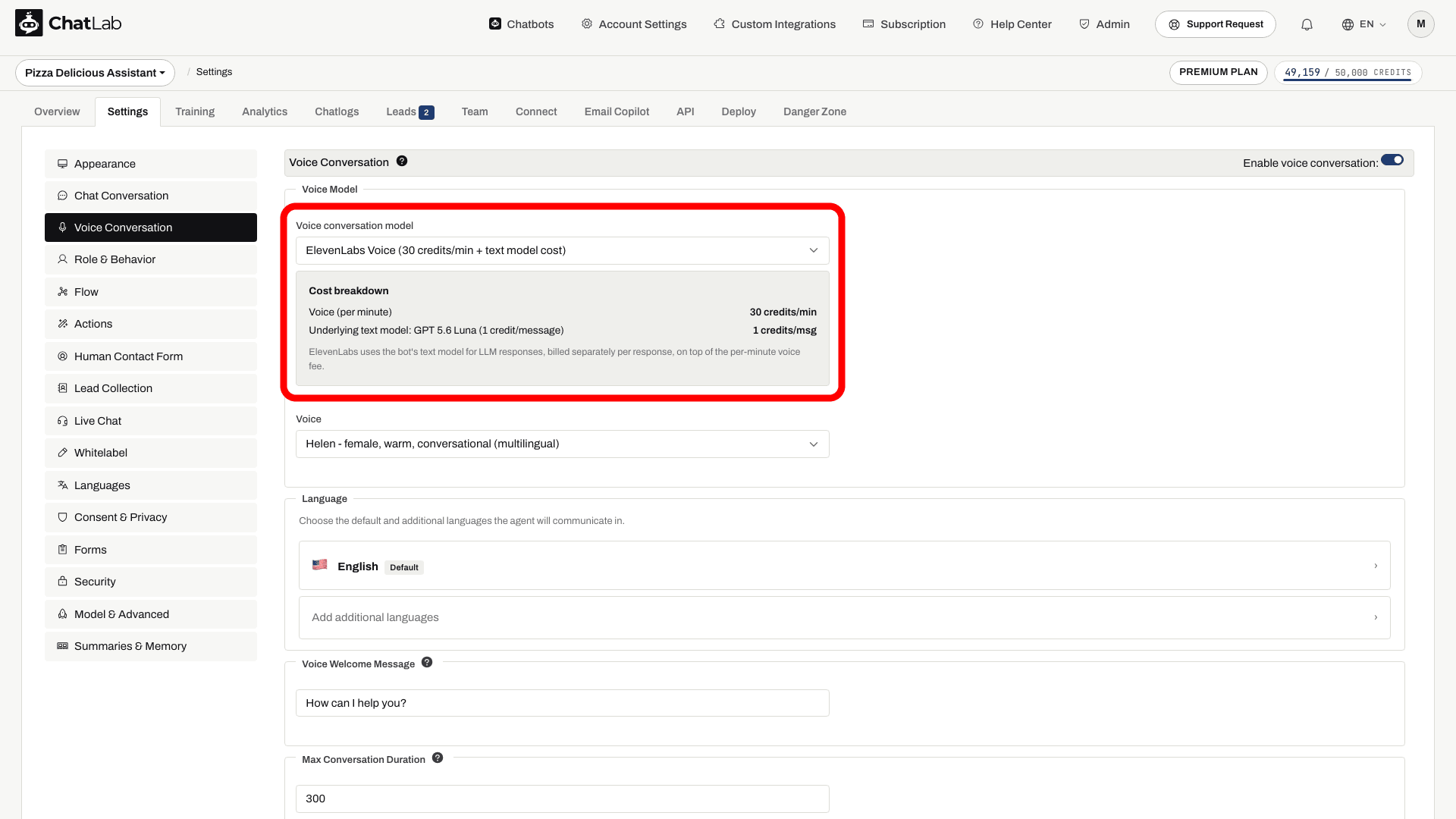
Výber hlasu
Každý model ponúka vlastnú sadu hlasov v rozbaľovacom zozname Voice (Hlas):
- OpenAI (GPT Realtime a GPT Realtime Mini) - Alloy, Ash, Ballad, Cedar, Coral, Echo, Fable, Marin, Onyx, Nova, Sage, Shimmer, Verse.
- Gemini - Kore (odporúčané), Charon, Puck, Fenrir, Aoede, Leda, Orus, Zephyr.
- ElevenLabs - Brian, Helen, Chris, Daniel, Jessica, Sarah, Lily, Liam, Will, Janet.
Noví boti majú predvolene nastavený hlas Alloy. Hlas môžete kedykoľvek zmeniť - nový hlas sa uplatní pri nasledujúcom hovore.
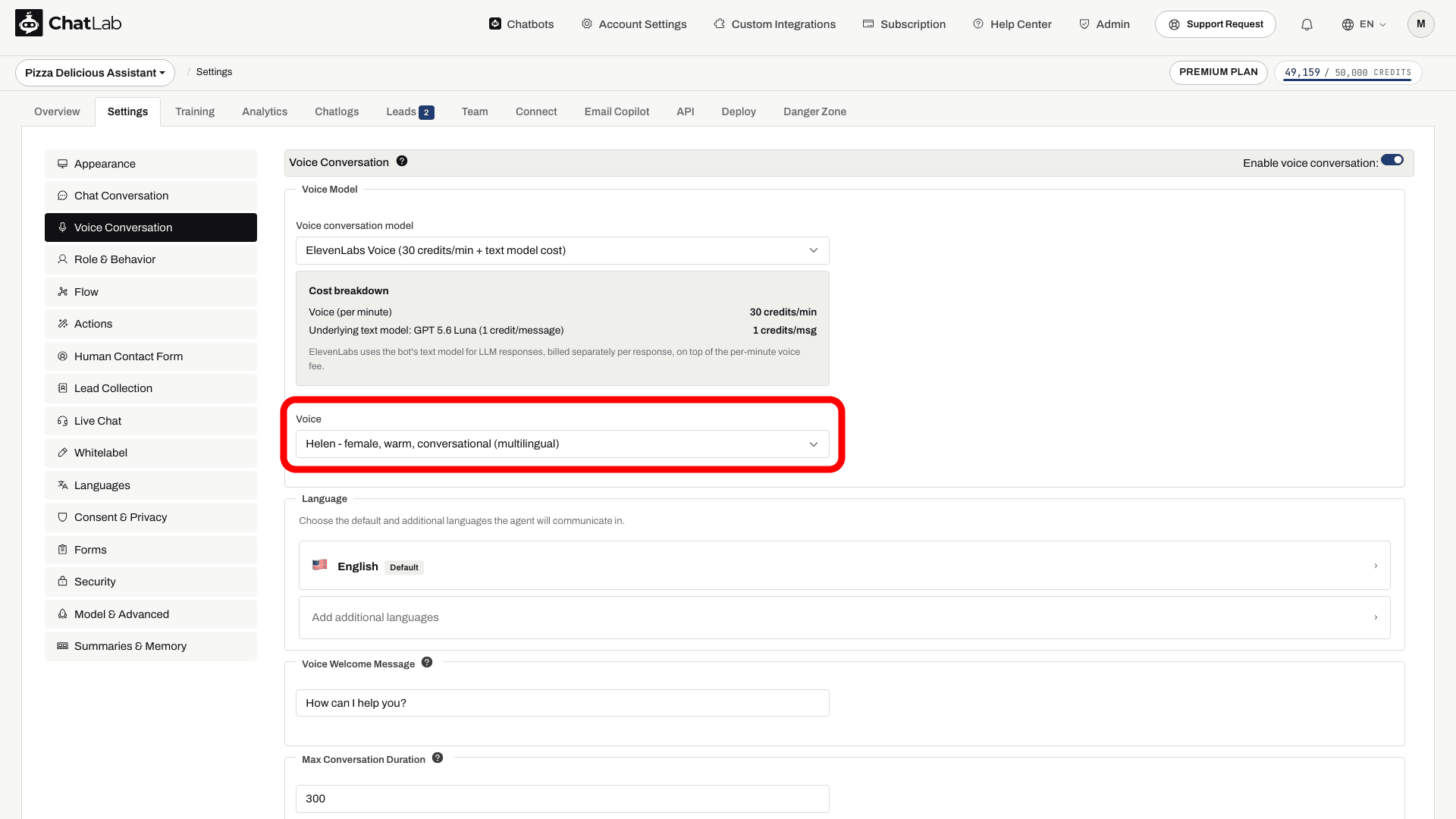
Nastavenie jazyka
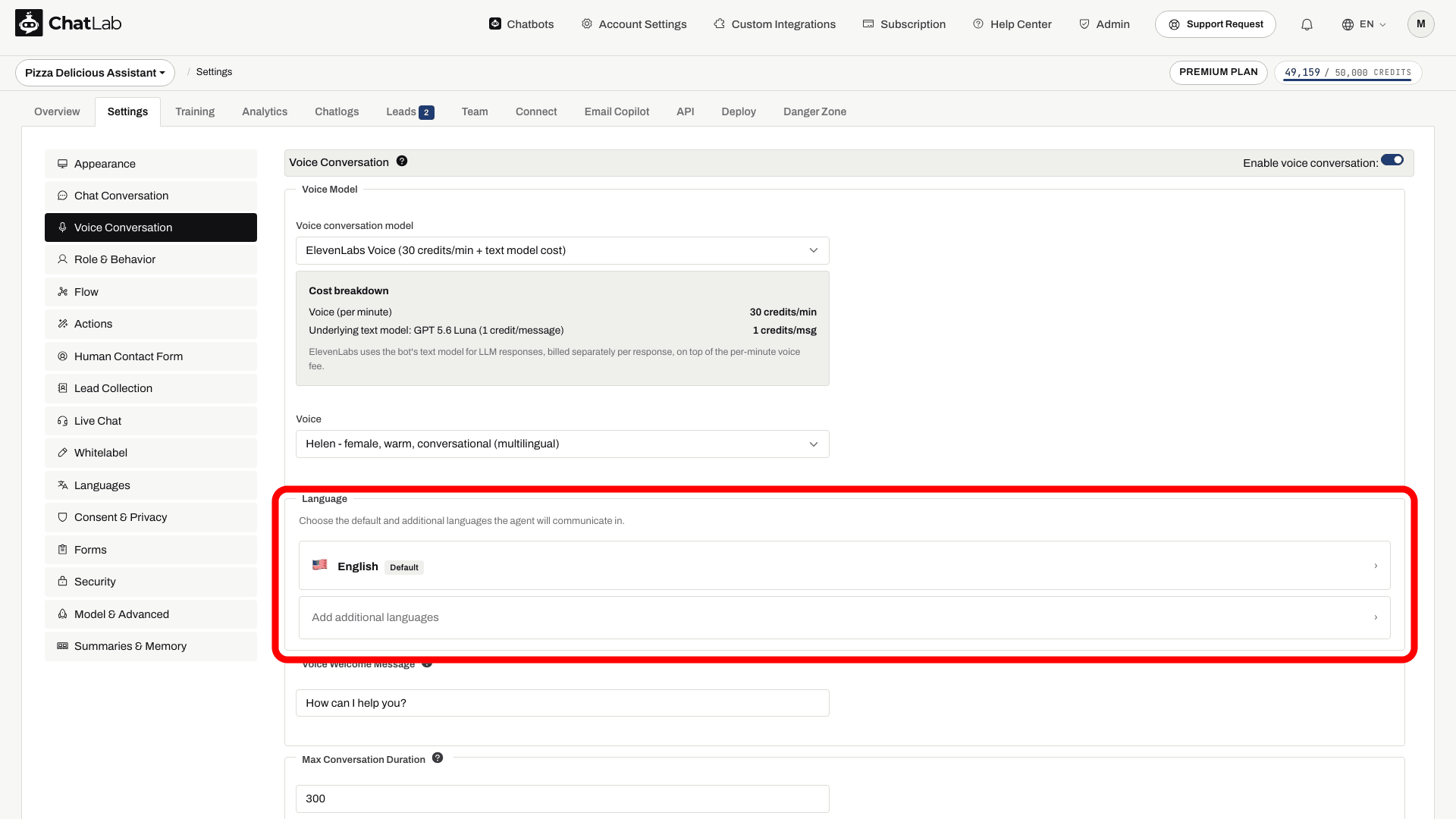
Sekcia Language (Jazyk) určuje, akým jazykom (alebo jazykmi) bot počas hovoru hovorí.
- OpenAI a Gemini - vyberte jeden primárny jazyk. Ak návštevník počas hovoru hovorí iným podporovaným jazykom, bot do tohto jazyka prirodzene prepne.
- ElevenLabs - vyberte predvolený jazyk a ľubovoľný počet ďalších jazykov, ktoré môže agent používať.
Kliknutím na dlaždicu jazyka otvoríte nástroj na výber s vlajkami krajín a vyhľadávaním.
Uvítacia hlasová správa
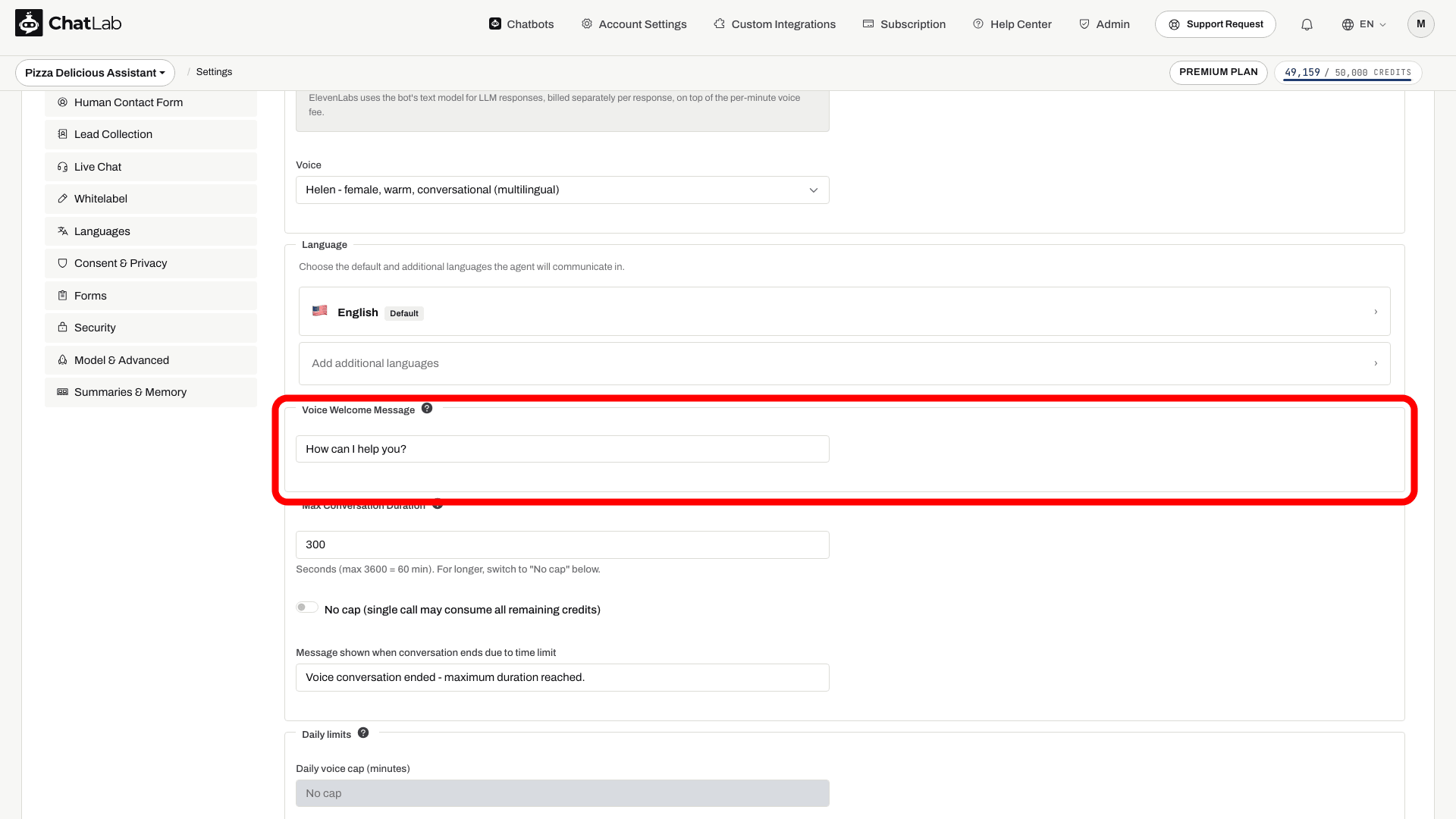
Voice Welcome Message (Uvítacia hlasová správa) je prvá veta, ktorú bot vysloví pri spustení hovoru. Prehrá sa raz na začiatku relácie, preto ju formulujte krátko a prirodzene - dobre funguje napríklad "Dobrý deň, ako vám môžem pomôcť?".
Maximálna dĺžka je 500 znakov.
Obmedzenie dĺžky konverzácie
Hlasové hovory spotrebúvajú kredity za minútu, preto sú k dispozícii dva bezpečnostné limity na ochranu rozpočtu majiteľa bota.
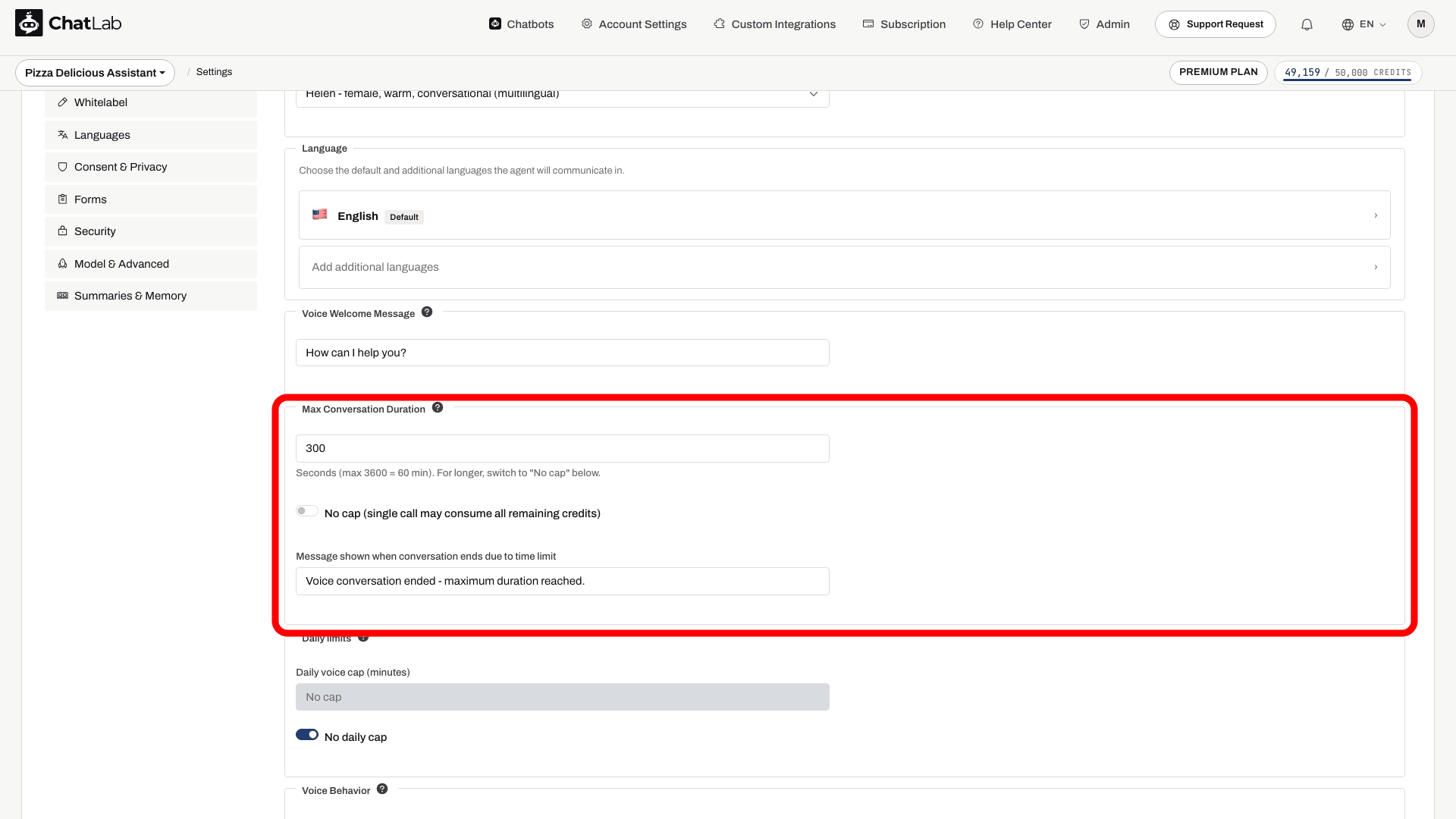
Max Conversation Duration
Pole Max Conversation Duration (Maximálna dĺžka konverzácie) obmedzuje dĺžku jedného hovoru. Predvolená hodnota je 300 sekúnd (5 minút); povolený rozsah je 30 sekúnd až 3600 sekúnd (60 minút). Po dosiahnutí limitu bot vysloví správu po prekročení limitu (ktorú si môžete prispôsobiť priamo pod poľom) a hovor sa ukončí.
Ak chcete povoliť neobmedzenú dĺžku jedného hovoru, zapnite prepínač No cap (Bez limitu). Zobrazí sa upozornenie, pretože jediný hovor môže v takom prípade spotrebovať všetky zostávajúce kredity.
Denný limit hlasu
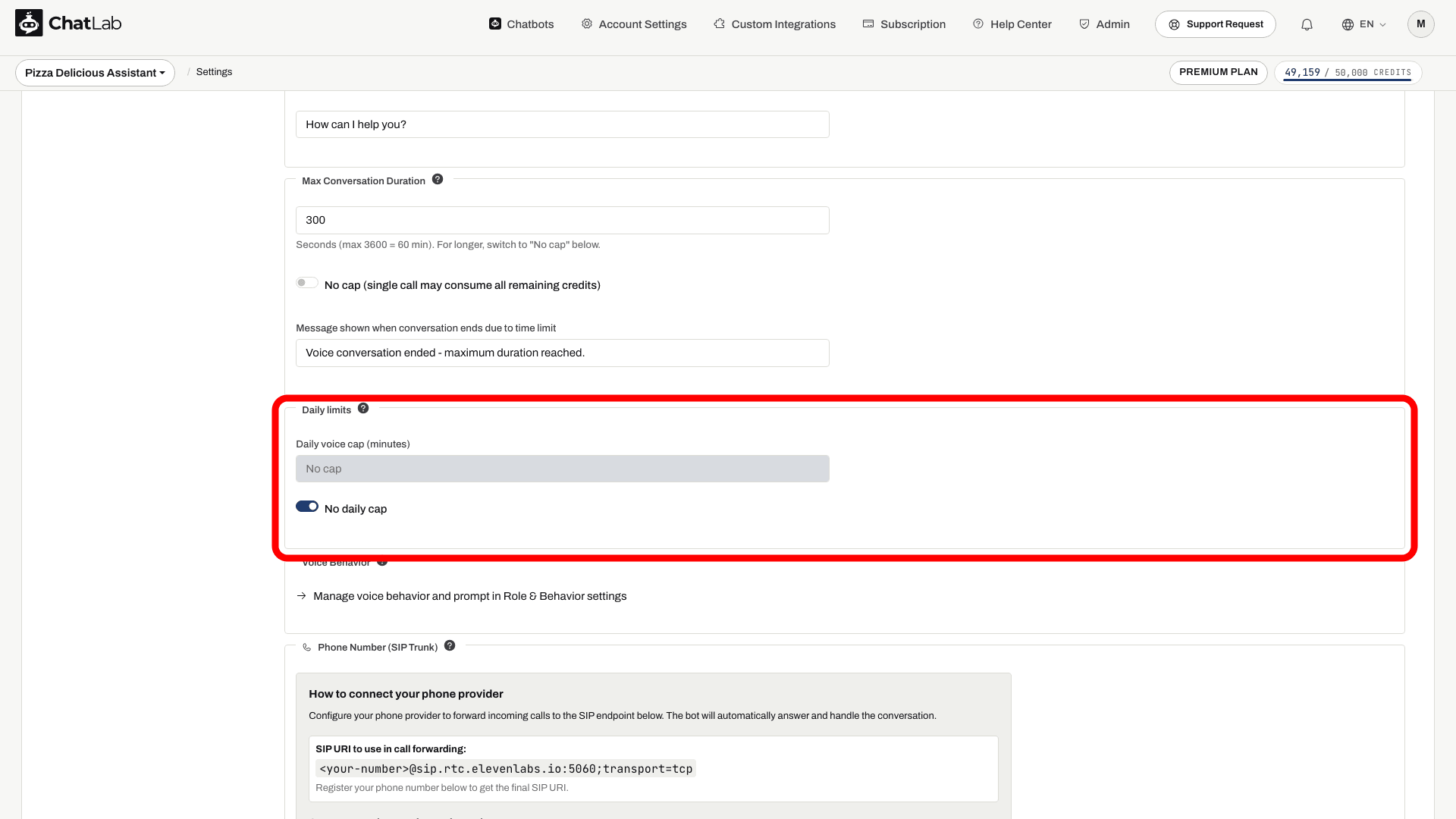
Nastavenie Daily voice cap (minutes) (Denný hlasový limit (minúty)) sa overuje pred začiatkom nového hovoru vo widgete na základe zaznamenaného využitia hlasu pre daného bota. Nezaručuje, že prebiehajúce súbežné hovory sa zastavia presne pri dosiahnutí spoločného súčtu minút. Kontrolujte zaznamenané využitie a používajte aj limit dĺžky jedného hovoru. Nespoliehajte sa na to, že táto kontrola widgetu zablokuje aj prichádzajúce telefonické hovory.
Zapnutím prepínača No daily cap (Bez denného limitu) denný limit odstránite.
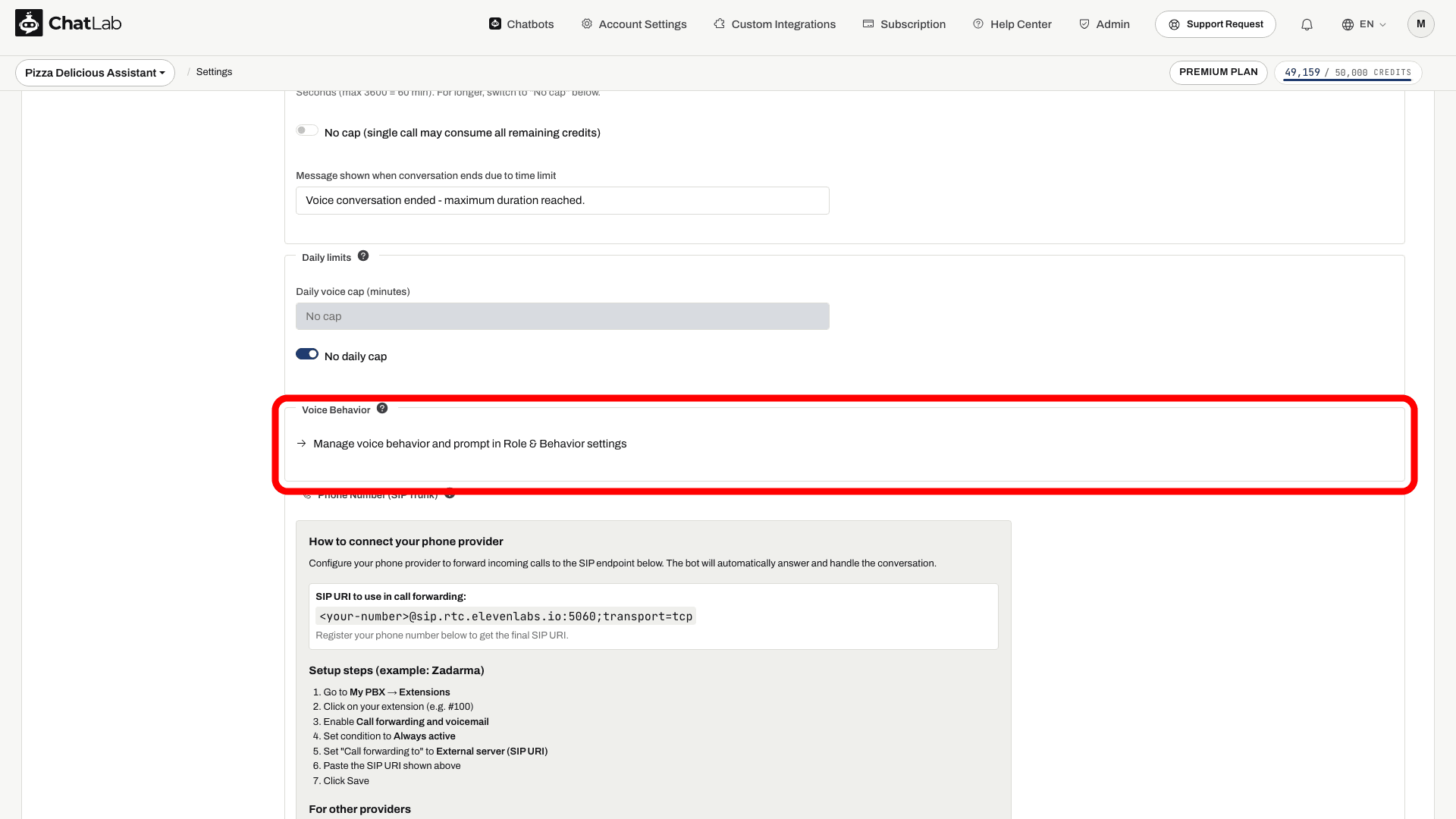
Správanie hlasu a systémový prompt
Hlasové hovory môžu používať iný systémový prompt ako textový chat, čo je užitočné, ak chcete cez telefón pôsobiť konverzačnejšie a hovorovejšie.
V sekcii Voice Behavior (Správanie hlasu) kliknite na odkaz Manage voice behavior and prompt in Role & Behavior settings (Spravovať správanie hlasu a prompt v nastaveniach Role & Behavior), čím prejdete do Settings > Role & Behavior, kde môžete na vyhradenej karte Voice Conversation upravovať prompt špecifický pre hlas nezávisle od promptu textového chatu.
Ako funguje účtovanie hlasu
- Prvá minúta každého hovoru sa účtuje v plnej výške podľa sadzby za minútu zvoleného modelu. Ide o minimálny poplatok za akýkoľvek hovor, aj za veľmi krátky.
- Po prvej minúte sa poplatok odvíja od zúčtovateľnej dĺžky a zaokrúhľuje sa nahor na celé kredity. Relácie widgetu sa sledujú v 10-sekundových intervaloch, takže nejde o presné účtovanie na sekundy.
- Ticho počas spojeného hovoru sa započítava do dĺžky trvania. Pri hovoroch cez widget kontroly spojenia obmedzujú poplatok, keď prehliadač prestane odosielať údaje; krátky záverečný interval sa však stále môže započítať.
- Pred spustením hovoru ChatLab overí, či má bot dostatok kreditov na pokrytie aspoň prvej minúty. Ak nie, hovor nemožno spustiť.
- Pri modeli ElevenLabs Voice sa minútový poplatok pripočítava navyše k cene textového modelu bota za odpoveď, pretože ElevenLabs používa textový model na generovanie odpovedí a následne ich prevádza na reč.
Synchronizácia znalostnej bázy pre ElevenLabs
Keď je vybratý hlasový model ElevenLabs, pod nastaveniami hlasu sa zobrazí stavový panel informujúci o tom, či boli tréningové dáta bota nahrané do ElevenLabs. Synchronizácia prebieha automaticky po trénovaní: ChatLab odošle do ElevenLabs dokument vytvorený z tréningových materiálov bota. Po trénovaní skontrolujte stavový panel a pred testovaním novo pridaných znalostí počkajte na úspešnú synchronizáciu. Veľké znalostné bázy sa môžu pri exporte skrátiť, preto dôležité témy otestujte a nepredpokladajte automaticky úplnú zhodu s textovým chatom.
Telefonické hovory
Po povolení hlasovej konverzácie môžete botovi priradiť aj skutočné telefónne číslo, aby zákazníci mohli volať cez bežnú telefónnu sieť. Pozrite si samostatný článok: Telefonické hovory.
Hlasový vstup vs. hlasová konverzácia
Tieto dve funkcie znejú podobne, ale líšia sa:
- Hlasový vstup (v sekcii Settings > Chat Conversation) pridáva do panela správ tlačidlo mikrofónu, aby návštevníci mohli diktovať napísanú otázku. Bot naďalej odpovedá textom. Využíva rozhranie Web Speech API prehliadača.
- Hlasová konverzácia (táto stránka) predstavuje plnohodnotný hovor s prenosom reči na reč v reálnom čase - návštevníci počujú odpovede bota poháňané technológiami OpenAI Realtime, Gemini Live alebo ElevenLabs.
Testovanie hlasového hovoru
Počkajte na hlásenie Saved (Uložené), potom otvorte kartu Overview (Prehľad) a použite tlačidlo hovoru vo widgete. Keď vás prehliadač požiada o povolenie prístupu k mikrofónu, povoľte ho. Skontrolujte uvítaciu správu, jazyk, hlas a odpoveď z vašich tréningových dát a potom hovor ukončite. Ak je mikrofón nedostupný alebo zamietnutý, skontrolujte povolenia prehliadača a vyskúšajte podporovaný prehliadač. Pred publikovaním zopakujte test na svojom vloženom chatbotovi.