Nastavenia Chat Conversation (Chatová konverzácia) určujú, ako váš chatbot víta návštevníkov, navrhuje témy a správa sa počas konverzácie - od prvej uvítacej správy až po doplňujúce návrhy a zber spätnej väzby.
Kde nájdete nastavenia Chat Conversation
Vyberte svojho chatbota a prejdite do Settings > Chat Conversation (Nastavenia > Chatová konverzácia).
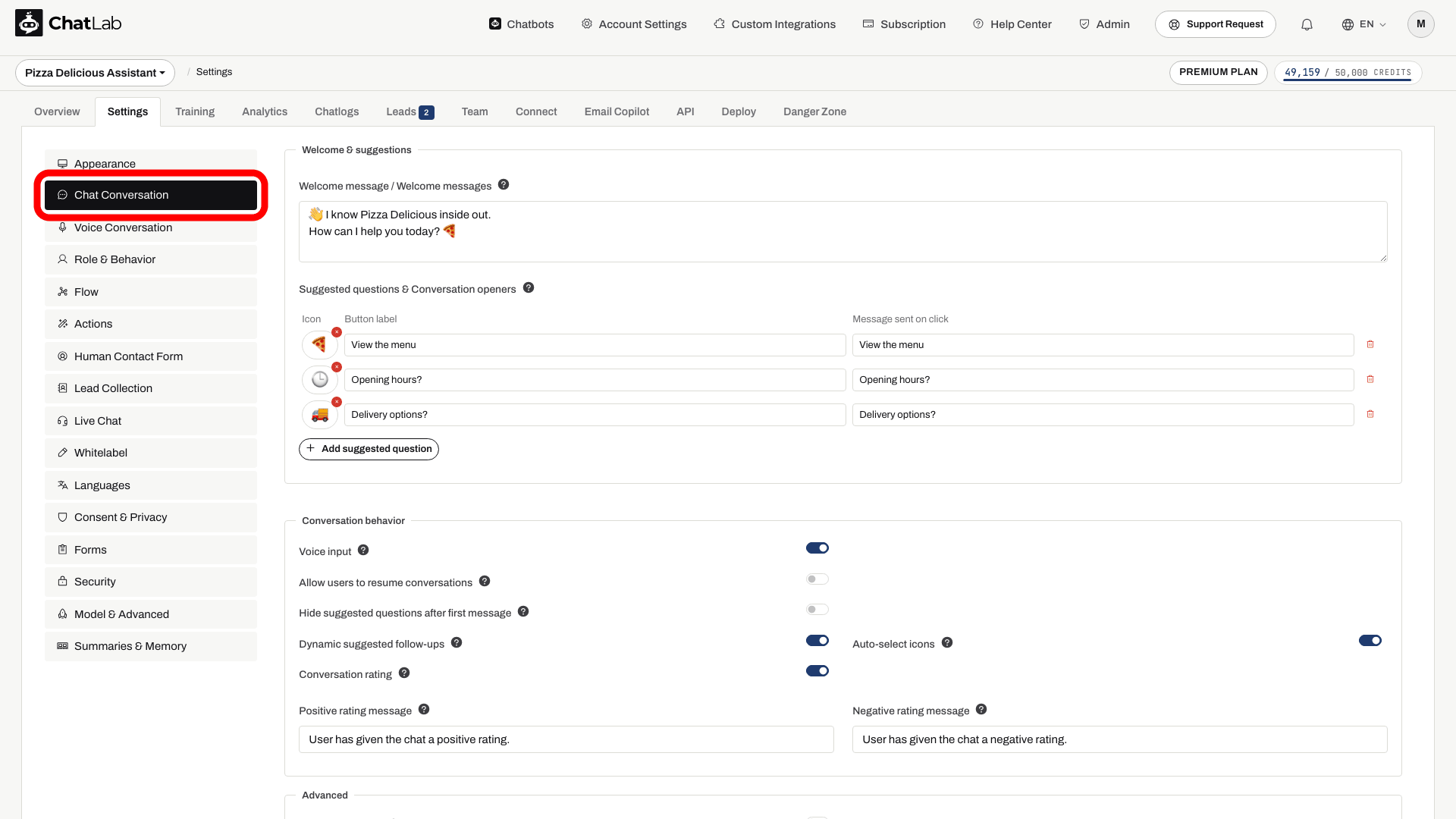
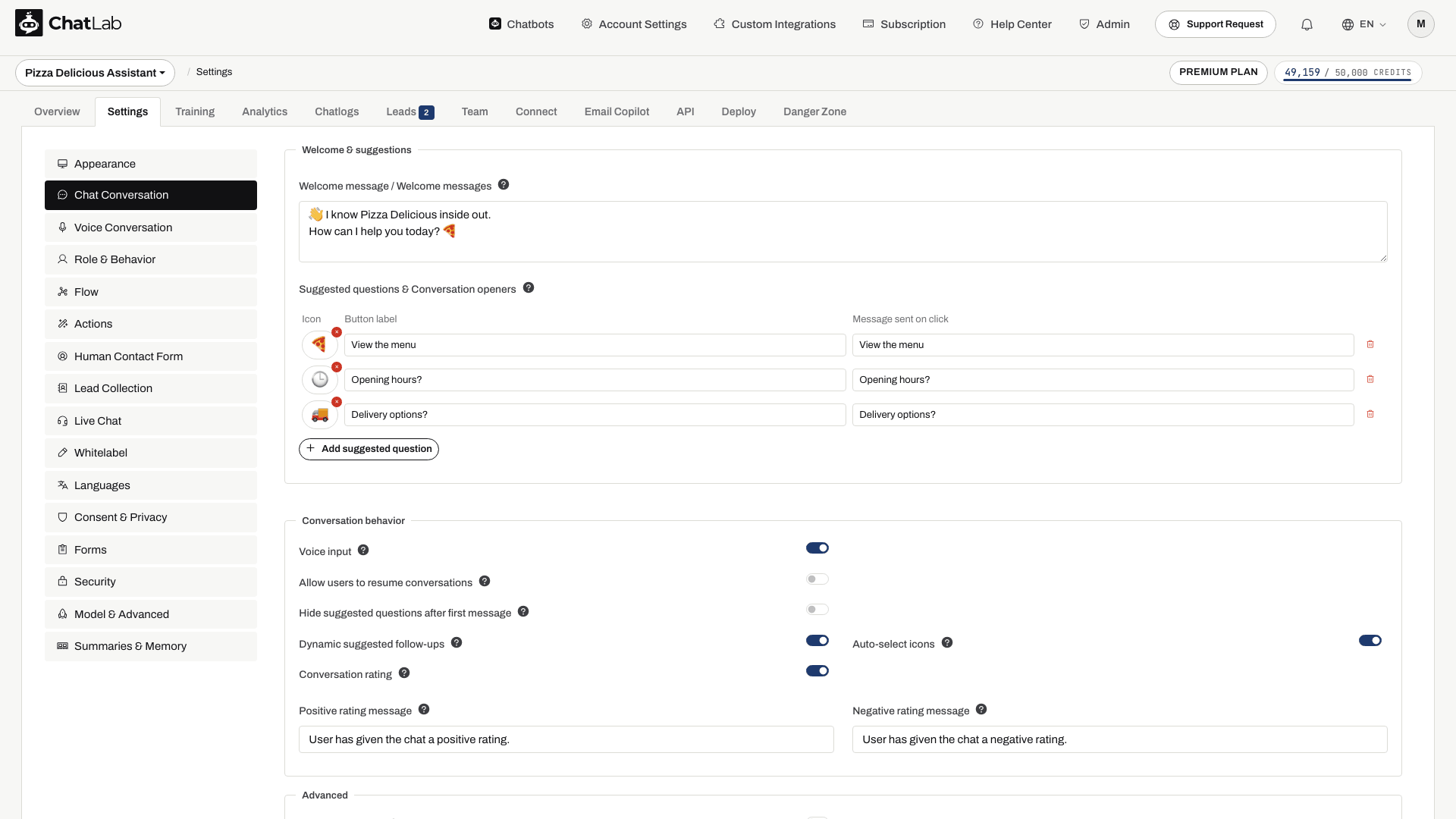
Stránka je rozdelená do troch sekcií: Welcome & suggestions (Uvítanie a návrhy) v hornej časti, Conversation behavior (Správanie konverzácie) pod ňou a Advanced (Pokročilé) v dolnej časti.
Privítanie a návrhy
Uvítacia správa (Welcome message)
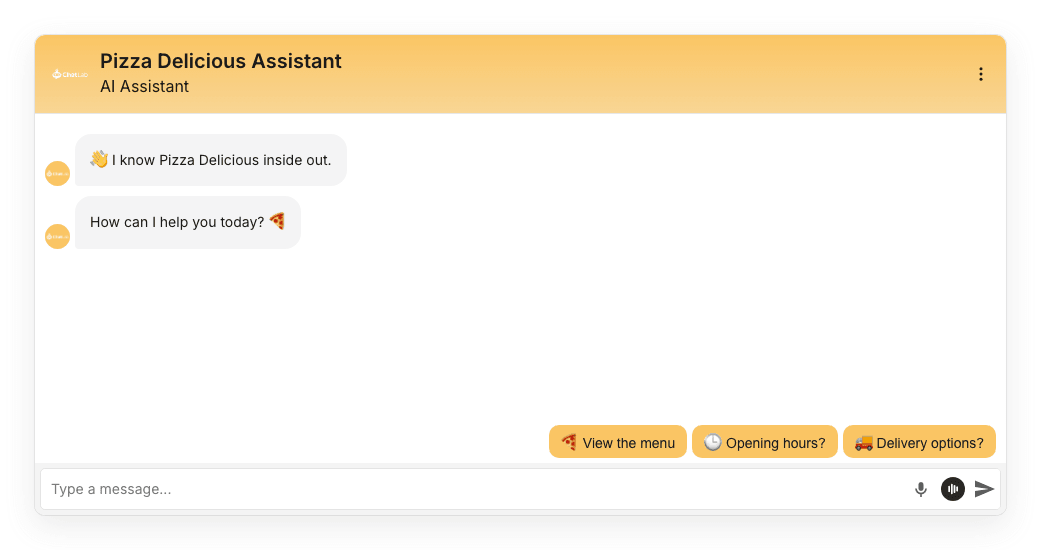
Uvítacia správa je to prvé, čo návštevníci uvidia po otvorení chatu. Môžete pridať až tri samostatné správy (celkovo 220 znakov), každú na samostatnom riadku. Zobrazujú sa postupne ako jednotlivé bubliny správ.
Navrhované otázky a začiatky konverzácie (Suggested questions & Conversation openers)
Navrhované otázky nasmerujú návštevníkov na časté témy a pomáhajú začať konverzáciu. Predvolene sa zobrazujú nad poľom na zadanie správy. Ak v sekcii Settings > Appearance (Nastavenia > Vzhľad) povolíte uvítaciu obrazovku (Welcome Screen), na úvodnej karte sa najprv zobrazia ako veľké tlačidlá.
Každá položka má tri polia:
- Icon (Ikona) - voliteľné emoji zobrazené na tlačidle. Kliknutím na pole ikony otvoríte výber emoji.
- Button label (Označenie tlačidla) - krátky text zobrazený na tlačidle.
- Message sent on click (Správa odoslaná po kliknutí) - celá otázka, ktorá sa odošle chatbotovi, keď návštevník klikne na tlačidlo.
Vďaka tomu môžu zostať tlačidlá kompaktné, a pritom sa botovi odošle kompletná, presne formulovaná otázka.
Správanie konverzácie (Conversation behavior)
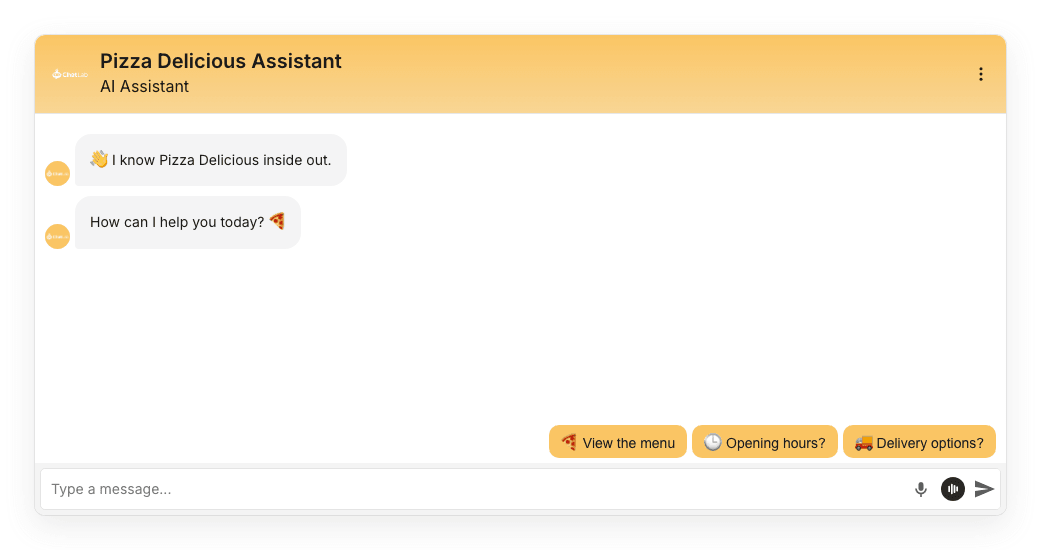
Táto sekcia zoskupuje prepínače, ktoré určujú, ako sa chatbot správa počas konverzácie.
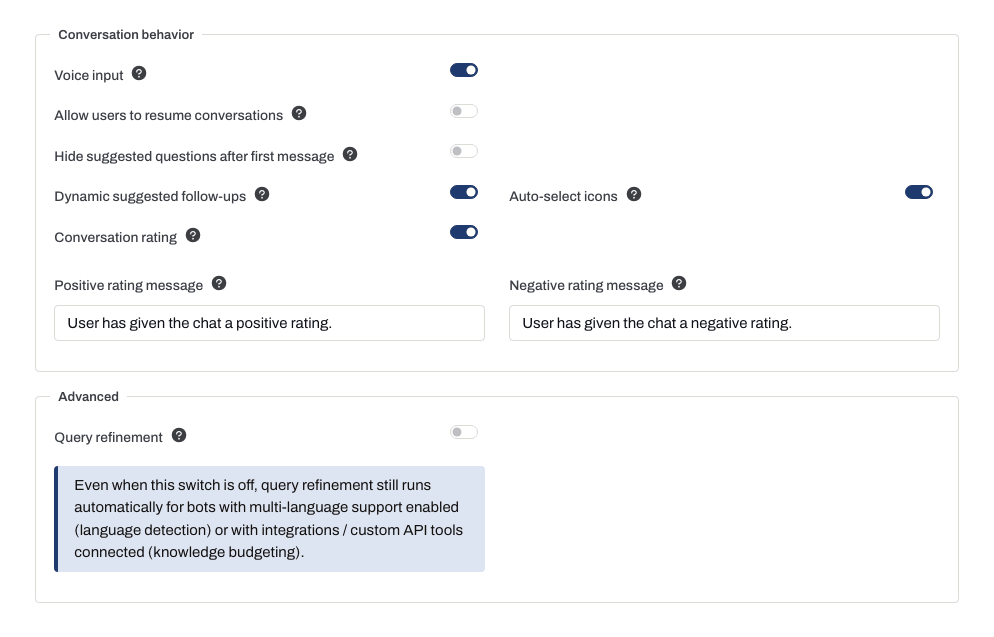
Hlasový vstup (Voice input)
Po zapnutí sa v paneli správ zobrazí tlačidlo mikrofónu, vďaka čomu môžu návštevníci svoju otázku nadiktovať namiesto písania. Hlasový vstup využíva Web Speech API prehliadača a riadi sa jazykovým nastavením zariadenia, takže podpora sa líši v závislosti od prehliadača a operačného systému. Pozrite si podporu rozpoznávania reči v prehliadačoch. Ak chcete okrem hovorených otázok aj hovorené odpovede, nakonfigurujte si funkciu Hlasová konverzácia.
Povoliť používateľom pokračovať v konverzáciách (Allow users to resume conversations)
Po zapnutí môžu vracajúci sa návštevníci pokračovať vo svojej predchádzajúcej konverzácii až 7 dní. Po vypnutí sa konverzácie uchovávajú 1 hodinu, aby používatelia mohli stále prechádzať medzi stránkami vášho webu bez straty kontextu.
Dynamické navrhované doplňujúce otázky (Dynamic suggested follow-ups)
Ak chcete túto funkciu používať, nechajte možnosť Hide suggested questions after first message (Skryť navrhované otázky po prvej správe) vypnutú. Zapnutie tohto nastavenia skryje statické otázky po prvej správe návštevníka a zakáže dynamické doplňujúce otázky pre zvyšok konverzácie.
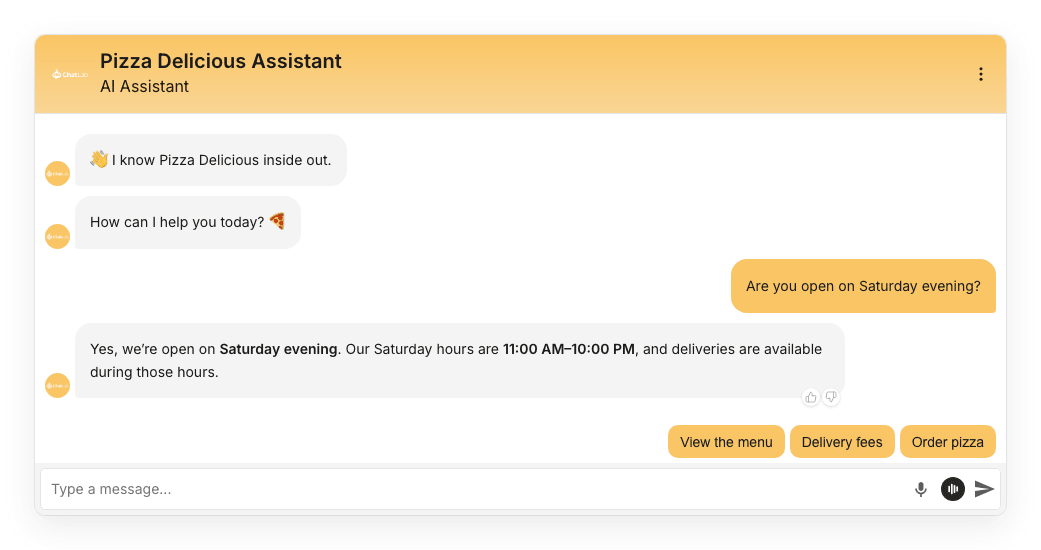
Po zapnutí chatbot po každej odpovedi automaticky generuje tlačidlá s doplňujúcimi otázkami na základe kontextu konverzácie. Tie s postupujúcou konverzáciou nahrádzajú statické navrhované otázky.
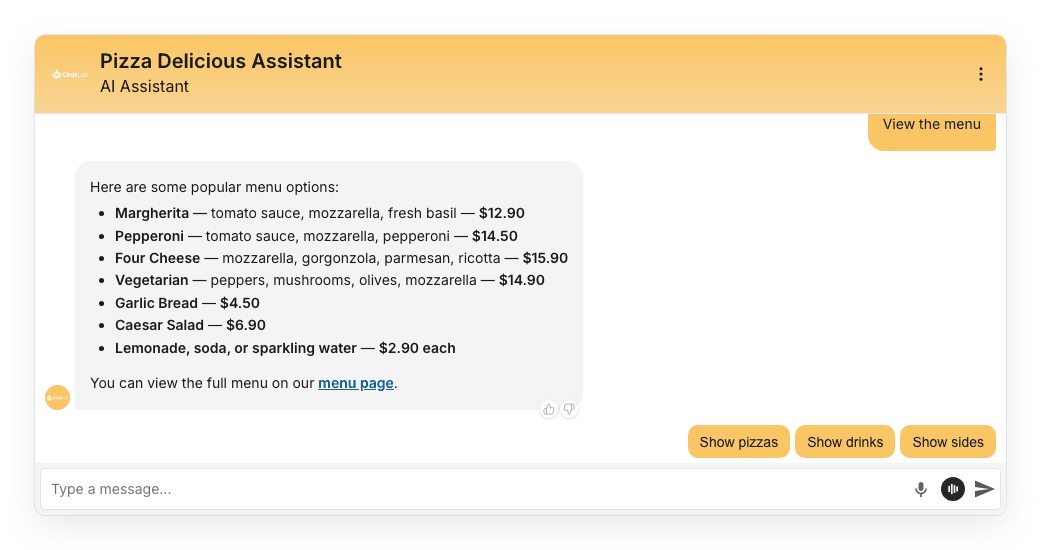
Táto funkcia závisí od AI modelu vybraného pre vášho chatbota (Settings > Model & Advanced). Ak ju aktuálny model nepodporuje, prepínač je neaktívny - prepnite na kompatibilný model, aby ste ju mohli zapnúť. Spôsob, akým sa návrhy správajú, môžete doladiť pridaním inštrukcií v Settings > Role & Behavior (Nastavenia > Rola a správanie).
Automatický výber ikon (Auto-select icons)
Táto možnosť je dostupná iba vtedy, keď je zapnutá funkcia Dynamic suggested follow-ups. Po zapnutí AI automaticky vyberie relevantné emoji pre každé tlačidlo doplňujúcej otázky. Ak preferujete doplňujúce otázky iba v podobe textu, túto možnosť vypnite.
Hodnotenie konverzácie (Conversation rating)
Po zapnutí sa pod najnovšou odpoveďou chatbota zobrazia ikony palca hore a palca dole. Návštevníci môžu konverzáciu kedykoľvek ohodnotiť a vy si môžete spätnú väzbu prezrieť v sekciách Chatlogs (História konverzácií) a Analytics (Analytika).
Dve textové polia vám umožňujú prispôsobiť potvrdenie, ktoré sa zobrazí po tom, čo návštevník ohodnotí odpoveď:
- Positive rating message (Správa pri pozitívnom hodnotení) - ďakovný text zobrazený, keď návštevník udelí palec hore.
- Negative rating message (Správa pri negatívnom hodnotení) - text zobrazený, keď návštevník udelí palec dole.
Pokročilé nastavenia (Advanced)
Spresnenie dopytu (Query refinement)
Keď je táto funkcia (Query refinement - Spresnenie dopytu) zapnutá, chatbot pred vyhľadávaním v báze znalostí preformuluje otázku používateľa pomocou kontextu konverzácie. Zvyčajne to prináša relevantnejšie odpovede, avšak za cenu jedného malého volania AI navyše (mierne zvýšenie latencie).
Aj keď je tento prepínač vypnutý, spresnenie dopytu sa stále spúšťa automaticky pri botoch so zapnutou viacjazyčnou podporou (detekcia jazyka) a pri botoch s pripojenými integráciami alebo vlastnými API nástrojmi (rozvrhnutie znalostí) - na čo vás upozorní poznámka pod prepínačom.
Súvisiace nastavenia
Zmeny sa ukladajú automaticky. Počkajte na hlásenie Saved (Uložené), potom otvorte Overview (Prehľad) a spustite novú testovaciu konverzáciu. Skontrolujte uvítacie správy, kliknite na navrhovanú otázku a po odpovedi overte doplňujúce otázky a ovládacie prvky hodnotenia.
Niekoľko možností, ktoré sa pôvodne nachádzali na tejto stránke, bolo presunutých:
- Creativity / temperature (Kreativita / teplota) - teraz v časti Settings > Model & Advanced (Nastavenia > Model a pokročilé nastavenia).
- Placeholder for new message (Zástupný text pre novú správu) a Reset Conversation tooltip (Bublinová nápoveda pre resetovanie konverzácie) - teraz v časti Settings > Appearance (Nastavenia > Vzhľad).
- Voice Conversation (Hlasová konverzácia, predtým záložka Voice) - teraz samostatná záložka v bočnom paneli Settings (Nastavenia).