Svojho chatbota môžete kedykoľvek pozastaviť bez straty akýchkoľvek nastavení alebo trénovacích údajov. Po pozastavení zostáva chatbot plne nakonfigurovaný, ale nebude sa zobrazovať na vašej webovej stránke, aj keď je inštalačný kód stále na svojom mieste.
Ako pozastaviť chatbota
-
Prejdite k svojmu chatbotovi (Chatbots > Select Bot > Overview (Chatboty > Vybrať bota > Prehľad)).
-
Vyhľadajte riadok Status (Stav) a kliknite na Pause (Pozastaviť).
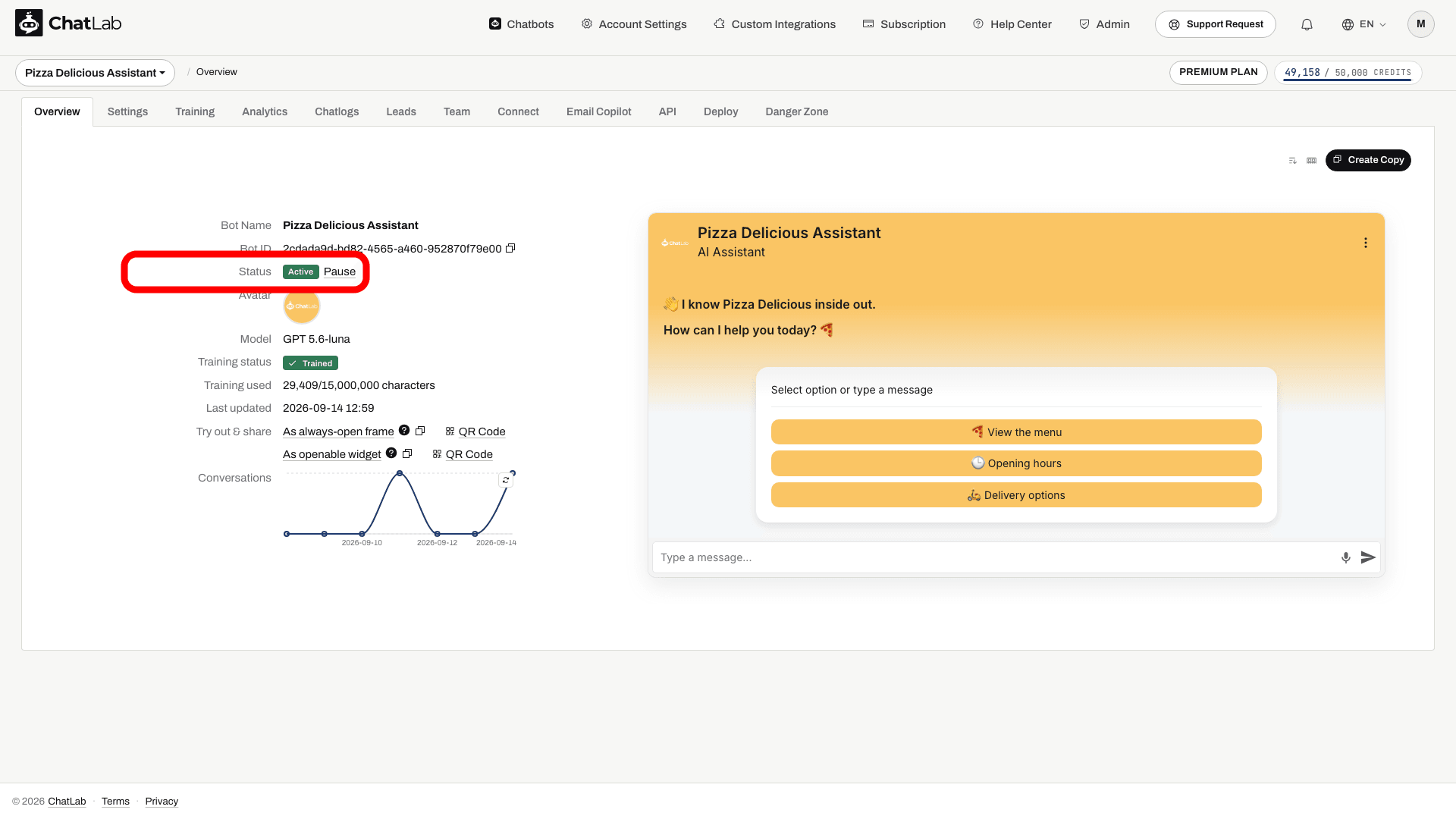
Stav sa zmení z Active (Aktívny) na Paused (Pozastavený) a pri novom načítaní widgetu by sa chatbot už nemal zobraziť. Obnovte svoju webovú stránku, aby ste zmenu overili; ako dôkaz aktuálneho stavu nepoužívajte už otvorený widget.
Obnovenie pozastaveného chatbota
-
Prejdite k svojmu pozastavenému chatbotovi (Chatbots > Select Bot > Overview).
-
Vyhľadajte riadok Status a kliknite na Unpause (Obnoviť).
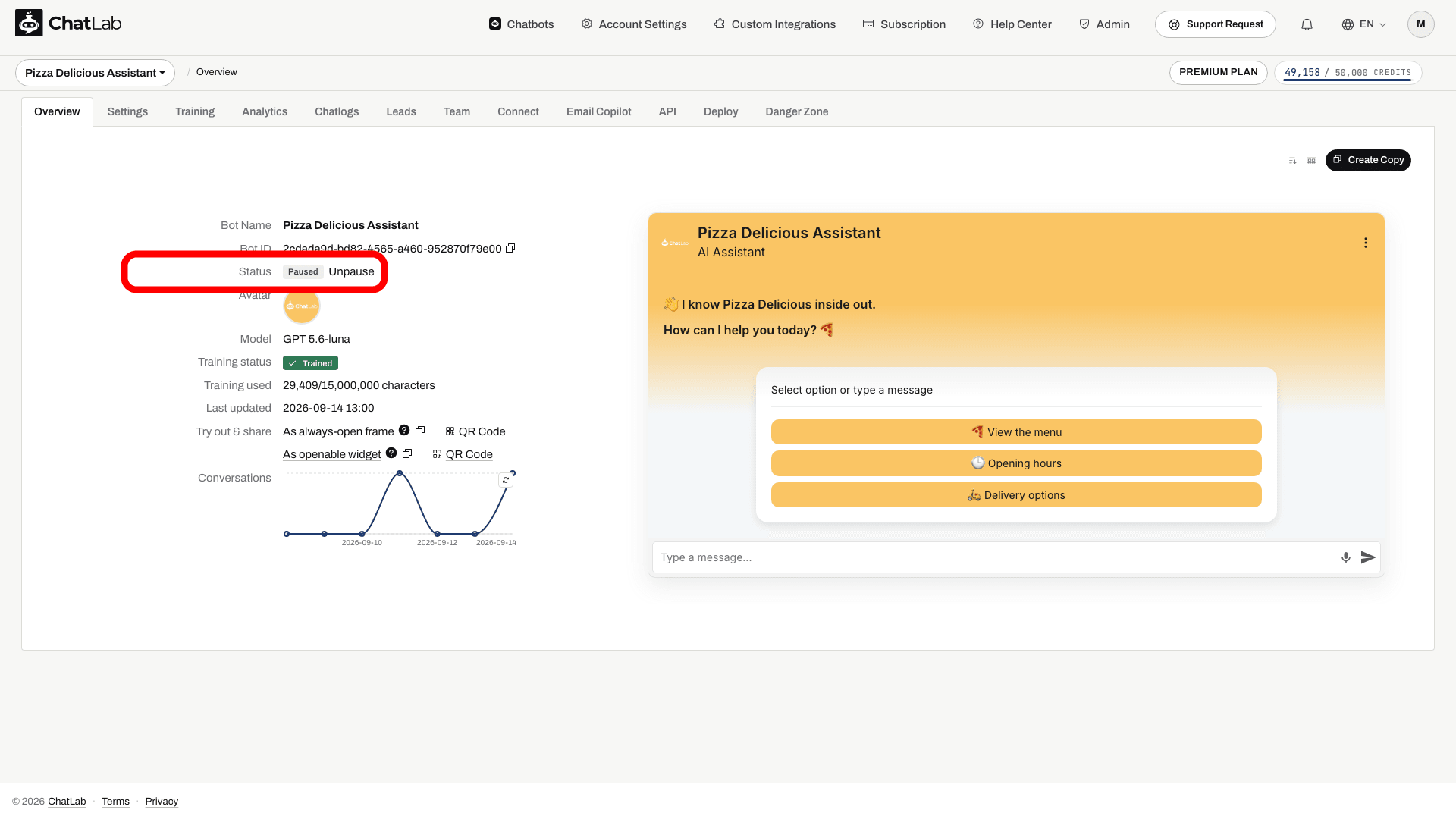
Počkajte, kým sa stav nezmení na Active, potom obnovte svoju webovú stránku a skontrolujte, či je widget dostupný. Nastavenia aj trénovacie údaje zostanú zachované. Existujúca história sa naďalej riadi vašimi nastaveniami uchovávania údajov.
Automatické pozastavenie
Systém môže chatbota pozastaviť, ak prekročí limity aktuálneho predplatného, minú sa mu kredity na správy alebo ak je predplatné po lehote splatnosti. Dôvody súvisiace s limitmi zahŕňajú:
- Množstvo trénovacích údajov presahuje limit vášho aktuálneho plánu.
- Celkový počet aktívnych chatbotov presahuje povolené maximum.
- Počet trénovacích odkazov presahuje povolené maximum.
Ako vyriešiť automatické pozastavenie
Ak je chatbot automaticky pozastavený z dôvodu prekročenia limitov, možnosť Unpause je skrytá, kým sa problém nevyrieši. Ak chcete chatbota obnoviť:
- Skontrolujte, ktoré limity boli prekročené - podrobnosti zistíte po prejdení kurzorom myši na ikonu informácií vedľa pozastaveného stavu.
- Upravte nastavenia chatbota tak, aby vyhovovali vášmu aktuálnemu plánu (zredukujte trénovacie údaje, odstráňte odkazy alebo pozastavte iných botov, aby ste uvoľnili miesto pre aktívneho chatbota).
- Hneď ako budete v medziach limitov, odkaz Unpause sa znova zobrazí na karte Overview.
V prípade vyčerpaných kreditov alebo omeškanej platby prejdite do časti Subscription (Predplatné) a vyriešte zobrazený problém. Manuálne pozastavené chatboty sa procesom automatického obnovenia sami neobnovia. Pozastavenie chatbota nezruší vaše predplatné ani nezastaví premazávanie údajov v rámci pravidiel uchovávania.