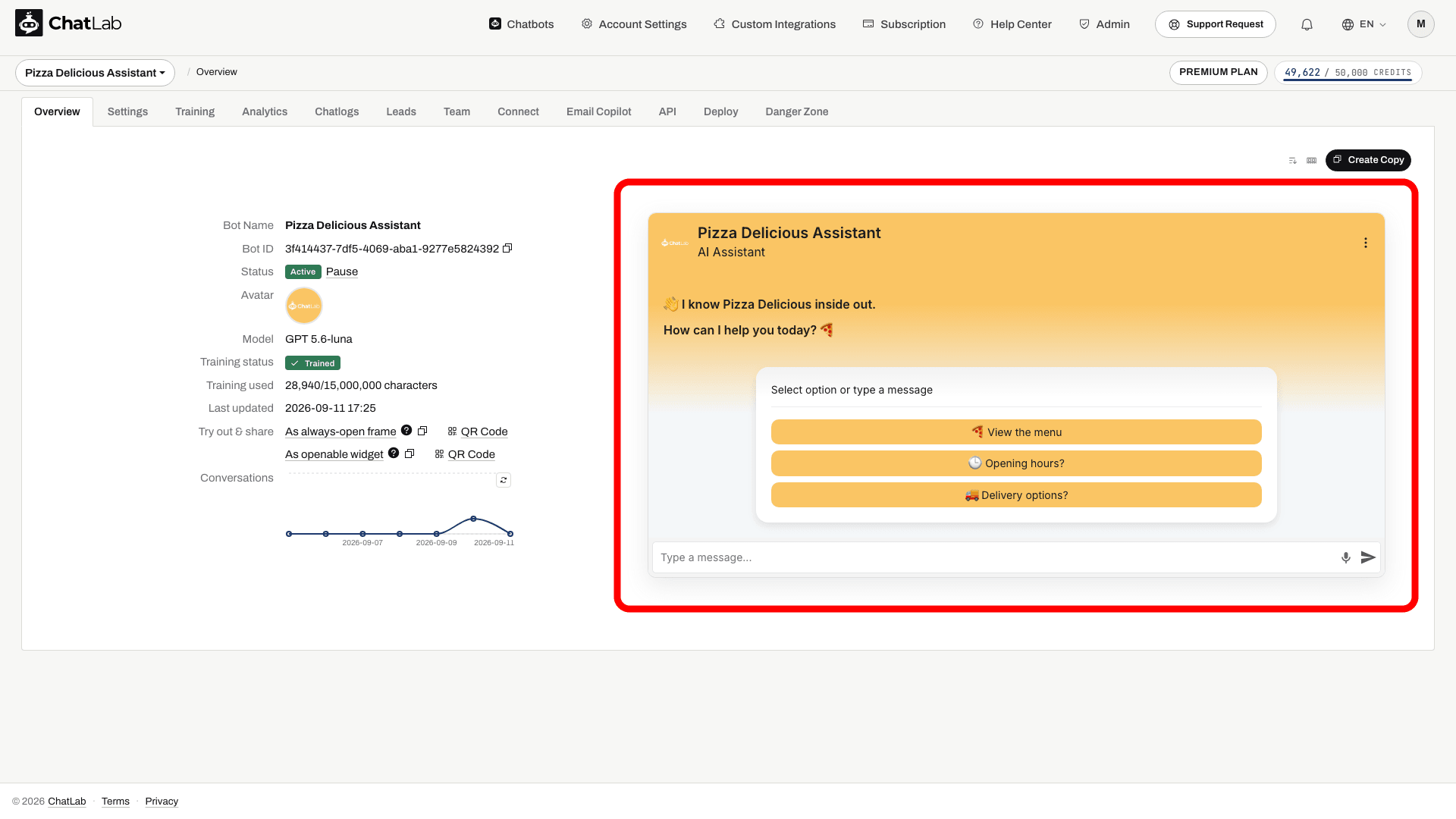
Welcome Screen (uvítacia obrazovka) predstavuje alternatívne vstupné rozloženie pre chatový widget. Keď je táto možnosť zapnutá, návštevníci, ktorí otvoria chat prvýkrát, uvidia v hornej časti okna veľkú uvítaciu správu a vycentrovanú bielu kartu s navrhovanými otázkami usporiadanými pod sebou vo forme tlačidiel. Hneď ako návštevník odošle svoju prvú správu - napísaním textu alebo kliknutím na navrhovanú otázku - widget plynulo prejde do štandardného zobrazenia chatu.
Keď je Welcome Screen vypnutá (predvolený stav), chat sa otvorí priamo v štandardnom rozložení s navrhovanými otázkami v dolnom paneli nad poľom na zadanie správy.
Kde nájdete nastavenia Welcome Screen
Vyberte svojho chatbota, kliknite na kartu Settings (Nastavenia) a v ľavom bočnom paneli zvoľte Appearance (Vzhľad). Prejdite nižšie k sekcii Welcome Screen (Uvítacia obrazovka).
Zapnutie Welcome Screen
Zapnutím prepínača Special Welcome Screen (Špeciálna uvítacia obrazovka) prepnete widget do režimu uvítacej obrazovky. Toto nastavenie je predvolene vypnuté.
Po zapnutí prepínača sa zobrazia ďalšie polia:
- Suggested questions intro (Úvod k navrhovaným otázkam) - krátky text zobrazený nad navrhovanými otázkami na uvítacej karte. Predvolene karta zobrazuje „Select option or type a message“; zadaním vlastného textu ho nahradíte, alebo vymazaním poľa text skryjete. Táto možnosť vyžaduje, aby boli navrhované otázky vopred nakonfigurované a povolené v Settings > Chat Conversation.
- Hide Human Contact Form (Skryť kontaktný formulár) - odstráni možnosť otvorenia kontaktného formulára zo záhlavia widgetu počas zobrazenia uvítacej obrazovky. Znova sa objaví hneď, ako návštevník odošle svoju prvú správu.
- Hide Live Chat (Skryť Live Chat) - odstráni možnosť Live Chat zo záhlavia widgetu počas zobrazenia uvítacej obrazovky. Znova sa objaví hneď, ako návštevník odošle svoju prvú správu.
Obe možnosti skrytia sú pri nových chatbotoch predvolene vypnuté, takže Live Chat aj kontaktný formulár sú dostupné priamo z uvítacej obrazovky. Chatboty vytvorené pred 2. septembrom 2026 ich majú zapnuté, čo zachováva presne pôvodný vzhľad ich widgetu.
Zmeny sa ukladajú automaticky - v hornej časti stránky s nastaveniami sa nakrátko zobrazí indikátor „Saving...“ a následne „Saved“.
Ako Welcome Screen vyzerá pre návštevníkov
Welcome Screen má tri varianty v závislosti od konfigurácie bota.
S navrhovanými otázkami
Toto je predvolené zobrazenie Welcome Screen. Biela karta uvádza navrhované otázky nastavené v Settings > Chat Conversation ako plnohodnotné tlačidlá na celú šírku usporiadané pod sebou. Návštevník môže kliknúť na otázku a odoslať ju, alebo zadať vlastnú správu do poľa v dolnej časti.

So zberom leadov
Keď je Lead Collection (Zber leadov) nastavený tak, že vyžaduje formulár hneď na začiatku konverzácie (Settings > Lead Collection), biela karta namiesto navrhovaných otázok obsahuje formulár na zber leadov. Formulár zobrazuje polia, ktoré ste povolili v nastaveniach Lead Collection (meno, e-mail, telefón a voliteľné začiarkavacie pole pre zásady ochrany osobných údajov). Návštevník musí formulár odoslať, aby mohla konverzácia začať.

Podrobnosti o konfigurácii polí a textov formulára nájdete v článku Zber leadov.
So súhlasom so zásadami ochrany osobných údajov
Keď bot vyžaduje súhlas so zásadami ochrany osobných údajov pred začatím novej konverzácie (Settings > Consent & Privacy) a nevyžaduje sa formulár na zber leadov, biela karta zobrazí popis súhlasu, začiarkavacie pole súhlasu s odkazom na vaše zásady a tlačidlo OK. Tlačidlo sa stane aktívnym, hneď ako návštevník pole začiarkne.

Ak sa vyžaduje formulár na zber leadov aj súhlas, zobrazí sa formulár na zber leadov a začiarkavacie pole pre zásady ochrany osobných údajov slúži zároveň ako potvrdenie súhlasu.
Podrobnosti o nastavení súhlasu nájdete v článku Nastavenie ChatLabu pre súlad s GDPR.
Po prvej správe
Začnite navrhovanou otázkou
Nastavte Welcome Screen a navrhované otázky. Pomocou formulárov a súhlasov môžete určiť podmienky ešte pred začatím konverzácie.

Návrhy: Informácie o doručení, Pomoc s výberom produktu
Spustite si ukážku alebo si ju prečítajte nižšie. Nepoužívajú sa žiadne skutočné údaje zákazníkov.Navrhované otázky poslúžia návštevníkom ako odrazový mostík.
Prehrávanie sa pozastaví, keď tento príklad opustí obrazovku. Toto je simulácia, nie živý chat. Ovládacie prvky widgetu počas prehrávania nie sú interaktívne.Prečítať celý príklad
- Navrhované otázky poslúžia návštevníkom ako odrazový mostík.
Návrhy: Informácie o doručení, Pomoc s výberom produktu
- Výberom otázky sa spustí konverzácia.
Návštevník: Informácie o doručení
- Bot odpovedá na základe vami nastavených informácií o obchode.
Asistent: V tomto ukážkovom obchode sa možnosti doručenia zobrazujú pri pokladni.
Keď návštevník odošle prvú správu v chate, widget prejde do štandardného rozloženia chatu. Vyžadované formuláre a súhlasy predstavujú predbežné kroky: ich odoslaním návštevník dokončí daný krok a môže pokračovať; nejde o to isté ako položenie otázky chatbotovi. Všetky akcie v hlavičke, ktoré boli skryté vyššie uvedenými dvoma možnosťami, sa v tomto bode zobrazia.
Uvítacia obrazovka (Welcome Screen) sa zobrazuje iba na začiatku novej relácie. Počas prebiehajúcej konverzácie sa znovu nezobrazí a nezobrazí sa ani vtedy, keď návštevník znova otvorí chat s existujúcou históriou konverzácie.
Otestovanie novej konverzácie
Nakonfigurujte svoj uvítací text a navrhované otázky v sekcii Nastavenia konverzácie v chate. Keď sa pri nastaveniach zobrazí stav Saved, otvorte kartu Overview (Prehľad) a resetujte testovaciu konverzáciu. Skontrolujte úvodnú kartu, dokončite prípadný formulár alebo krok so súhlasom a odošlite otázku, aby ste overili prechod do bežného chatu. Existujúca história konverzácie úvodné rozloženie preskakuje.
Súvisiace články
- Nastavenia vzhľadu - všetky možnosti vzhľadu chatového widgetu
- Nastavenia konverzácie - konfigurácia uvítacích správ a navrhovaných otázok
- Zber leadov - zachytávanie kontaktných údajov návštevníkov
- Nastavenie ChatLabu pre súlad s GDPR - vyžadovanie súhlasu so zásadami ochrany osobných údajov