Zber leadov umožňuje vášmu chatbotu zaznamenávať kontaktné údaje návštevníkov - meno, e-mail a telefónne číslo - vďaka čomu môžete následne osloviť potenciálnych zákazníkov. Každý získaný kontakt sa uloží v záložke Leads (Leady) vášho bota a voliteľne môžete dostať e-mail zakaždým, keď nový lead dorazí.
Ak ste ešte nevytvorili chatbota, pozrite si najprv článok ako vytvoriť vášho prvého chatbota.
Kde nájdete nastavenia zberu leadov
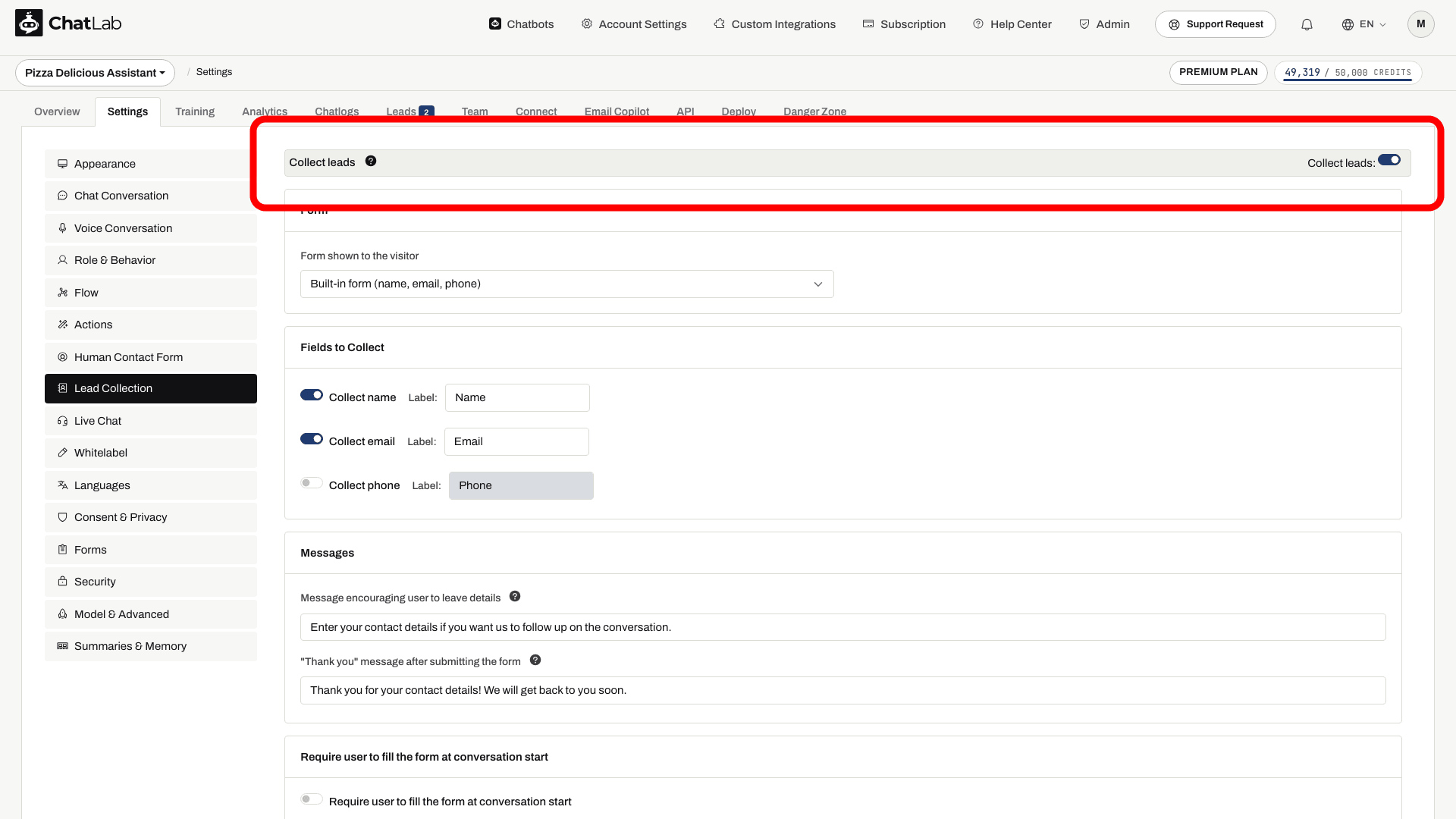
Vyberte vášho chatbota, kliknite na záložku Settings (Nastavenia) a potom v ľavom bočnom paneli zvoľte Lead Collection (Zber leadov).
Zapnutie zberu leadov
Zapnite prepínač Collect leads (Zbierať leady) v hornej časti stránky. Po zapnutí sa nižšie zobrazia sekcie s konfiguráciou. Zmeny na tejto stránke sa ukladajú automaticky - po každej zmene sa v záhlaví zobrazí indikátor „Saved“.
Formulár zobrazený návštevníkovi
Karta Form (Formulár) v hornej časti nastavení určuje, ktorý formulár váš chatbot návštevníkom predloží. Otvorte rozbaľovací zoznam Form shown to the visitor (Formulár zobrazený návštevníkovi) a vyberte:
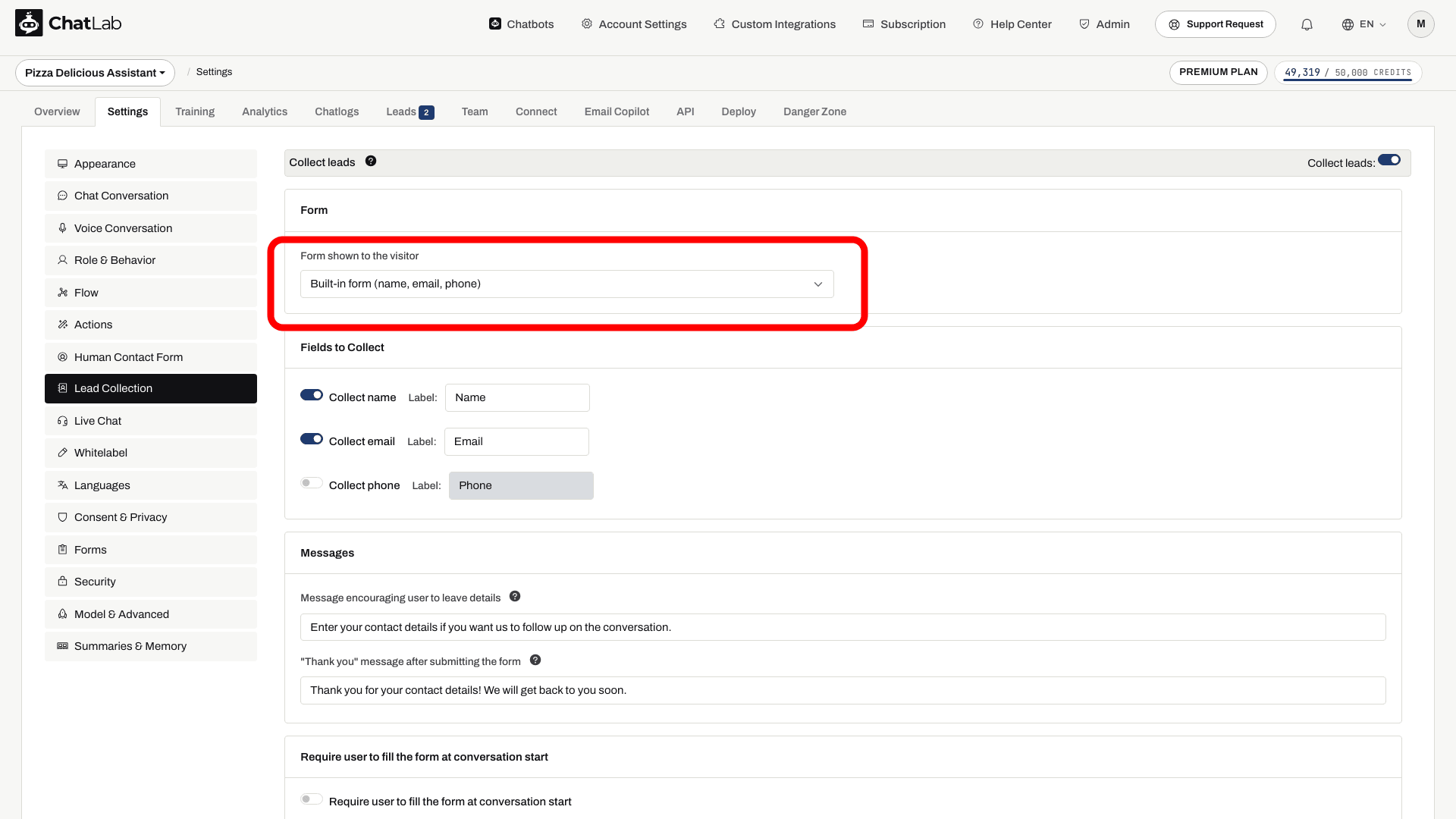
- Built-in form (name, email, phone) - predvolená možnosť. Jednoduchý formulár s poľami pre meno, e-mail a telefónne číslo, nakonfigurovaný v sekcii Fields to Collect (Polia na zber) nižšie.
- Vlastný formulár - vhodné formuláre, ktoré ste vytvorili v sekcii Settings > Forms, sa tu zobrazia podľa názvu. Vlastné formuláre vám umožňujú pridať ďalšie polia (dátumy, možnosti výberu, nahrávanie súborov a ďalšie) a rozdeliť dlhé formuláre do viacerých krokov. Návod na ich vytvorenie nájdete v článku Vlastné formuláre.
- + Create a new custom lead collection form... - odkaz, ktorý vás presmeruje priamo do editora formulárov so šablónou formulára na zber leadov.
V zozname sa zobrazujú iba vlastné formuláre, ktoré obsahujú pole pre meno a pole pre e-mail alebo telefón - zber leadov vyžaduje spôsob, ako návštevníka kontaktovať. Keď vyberiete vlastný formulár, meno, e-mail a telefón leadu sa automaticky namapujú z prvých polí Name, Email a Phone daného formulára. Zároveň označenia polí, povzbudzujúca správa aj správa s poďakovaním vychádzajú priamo z formulára. Sekcia Fields to Collect sa v takom prípade skryje. Všetko, čo návštevník odošle, sa uloží k danému leadu a zobrazí sa v stĺpci Form data v záložke Leads.
Vlastné formuláre sú dostupné ako prémiová funkcia - ak ich váš plán nezahŕňa, karta Form sa nezobrazuje a váš chatbot používa vstavaný formulár.
Polia na zber údajov
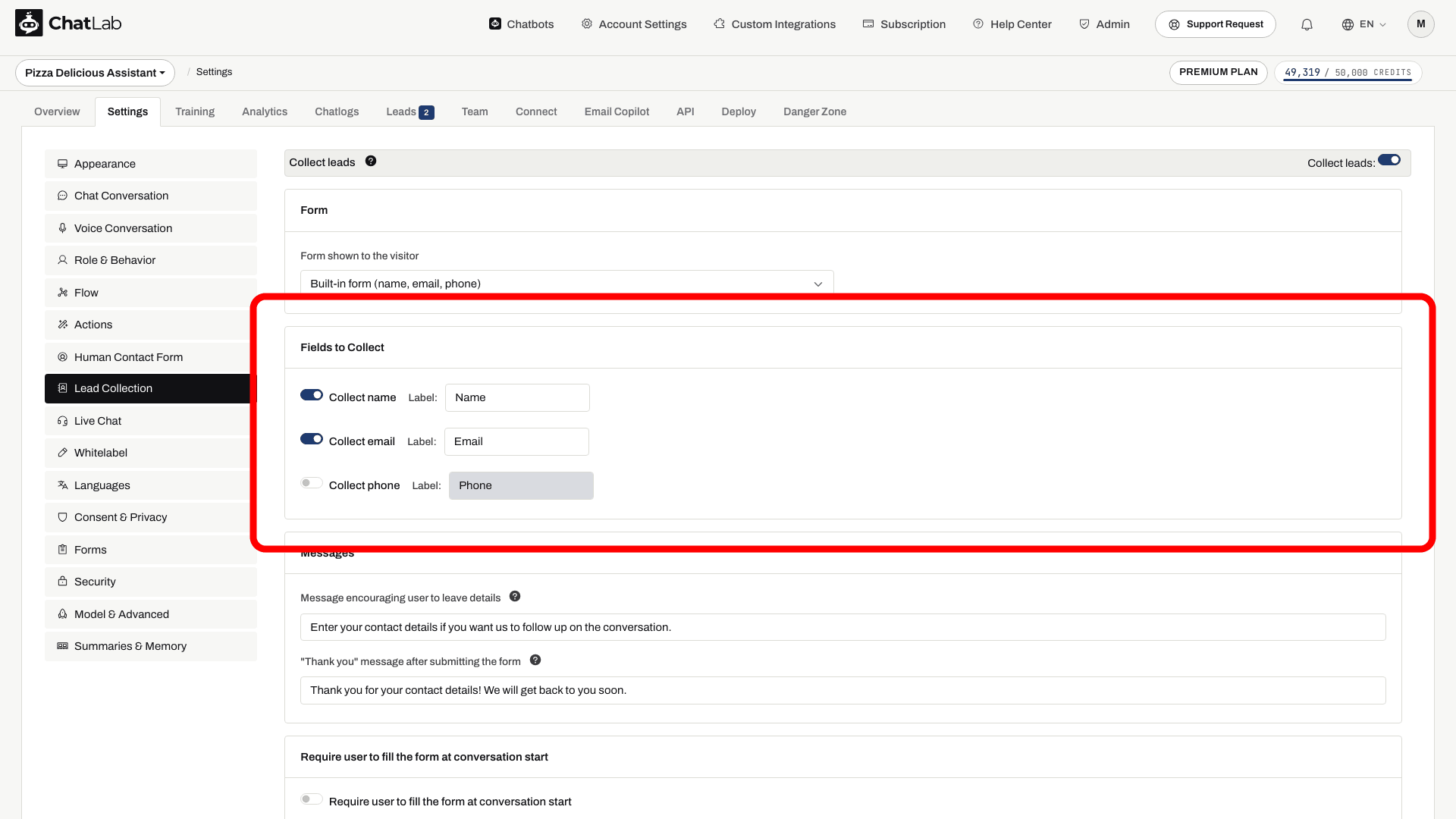
Keď je vybratý vstavaný formulár, zapnutím alebo vypnutím jednotlivých polí určite, ktoré kontaktné údaje sa majú zaznamenávať:
- Collect name - meno návštevníka
- Collect email - e-mailová adresa návštevníka
- Collect phone - telefónne číslo návštevníka
Každé pole má prispôsobiteľné označenie Label, ktoré sa zobrazuje vo formulári. Aspoň jedno z polí (e-mail alebo telefón) musí byť zapnuté.
Správy
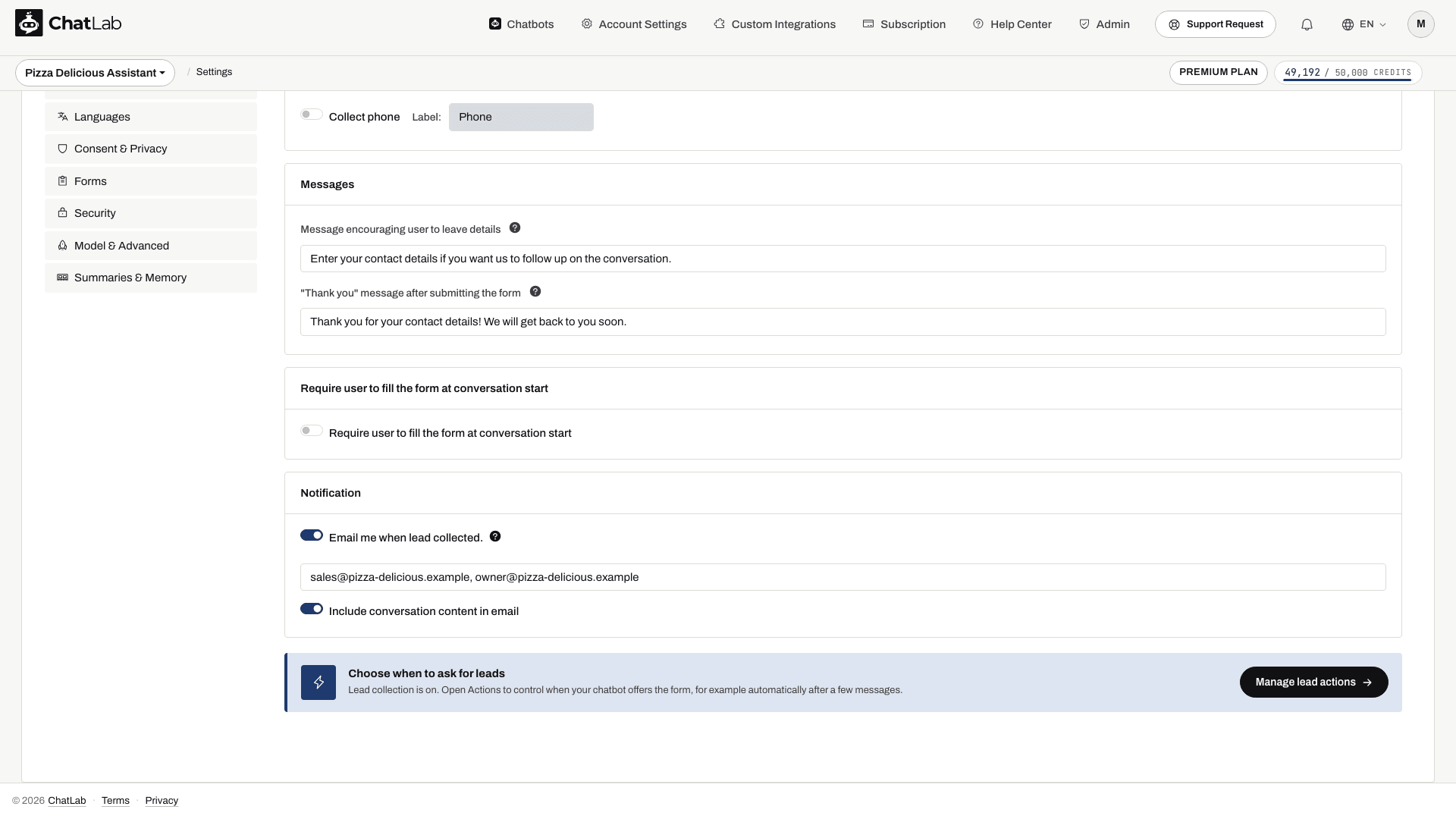
- Message encouraging user to leave details - text zobrazený nad formulárom na zber leadov. Podporuje formátovanie markdown pre odkazy.
- "Thank you" message after submitting the form - potvrdzujúca správa zobrazená po tom, čo návštevník odošle svoje údaje. Podporuje markdown.
Keď je vybratý vlastný formulár, tieto správy vychádzajú z editora formulárov a táto sekcia sa nepoužije.
Spúšťač formulára
Zapnite možnosť Require user to fill the form at conversation start, aby sa formulár na zber leadov zobrazil predtým, než návštevník začne konverzáciu. Po zapnutí sa formulár objaví okamžite po otvorení chatu a konverzácia môže pokračovať až po jeho vyplnení.
Pokročilejšie možnosti spúšťania nájdete v časti Akcie zberu leadov riadené umelou inteligenciou nižšie.
Notifikácia
Zapnite možnosť Email me when lead collected, aby ste dostali e-mail zakaždým, keď návštevník odošle svoje kontaktné údaje.
- Zadajte jednu alebo viac e-mailových adries na doručovanie notifikácií (oddelených čiarkou). Štandardne ide o e-mail vášho účtu.
- Zapnite možnosť Include conversation content in email, ak chcete spolu s údajmi o leade dostávať aj kompletný prepis chatu.
Akcie zberu leadov riadené umelou inteligenciou
Okrem vyžadovania formulára na začiatku konverzácie môžete nakonfigurovať spúšťače riadené AI v sekcii Settings > Actions. Kliknutím na Lead collection v paneli Filter by Platform zobrazíte dostupné možnosti (tlačidlo Manage lead actions v dolnej časti nastavení Lead Collection vás navedie na rovnaké miesto):
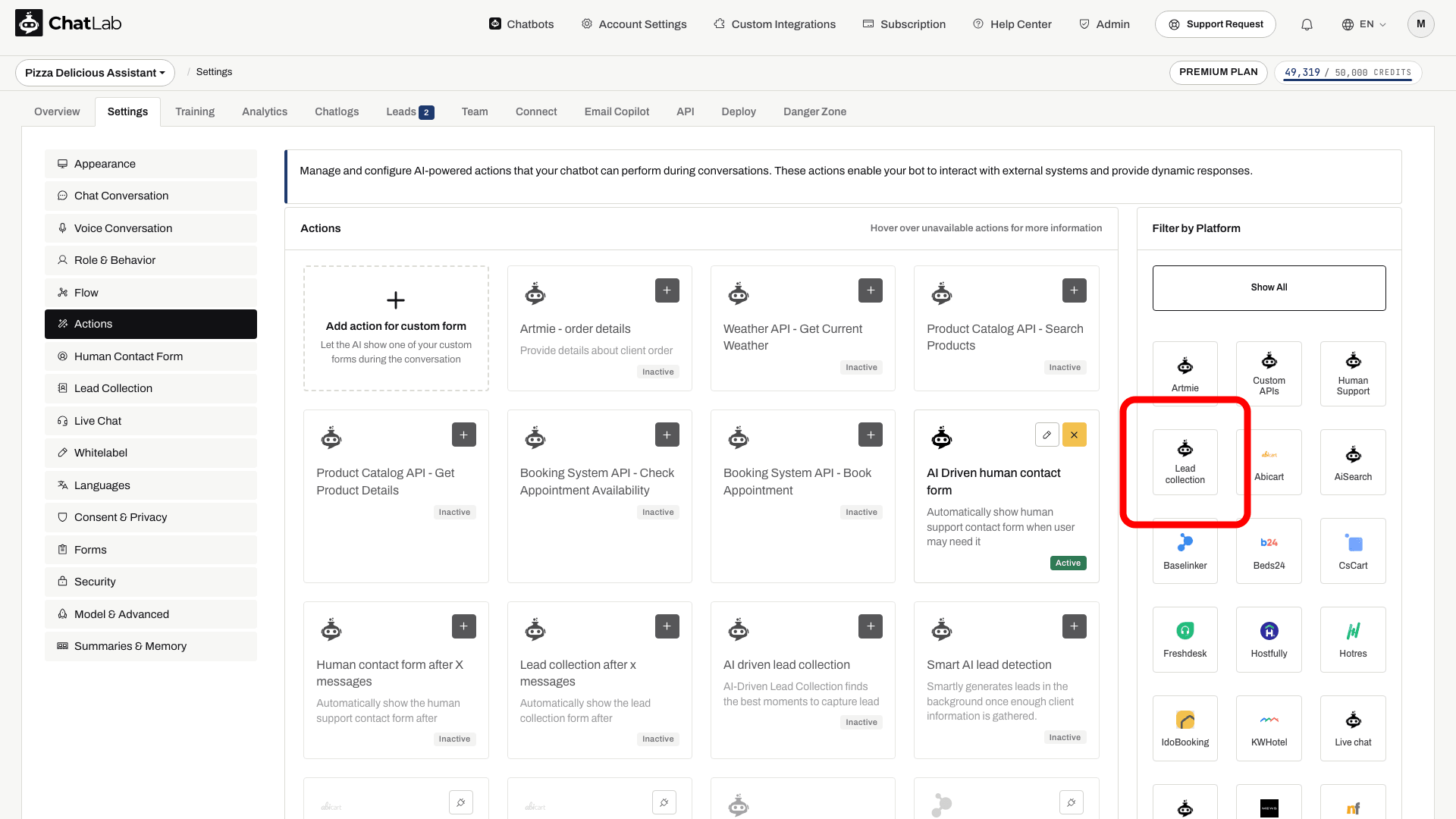
- Lead collection after x messages - automaticky zobrazí formulár na zber leadov po určenom počte správ v konverzácii.
- AI driven lead collection - využíva AI na rozpoznanie najvhodnejšieho momentu počas konverzácie, kedy si vyžiadať kontaktné údaje. Prompt na detekciu môžete upraviť vlastnými inštrukciami.
- Smart AI lead detection - zaznamenáva kontaktné údaje na pozadí, keď ich návštevník prirodzene spomenie v konverzácii (napríklad napíše svoj e-mail pri kladení otázky), a to bez zobrazenia formulára. Táto akcia nie je k dispozícii, ak je zapnutá možnosť Require user to fill the form at conversation start - formulár v takom prípade zbiera údaje hneď na začiatku.
Ako vyzerá zber leadov pre návštevníkov
Získanie kontaktu počas konverzácie
Nakonfigurujte Lead Collection a príslušný spúšťač. Oznámenia si vyžadujú vlastnú konfiguráciu.

Návštevník: Môže ma váš tím kontaktovať ohľadom hromadnej objednávky?
Spustite si ukážku alebo si ju prečítajte nižšie. Nepoužívajú sa žiadne skutočné údaje zákazníkov.Návštevník prejaví záujem.
Prehrávanie sa pozastaví, keď tento príklad opustí obrazovku. Toto je simulácia, nie živý chat. Ovládacie prvky widgetu počas prehrávania nie sú interaktívne.Prečítať celý príklad
- Návštevník prejaví záujem.
Návštevník: Môže ma váš tím kontaktovať ohľadom hromadnej objednávky?
- Nakonfigurovaný spúšťač ponúkne kontaktný formulár.
Asistent: Zanechajte prosím svoje kontaktné údaje, aby sa vám náš tím mohol ozvať.
- Návštevníkovi sa zobrazí formulár pre leady.
Návštevníkovi sa zobrazí formulár pre leady.
- Po úspešnom odoslaní sa zobrazí nastavené potvrdenie.
Asistent: Príklad potvrdenia: ďakujeme, vaša požiadavka bola prijatá.
Keď sa formulár na zber leadov aktivuje, návštevníci uvidia v chatovacom widgete formulár so žiadosťou o kontaktné údaje. Vyplnia polia, kliknú na OK na odoslanie a potom sa im zobrazí vaša ďakovná správa.
Zobraziť statickú snímku obrazovky
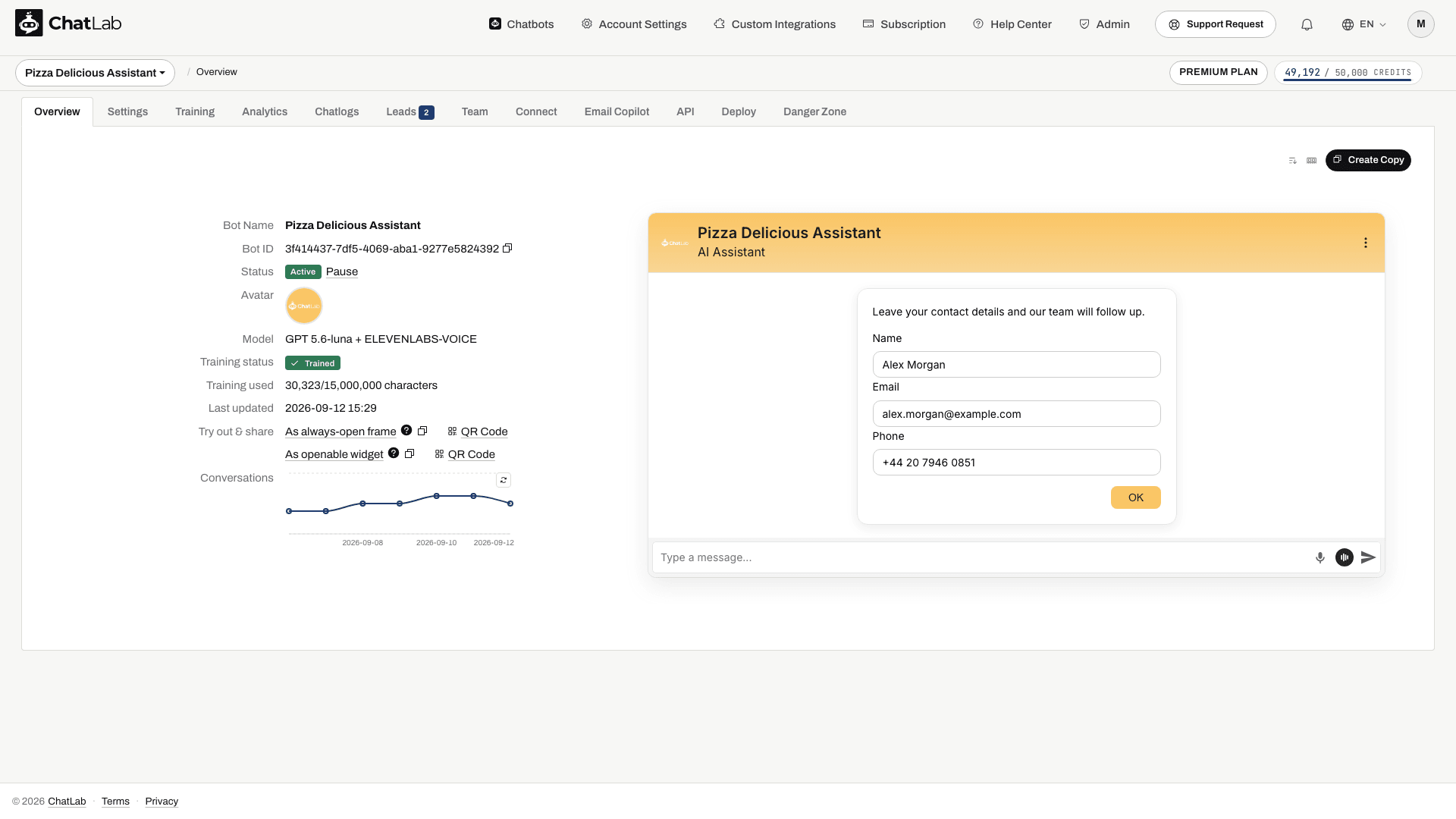
Môžete si to sami vyskúšať na karte Overview (Prehľad), kde nájdete živú testovaciu verziu svojho chatbota. Začnite novú testovaciu konverzáciu, vyvolajte formulár a odošlite testovacie údaje. Potom otvorte Leads (Leady), skontrolujte vybraný rozsah dátumov a obnovte zoznam, aby ste overili záznam. Ak máte zapnuté notifikácie, použite e-mailovú schránku, ku ktorej máte prístup, a overte doručenie.
Prezeranie získaných leadov
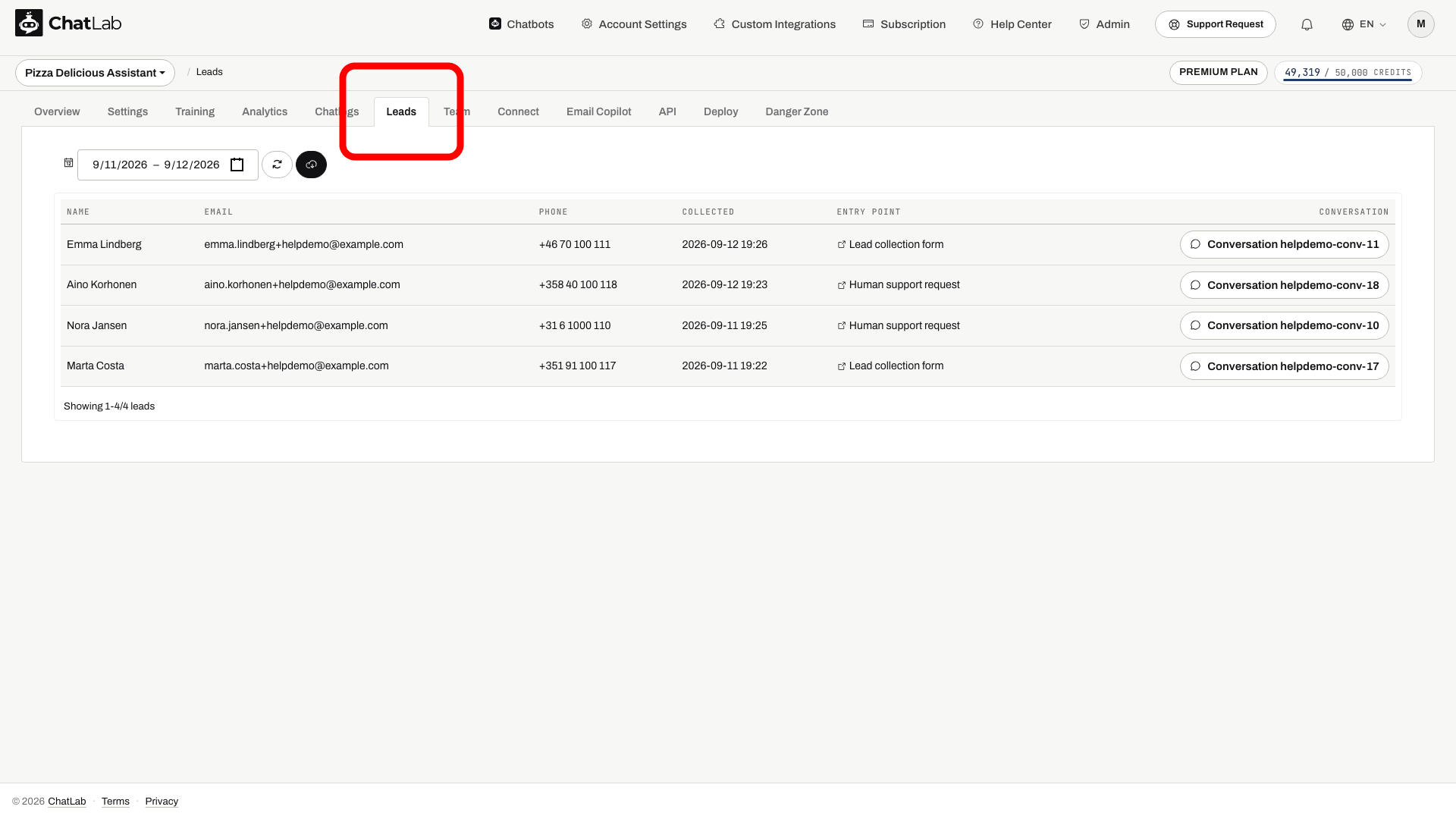
Vyberte vášho chatbota a kliknite na záložku Leads. V tabuľke leadov nájdete všetky zhromaždené kontaktné údaje v týchto stĺpcoch:
- Name, Email, Phone - kontaktné údaje zadané návštevníkom (záhlavia stĺpcov zodpovedajú vašim nastaveným označeniam polí)
- Collected - dátum a čas zachytenia leadu
- Entry point - URL adresa stránky alebo kanál, kde návštevník s chatbotom komunikoval
- Form data - pri leadoch získaných cez vlastný formulár obsahuje každé odoslané pole a jeho hodnotu
- Conversation - tlačidlo na otvorenie celej konverzácie priradenej k danému leadu
Na filtrovanie leadov podľa časového obdobia použite výber rozsahu dátumov. Kliknutím na tlačidlo stiahnutia exportujete zobrazené leady vo formáte CSV.
Súhlas so zásadami ochrany osobných údajov
Od návštevníkov môžete pred odoslaním formulára na zber leadov vyžadovať súhlas so zásadami ochrany osobných údajov. Toto sa konfiguruje samostatne v sekcii Settings > Consent & Privacy - zapnite možnosť Require Privacy Policy consent for lead collection a zadajte text súhlasu s odkazom na vaše zásady.