Funkcia Summaries & Memory (Zhrnutia a pamäť) umožňuje vášmu chatbotovi generovať krátke, umelou inteligenciou vytvorené zhrnutie každej konverzácie, postupne vytvárať profil každého klienta a tieto informácie využívať v budúcich konverzáciách. Vďaka tomu dokáže chatbot rozpoznať vracajúcich sa návštevníkov a vybaviť si témy z predchádzajúcich interakcií - bez toho, aby ste museli čítať každý chat.
Zapnutie zhrnutí konverzácií stojí 5 kreditov na správy za konverzáciu. Poplatok sa účtuje jednorazovo pri prvom vygenerovaní zhrnutia, a to aj v prípade, že sa zhrnutie neskôr aktualizuje, kým konverzácia zostáva aktívna.
Kde nájsť tieto nastavenia
Vyberte svojho chatbota, otvorte kartu Settings (Nastavenia) a v ľavom bočnom paneli vyberte Summaries & Memory (Zhrnutia a pamäť).
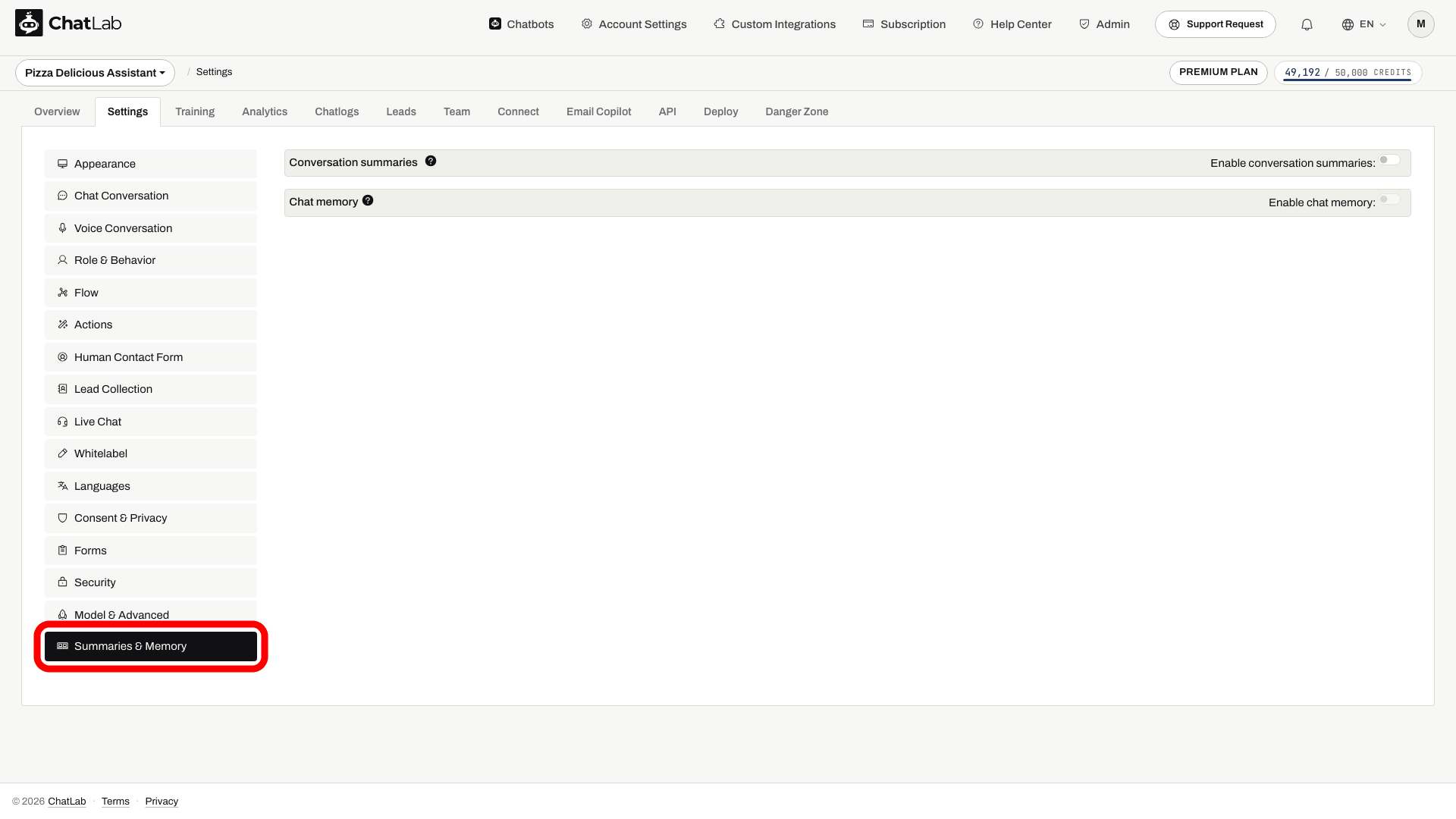
Zhrnutia konverzácií
Zhrnutia konverzácií sú prehľady generované umelou inteligenciou, ktoré sa vytvárajú automaticky po skončení každej konverzácie (približne 2 minúty po poslednej správe). Zachytávajú kľúčové témy, potreby klienta a dôležité podrobnosti z konverzácie. Zhrnutie sa vytvára len pre konverzácie, ktoré prebehnú po zapnutí tejto funkcie - staršie konverzácie sa spätne nespracovávajú.
Ak ich chcete povoliť, zapnite prepínač Enable conversation summaries (Povoliť zhrnutia konverzácií) v sekcii Settings > Summaries & Memory (Nastavenia > Zhrnutia a pamäť) a kliknite na Save (Uložiť).
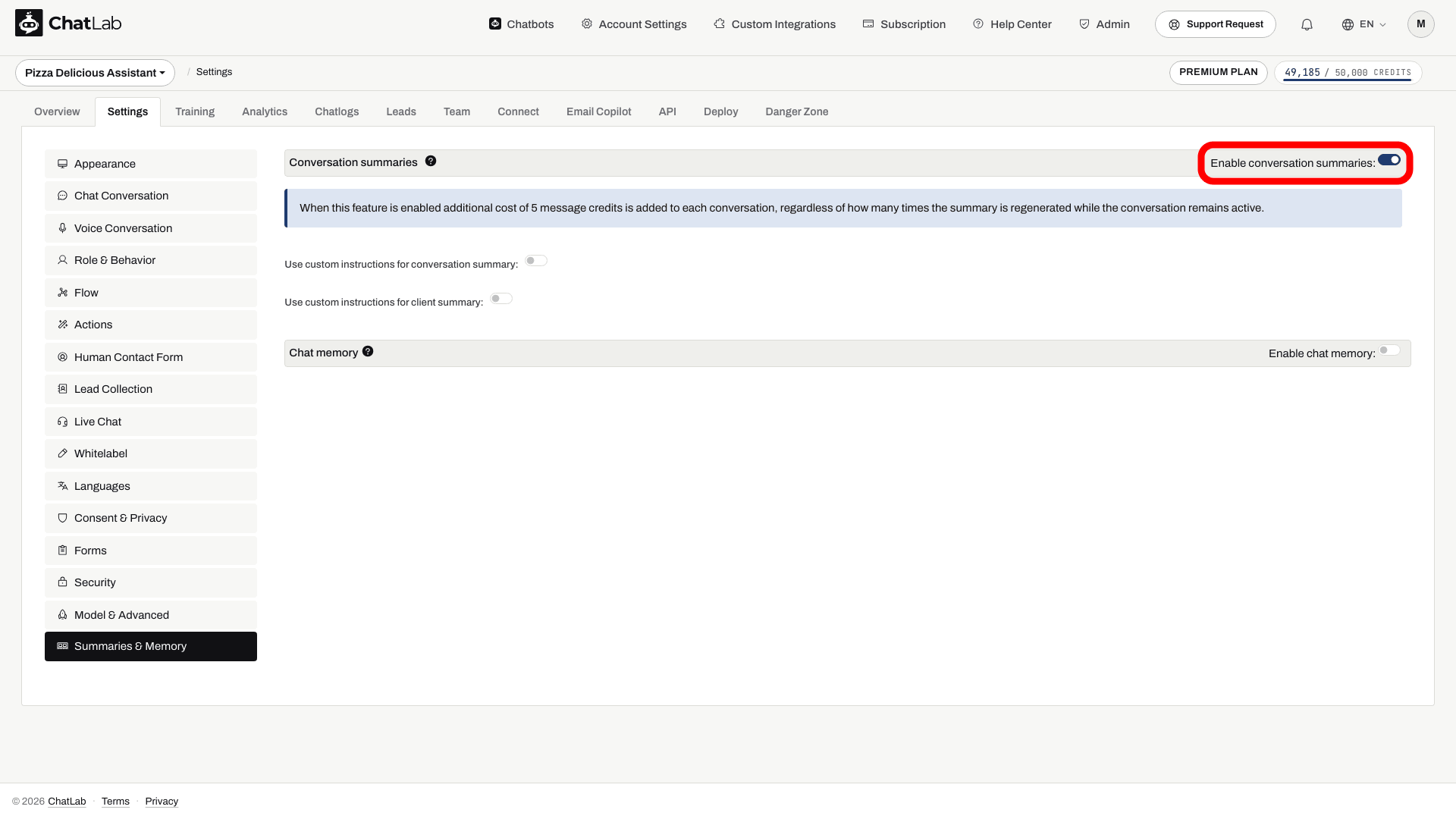
Po zapnutí získate prístup k dvom ďalším možnostiam:
- Use custom instructions for conversation summary (Použiť vlastné inštrukcie pre zhrnutie konverzácie) - nastavte, aké informácie má AI o každej konverzácii zaznamenávať.
- Use custom instructions for client summary (Použiť vlastné inštrukcie pre zhrnutie klienta) - nastavte, ako má AI vytvárať celkový profil každého klienta naprieč všetkými jeho konverzáciami.
Zapnutím ktorejkoľvek z týchto možností sa zobrazí textové pole, do ktorého môžete zadať vlastné inštrukcie (každé až do 6 000 znakov). Ako východiskový bod sú k dispozícii predvolené inštrukcie.
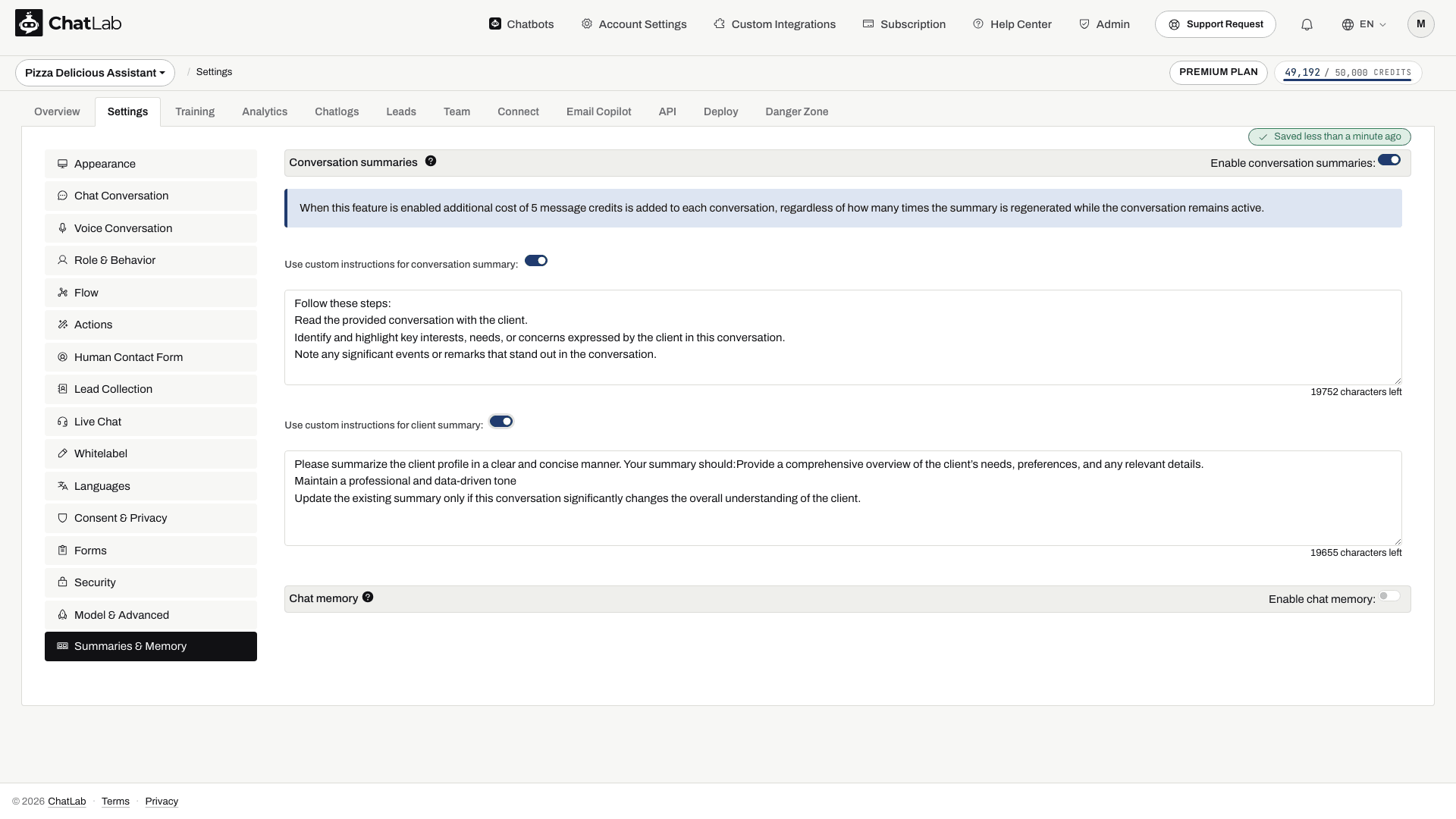
Vlastné inštrukcie vám umožňujú zamerať zhrnutia na to, čo je dôležité pre vaše podnikanie, napríklad:
- Zaznamenávať len identifikované potreby klienta alebo záujem o konkrétne produkty
- Sledovať špecifické preferencie či požiadavky spomenuté v konverzáciách
- Zaznamenávať náladu klienta alebo ukazovatele spokojnosti
Zhrnutia sa spracovávajú po tom, ako je konverzácia neaktívna aspoň dve minúty, takže sa nezobrazia okamžite. Počas spracovania môžete pokračovať v konfigurácii alebo používaní bota. Po testovacej konverzácii počkajte niekoľko minút, znova otvorte Chatlogs (História konverzácií) a skontrolujte zhrnutie spolu s profilom klienta.
Pamäť pre vracajúcich sa návštevníkov je viazaná na rovnakú identitu návštevníka. Iný prehliadač, vymazané úložisko prehliadača alebo nová identita môžu byť považované za nového klienta; samotná zhoda e-mailového textu nie je zárukou rozpoznania naprieč zariadeniami.
Kde nájdete zhrnutia a profily klientov
Oboje sa zobrazuje na karte Chatlogs (História konverzácií) - všeobecný prehľad tohto zobrazenia nájdete v článku Chatlogs.
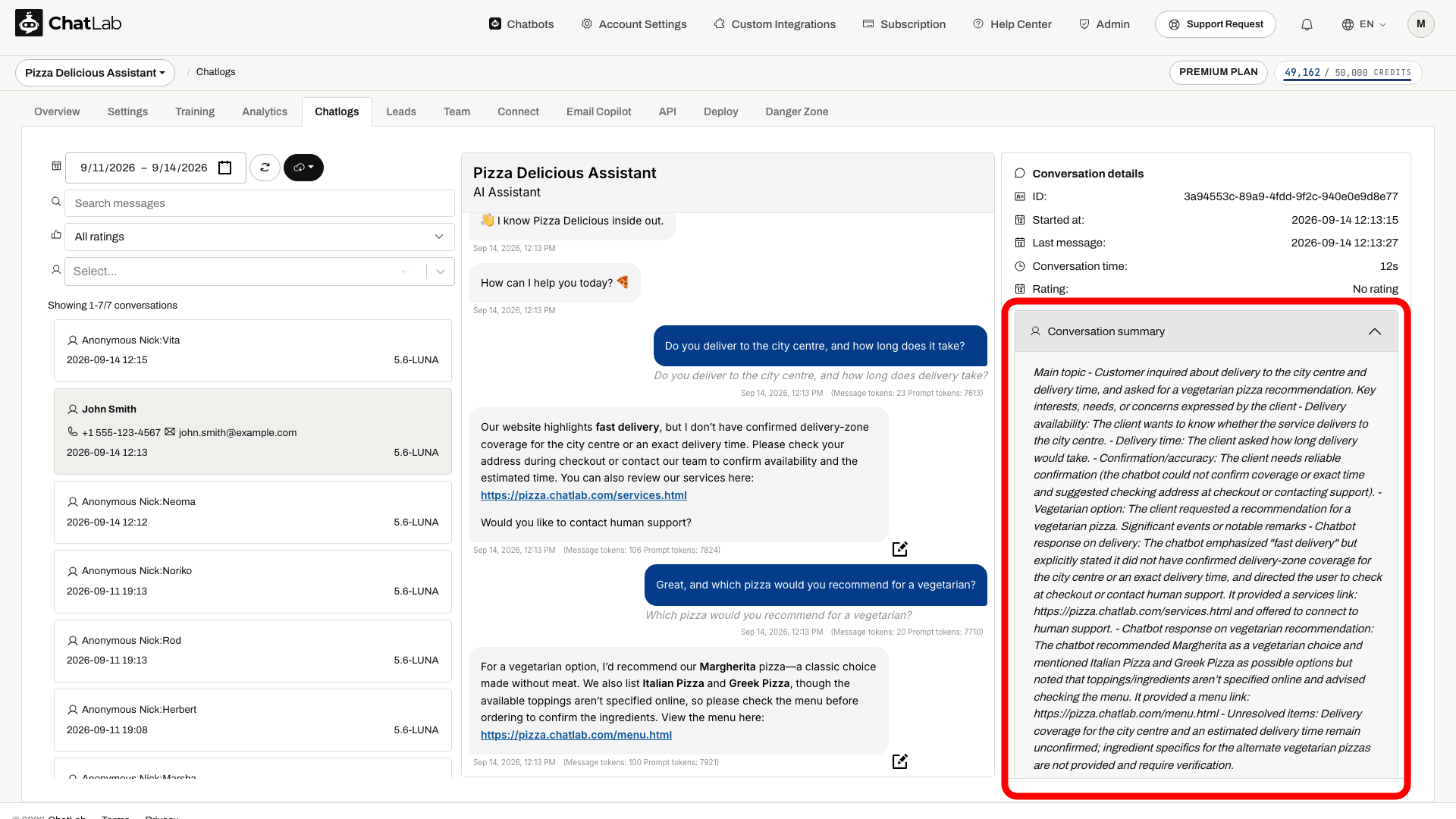
Zhrnutie konverzácie
Otvorte Chatlogs a vyberte konverzáciu. Sekcia Conversation summary (Zhrnutie konverzácie) sa zobrazuje v paneli podrobností vpravo pod položkou Conversation details (Podrobnosti konverzácie). Popisuje, o čom sa diskutovalo a ako chatbot pomohol.
Zhrnutie profilu klienta
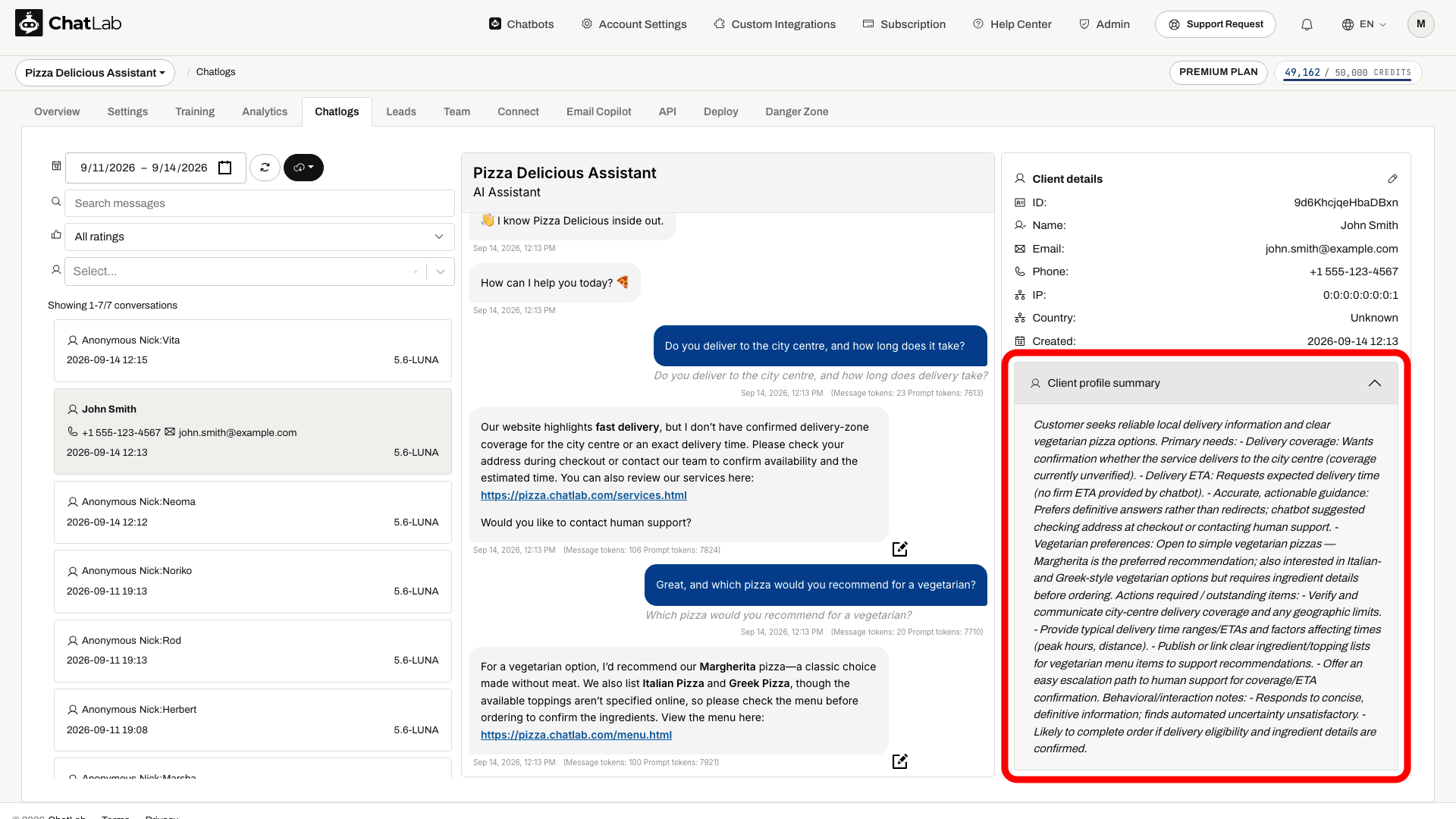
Profil klienta je kumulatívne zhrnutie vytvorené zo všetkých konverzácií s tým istým klientom. V priebehu času sleduje potreby, preferencie a relevantné podrobnosti a aktualizuje sa po každej novej konverzácii s daným klientom. V zobrazení Chatlogs prejdite v pravom paneli nadol k sekcii Client details (Podrobnosti o klientovi) - profil sa nachádza v sekcii Client profile summary (Zhrnutie profilu klienta) pod kontaktnými údajmi klienta.
Pamäť chatu
Využite kontext predchádzajúcej konverzácie
Povoľte príslušné nastavenia pamäte. Kontext závisí od uchovanej histórie a identifikácie návštevníka; nejde o overenie totožnosti ani oprávnenie na prístup k objednávkam.

Návštevník: Hľadám zelené šaty do 100 $.
Spustite si ukážku alebo si ju prečítajte nižšie. Nepoužívajú sa žiadne skutočné údaje zákazníkov.Návštevník uvedie svoju preferenciu.
Prehrávanie sa pozastaví, keď tento príklad opustí obrazovku. Toto je simulácia, nie živý chat. Ovládacie prvky widgetu počas prehrávania nie sú interaktívne.Prečítať celý príklad
- Návštevník uvedie svoju preferenciu.
Návštevník: Hľadám zelené šaty do 100 $.
- Bot odpovedá v kontexte.
Smaragdové zavinovacie šaty, $79. Viskóza, midi dĺžka.
- Neskoršia správa odkazuje na predchádzajúcu preferenciu.
Návštevník: Ukážte mi ďalšiu možnosť v tejto farbe.
- Uchovaný kontext pomáha správne interpretovať odkaz.
Asistent: Hľadali ste zelené šaty do 100 $. Môžem vyhľadať ďalšiu možnosť.
Pamäť chatu umožňuje chatbotovi skutočne využívať zhrnutia konverzácií a profil klienta pri odpovedaní vracajúcemu sa návštevníkovi. Bez pamäte chatu sa zhrnutia generujú iba na vaše čítanie, no chatbot do nich počas konverzácií nenazerá.
Ak chcete zapnúť pamäť chatu:
- Najprv zapnite Conversation summaries (Zhrnutia konverzácií) - prepínač pamäte chatu zostane dovtedy neaktívny.
- Zapnite prepínač Enable chat memory (Povoliť pamäť chatu) v časti Settings > Summaries & Memory (Nastavenia > Zhrnutia a pamäť).
- Upravte Memory size (Veľkosť pamäte) a počkajte na automatické potvrdenie Saved (Uložené).

Veľkosť pamäte
Posuvník Memory size (Veľkosť pamäte; od 10 % do 90 %, v krokoch po 10; predvolene 10 %) určuje podiel vyhradený pre historické zhrnutia v rámci dostupného rozpočtu na znalosti a pamäť. Nejde o percento z celého kontextového okna: inštrukcie a nedávna konverzácia tiež potrebujú svoj priestor. Pri predvolenom kontexte 8k nie je predchádzajúcim zhrnutiam konverzácií pridelený žiadny priestor; existujúci profil klienta je však stále možné použiť. Na vyvolanie predchádzajúcich zhrnutí konverzácií zvoľte 16k alebo 32k, v závislosti od vášho plánu. Vyššie hodnoty poskytujú chatbotovi väčší prístup k minulej konverzácii, ale zmenšujú priestor dostupný na vyhľadávanie v báze znalostí, preto hodnotu zvyšujte postupne, ak potrebujete hlbšie spomínanie. Z pamäte najviac profitujú väčšie veľkosti kontextu - pozrite si článok Pochopenie veľkosti kontextu chatu, kde sa dozviete, ako kontextové okno funguje a ako ho rozšíriť.
Prehľady aktivít e-mailom
ChatLab vám môže posielať pravidelné e-mailové zhrnutia aktivít vášho chatbota. Tieto reporty zahŕňajú informácie o leadoch, správach, kreditoch a trvaní konverzácií spolu s funkciou AI Insights z konverzácií, ktorá zhrnie vaše konverzácie, zvýrazní najčastejšie otázky a poukáže na ďalšie kľúčové zistenia.
K dispozícii sú dva typy prehľadov:
- Daily report (Denný prehľad) - zhrnutie aktivít chatbota za posledných 24 hodín, odosielané každý deň.
- Weekly report (Týždenný prehľad) - týždenný výber zhrnutí konverzácií, odosielaný v deň podľa vášho výberu.
Pre konfiguráciu reportov prejdite do ponuky Account Settings > Reports (Nastavenia účtu > Prehľady) a prepínajte medzi kartami Daily (Denné prehľady) a Weekly (Týždenné prehľady). Podrobnosti nájdete v článku E-mail s denným zhrnutím.
Zhrnutia vo vašom jazyku
Môžete si zvoliť jazyk používaný pre zhrnutia konverzácií, profily klientov a AI Insights. Prejdite do ponuky Settings > Languages (Nastavenia > Jazyky) a nastavte položku Reporting language (Jazyk prehľadov) pre svojho chatbota.