Čo sú Offer Cards
Od otázky k vizuálnym ponukám
Karty menia spôsob prezentácie, nie zdroj alebo aktuálnosť údajov. Nevyžadujú integráciu s obchodom.

Návštevník: Ukážte mi šaty do 100 $.
Spustite si ukážku alebo si ju prečítajte nižšie. Nepoužívajú sa žiadne skutočné údaje zákazníkov.Požiadajte o ponuku, ktorá je pokrytá vedomostnou bázou alebo katalógom.
Prehrávanie sa pozastaví, keď tento príklad opustí obrazovku. Toto je simulácia, nie živý chat. Ovládacie prvky widgetu počas prehrávania nie sú interaktívne.Prečítať celý príklad
- Požiadajte o ponuku, ktorá je pokrytá vedomostnou bázou alebo katalógom.
Návštevník: Ukážte mi šaty do 100 $.
- Odpoveď obsahuje štruktúrované položky ponuky.
Smaragdové zavinovacie šaty, $79. Viskóza, midi dĺžka. Kobaltové saténové midi šaty, $69. Viskóza, midi dĺžka.
- Odkaz na produkt vedie do obchodu; nevytvára objednávku.
Asistent: Otvorte stránku produktu, kde nájdete podrobnosti a dokončíte nákup v obchode.
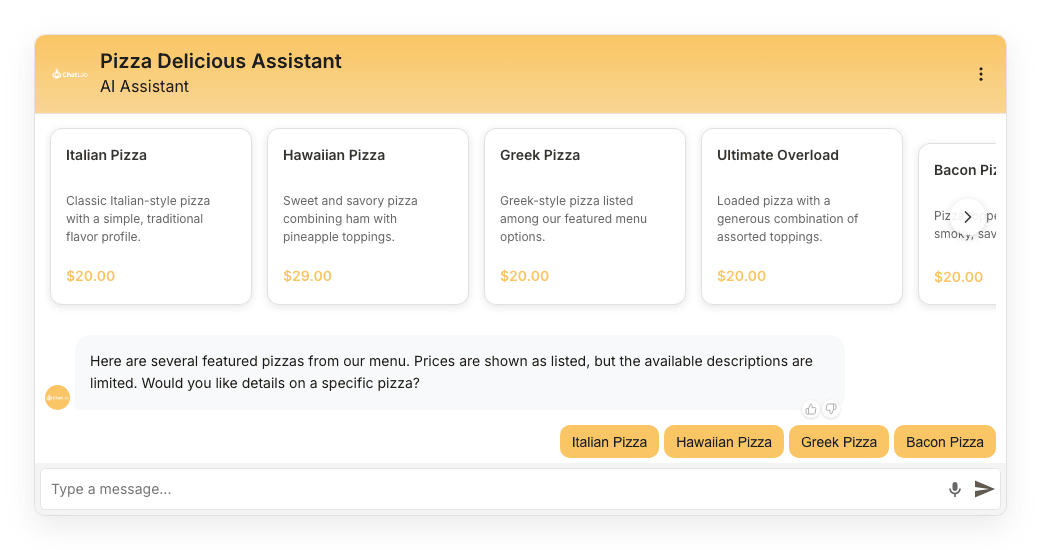
Offer Cards menia spôsob, akým váš chatbot prezentuje informácie o produktoch a ponukách. Namiesto obyčajného textového zoznamu ich chatbot zobrazuje ako vizuálne karty v horizontálne posuvnom karuseli. Každá karta obsahuje:
- Obrázok produktu (ak je k dispozícii)
- Názov produktu
- Krátky popis
- Cenu (ak je k dispozícii)
- Klikateľný odkaz na stránku produktu
Ak je produktov viac, než sa zmestí do chatovacieho widgetu, návštevníci sa môžu medzi výsledkami posúvať vodorovne alebo použiť navigačné šípky.
V internetovom obchode sa karty vytvárajú z výsledkov vyhľadávania produktov: z funkcie AI Search, ktorá prehľadáva váš indexovaný katalóg (maximálne 5 kariet na odpoveď), alebo zo živého vyhľadávania v obchode cez API obchodu. Karty môžu vychádzať aj z informácií produktového typu nájdených vo vašich bežných trénovacích údajoch, takže integrácia s e-shopom nie je nevyhnutná.
Zobraziť statickú snímku obrazovky
Ako funkciu povoliť
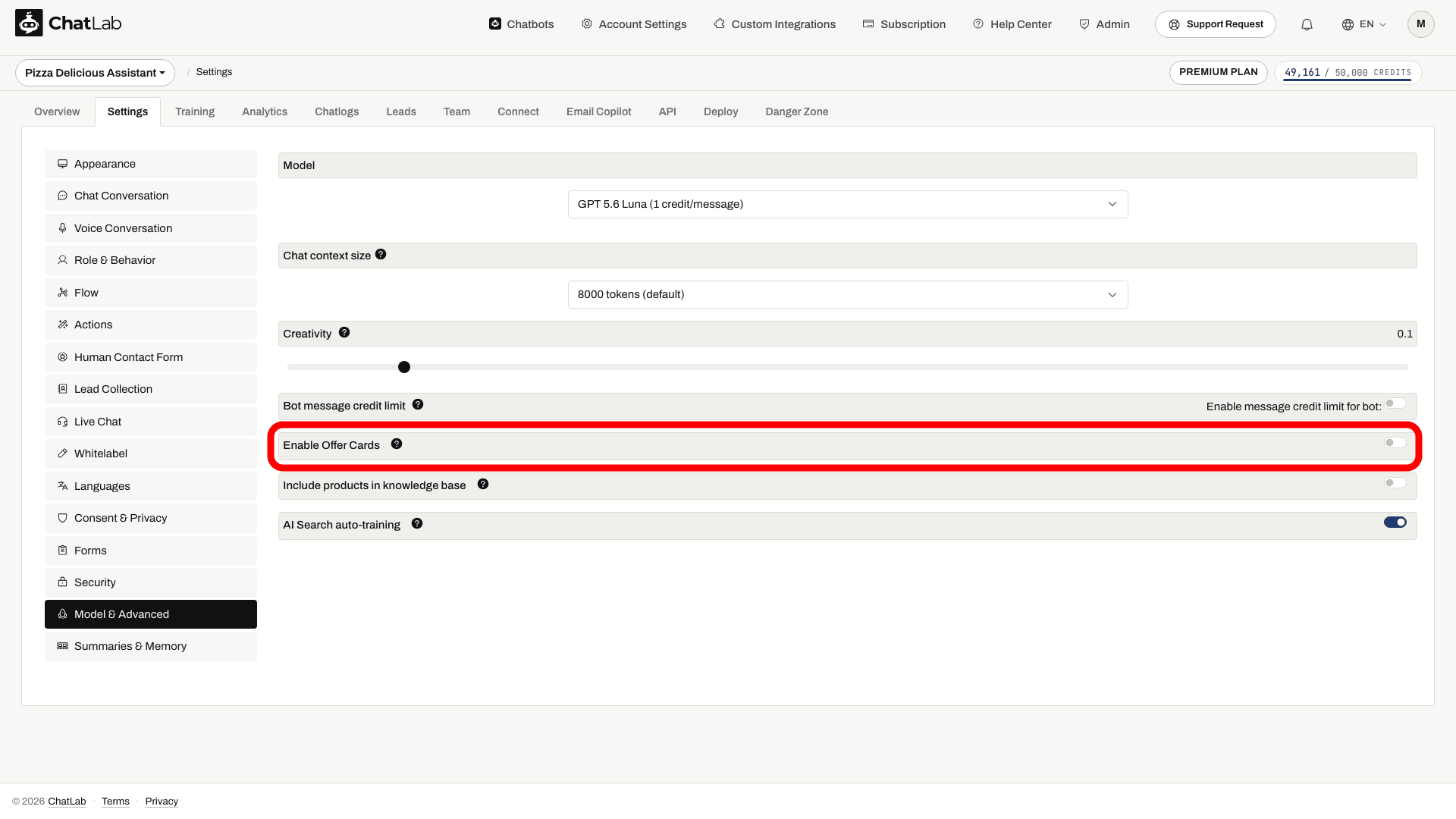
- Vyberte svojho chatbota a prejdite do Settings > Model & Advanced (Nastavenia > Model a pokročilé).
- Nájdite riadok Enable Offer Cards (Povoliť Offer Cards) v spodnej časti zoznamu pokročilých nastavení.
- Zapnite prepínač Enable Offer Cards. Zmeny sa ukladajú automaticky.
Offer Cards sú k dispozícii ako prémiová funkcia - ak ju váš plán nezahŕňa, prepínač zostane neaktívny, kým neprejdete na vyšší plán.
Ako to funguje
Keď je funkcia Offer Cards povolená, AI štruktúruje svoje odpovede tak, že položky pripomínajúce produkty extrahuje a zobrazí ako vizuálne karty. Karty sa zobrazia vtedy, keď odpoveď obsahuje štruktúrované položky ponuky. Zapnutie tejto funkcie nezaručuje, že každá odpoveď spomínajúca produkt sa zmení na kartu; musia byť k dispozícii relevantné informácie o produkte a odkazy.
Offer Cards fungujú v dvoch scenároch:
-
S integráciou e-commerce - Keď má váš bot prepojenú integráciu so Shopify, WooCommerce alebo inou e-commerce platformou (cez kartu Connect (Pripojiť)), výsledky vyhľadávania produktov sa zobrazujú ako karty. Výsledky pochádzajú z AI Search alebo zo živého vyhľadávania v obchode podľa toho, čo chatbot používa. Pri AI Search sa cena, dostupnosť na sklade a varianty na karte načítavajú naživo z obchodu priamo v momente odpovede. Položky sa načítavajú postupne, jedna po druhej, ako prichádzajú výsledky.
-
Bez integrácie - Offer Cards rozpoznávajú obsah s charakterom ponuky aj z vašich tréningových údajov. Ak váš web obsahuje ponuky nehnuteľností, balíky služieb alebo akékoľvek štruktúrované ponuky, chatbot ich v relevantných prípadoch zobrazí ako karty.
Kde sa zobrazujú synchronizované položky katalógu
Keď váš bot používa funkciu AI Search, indexované produkty nájdete v sekcii Training > E-commerce catalog (Tréning > E-commerce katalóg). Táto podzáložka ponúka dve zobrazenia - Products (Produkty) a Categories (Kategórie) - v ktorých môžete vyhľadávať a prehliadať všetko, čo sa v indexe nachádza. Slúži na overenie, ktoré produkty môže chatbot zobraziť ako karty. Pri priamom vyhľadávaní v obchode sa nič neindexuje, takže tento zoznam zostáva prázdny a karty sa vytvárajú priamo z údajov, ktoré obchod vráti.
Kliknutie na kartu produktu
Keď návštevník klikne na kartu produktu, stránka produktu sa otvorí podľa nastavenia cieľa odkazu nakonfigurovaného v Settings > Appearance > Open links in (Nastavenia > Vzhľad > Otvárať odkazy v) (na novej karte alebo na rovnakej karte). Na mobilných zariadeniach sa widget v režime mimo celej obrazovky pred otvorením bežného odkazu na produkt minimalizuje. Režim celej obrazovky a akcie špecifické pre konkrétnu integráciu sa môžu správať odlišne.
Všetky odkazy na produkty obsahujú parameter utm_source=aichatbot, vďaka čomu môžete návštevnosť z chatbota sledovať vo svojich analytických nástrojoch.
Kompatibilita modelov
Offer Cards vyžadujú model AI, ktorý podporuje štruktúrovaný výstup. Pri nekompatibilnom modeli je prepínač Enable Offer Cards neaktívny. Vyberte kompatibilný model v časti Settings > Model & Advanced; zmena na nekompatibilný model môže funkciu Offer Cards po upozornení vypnúť. Neviete si rady s výberom modelu? Pozrite si článok Výber modelu AI.
Otestovanie výsledku
Najprv natrénujte svojho chatbota na popisoch ponúk s platnými odkazmi a URL adresami obrázkov, alebo pripojte podporovanú integráciu. Po povolení kariet otvorte sekciu Overview (Prehľad) a požiadajte o relevantný produkt alebo ponuku. Skontrolujte názvy, obrázky, odkazy a prípadné ceny oproti zdroju. Automaticky získaná cena predstavuje len momentálny stav; overte ju na cieľovej stránke.