ChatLab, chatbot'unuzun etkinliği hakkında sizi bilgilendiren otomatik e-posta raporları sunar. Her chatbot için ayrı ayrı yapılandırılabilen günlük raporlar (UTC'ye göre önceki takvim gününü kapsar) ile haftalık raporlar (UTC'ye göre tamamlanmış önceki yedi günü kapsar) arasında seçim yapabilirsiniz.
Raporları nerede bulabilirsiniz
Account Settings (Hesap Ayarları) bölümüne gidin. Sayfa, General (Genel) grubunun ilk öğesi olan Reports (Raporlar) sekmesinde açılır. Her satırda bir Daily (Günlük) ve bir Weekly (Haftalık) anahtarı ile birlikte tüm chatbot'larınızı listeler; listenin üzerindeki satır her bir raporun kaç chatbot için açık olduğunu gösterir ve Search chatbots (Chatbot'larda ara) özelliği uzun bir listede chatbot bulmanızı sağlar.
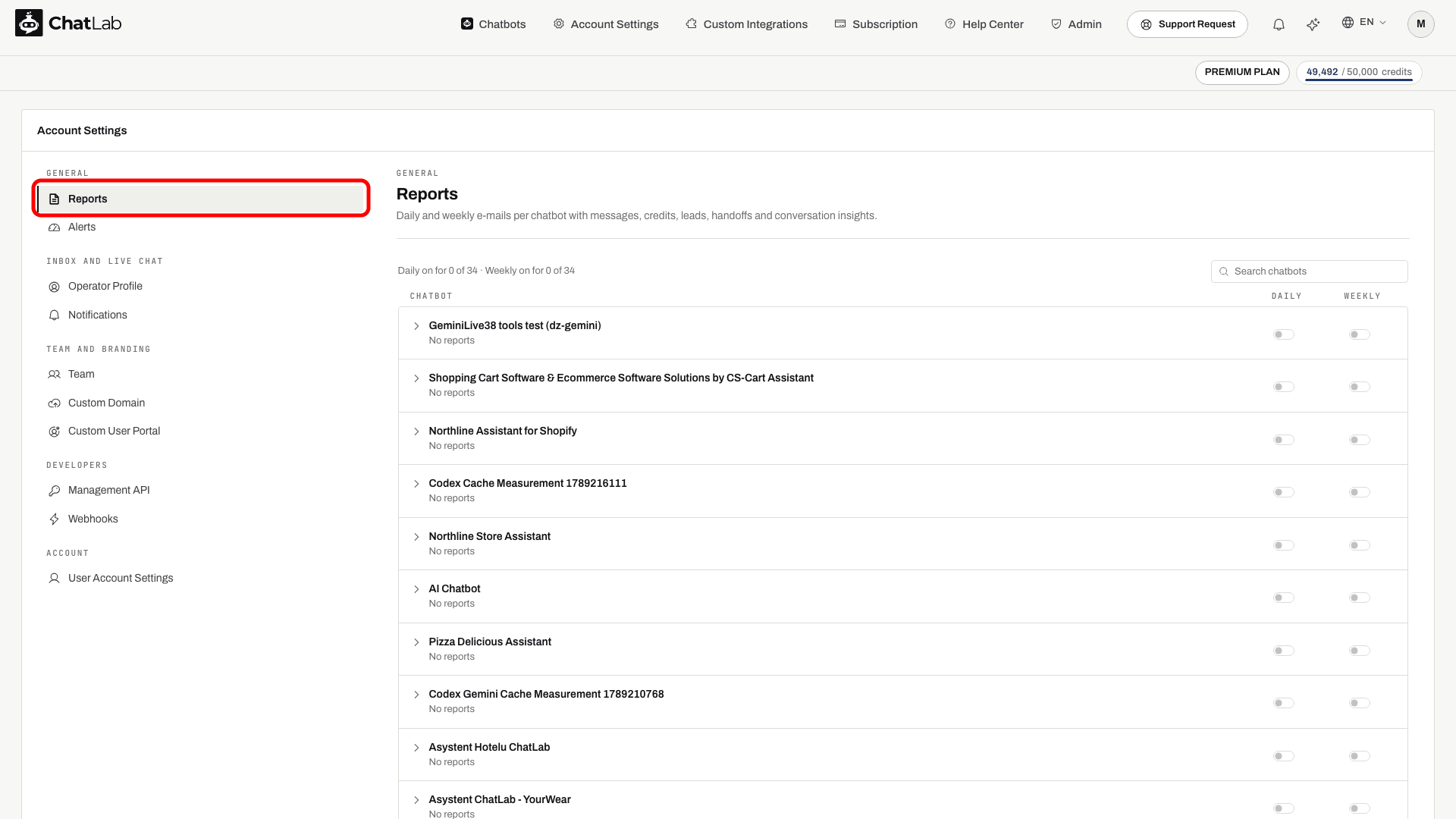
Günlük Rapor
Yapılandırma
- Hesap Ayarları > Raporlar (Account Settings > Reports) bölümüne gidin
- İzlemek istediğiniz her bir chatbot'un satırındaki Günlük (Daily) anahtarını açın. Satır genişler ve Günlük rapor (Daily report) ayarlarını gösterir
- Alıcılar (Recipients) altında bir veya daha fazla e-posta adresi girin (birden fazla adresi virgülle ayırın). Varsayılan olarak kendi adresiniz girilidir
- Sakin geçen günlerde raporları atlamak için isteğe bağlı olarak Günlük raporu yalnızca chatbot etkin olduğunda gönder (Send daily report only when the chatbot had activity) seçeneğini açın
- Sayfanın altındaki Değişiklikleri kaydet (Save changes) butonuna tıklayın
Ayarlarını dilediğiniz zaman açmak veya kapatmak için bir chatbot'un adına tıklayın; adın altındaki satır kimin hangi raporu alacağını özetler.
İçeriğinde neler var?
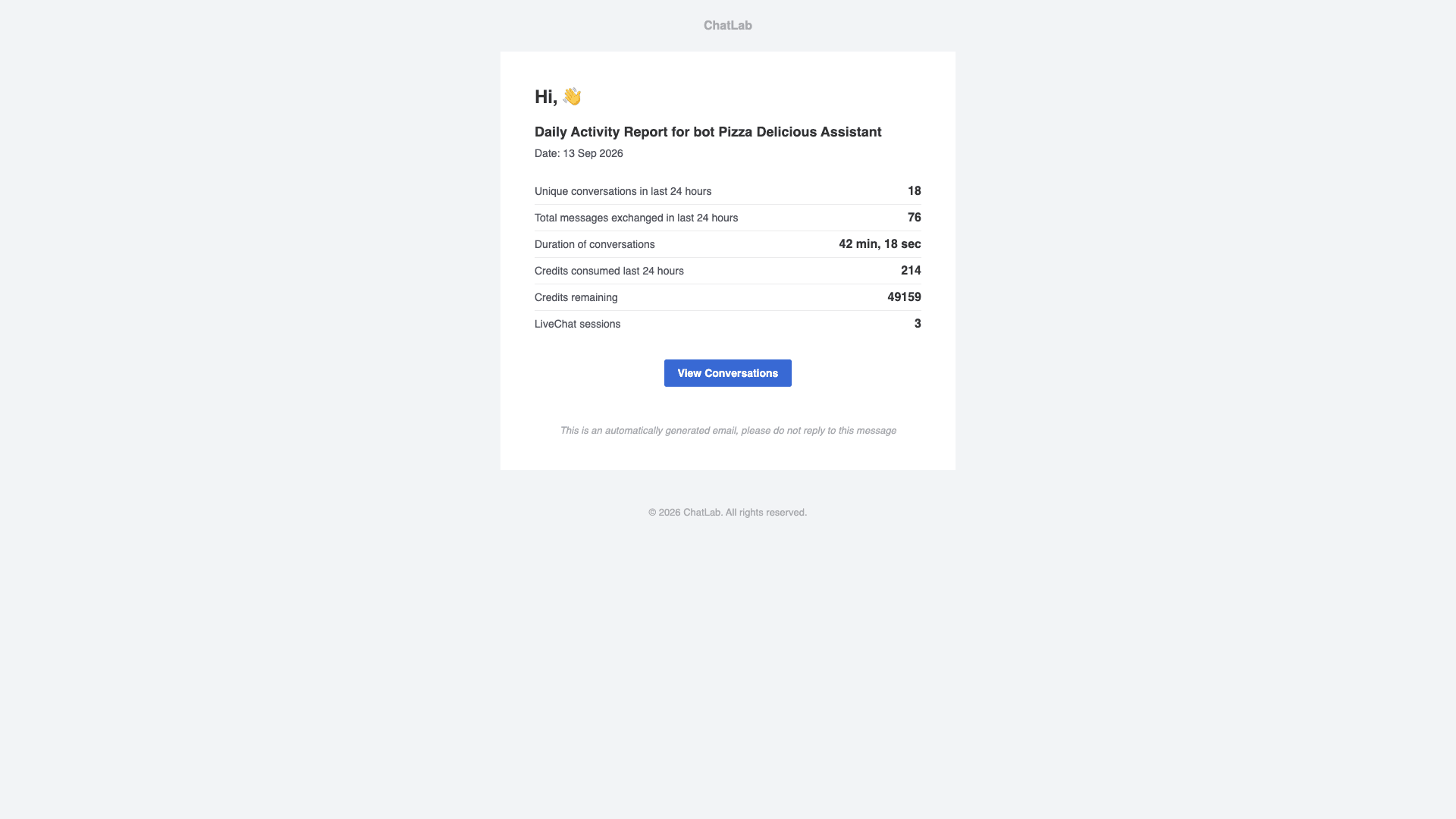
Günlük e-postanın içinde, chatbot'unuzun önceki takvim günü (UTC) boyunca gösterdiği etkinliğin kısa bir özetini bulacaksınız. Bu özet; tekil konuşma sayısını, iletilen toplam mesaj adedini, konuşma sürelerini, harcanan ve kalan kredileri ve LiveChat oturumlarınızın genel bir özetini içerir.
Günlük özet e-postalarını birden fazla alıcı e-posta adresine gönderebilirsiniz.
Konuşma içgörüleri
Günlük rapor, chatbot'unuzla yapılan diyaloglara dayalı olarak yapay zeka tarafından oluşturulan konuşma içgörülerini içerebilir. Bu içgörüler haftada bir kez güncellenir ve üç bölüme ayrılır:
- Bilgi Eksikliği Olan Alanlar (Lack of Knowledge Areas) - chatbot'un zorlandığı veya kullanıcının yanıttan memnun kalmadığı durumlar
- En Sık Sorulan Sorular (Most Frequent Questions) - geçen haftanın en sık sorulan sorularının ve konularının özeti
- Diğer Önemli İçgörüler (Other Key Insights) - yapay zekanın kullanıcı konuşmalarından belirlediği ek değerli kalıplar
Rapor oluşturma ve dil ayarları için Yapay Zeka Konuşma İçgörüleri sayfasına bakın.
Haftalık Rapor
Haftalık rapor, chatbot'unuzun önceki yedi tam UTC günü boyunca gerçekleşen konuşma etkinliğinin otomatik bir özetini sunar ve seçtiğiniz günde e-posta ile iletilir.
Yapılandırma
- Account Settings > Reports (Hesap Ayarları > Raporlar) bölümüne gidin
- Chatbot'un satırındaki Weekly (Haftalık) anahtarını açın
- Weekly report (Haftalık rapor) ayarlarında Preferred day of week (Tercih edilen haftanın günü) seçeneğini belirleyin (Pazartesiden Pazara)
- Recipients (Alıcılar) altına bir veya daha fazla adres girin
- Konuşma olmayan haftaları atlamak için isteğe bağlı olarak Send weekly report only when the chatbot had activity (Haftalık raporu yalnızca chatbot etkin olduğunda gönder) seçeneğini açın
- Save changes (Değişiklikleri kaydet) butonuna tıklayın
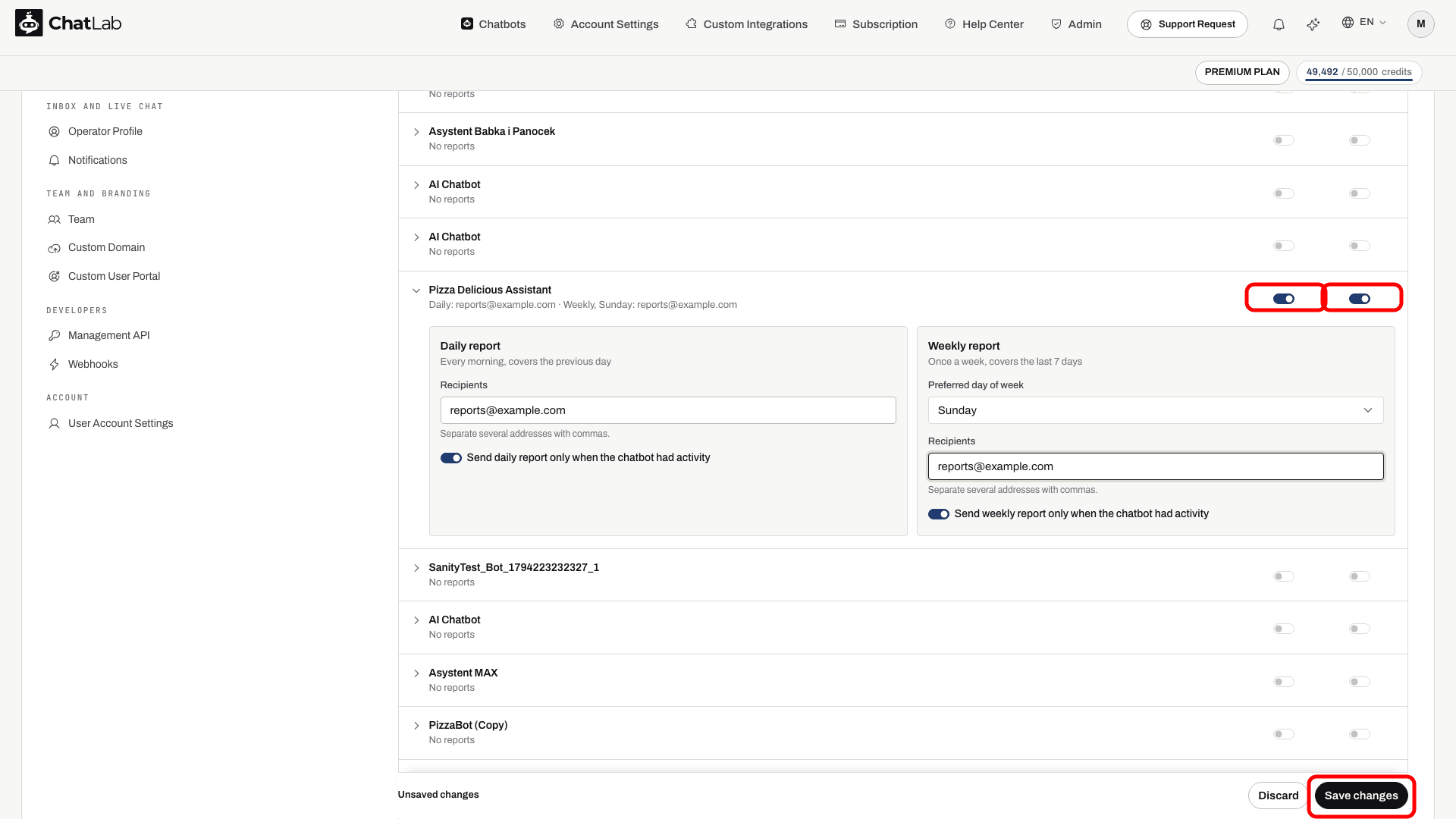
Haftalık raporları, tıpkı günlük raporlarda olduğu gibi dilediğiniz kadar e-posta adresine gönderebilirsiniz.
Teslimatı kontrol edin
Kaydettikten sonra, bir sonraki planlanan çalıştırmanın ardından alıcının gelen kutusunu kontrol edin. Duraklatılmış chatbot'lar için raporlar gönderilmez. Beklenen bir e-posta ulaşmadıysa alıcı adreslerini, spam klasörünü, yalnızca etkinlik ayarını ve botun rapor döneminde konuşma yapıp yapmadığını kontrol edin. Yapay zeka içgörüleri (AI Insights) yalnızca bot için mevcut olduğunda görünür; e-posta teslimatını etkinleştirmek hemen yeni bir yapay zeka analizi oluşturmaz.