Chatbot analitiği, ziyaretçilerin chatbot'unuzu nasıl kullandığını ve hangi konuşma eylemlerini tetiklediğini gösterir. Dönemleri karşılaştırmak ve Sohbet kayıtları (Chatlogs) bölümünde incelemeniz gereken konuları belirlemek için bu özelliği kullanabilirsiniz.
Analizleri açın ve bir dönem seçin
- Chatbot'unuzu seçin ve Analytics > Chatbot analytics (Analizler > Chatbot analizleri) bölümünü açın.
- Belirli bir botu görüntülemek için chatbot seçiciyi veya hesabınızdaki birleştirilmiş verileri görmek için All chatbots (Tüm chatbot'lar) seçeneğini kullanın.
- Başlangıç ve bitiş tarihlerini seçin. Başlangıçtaki aralık geçen haftayı kapsar; seçeceğiniz başka bir aralık en fazla 31 gün olabilir.
- Güncellenen grafikleri inceleyin. Yenileme kontrolü, varsayılan tarih aralığına geri döner ve verileri yeniden yükler.
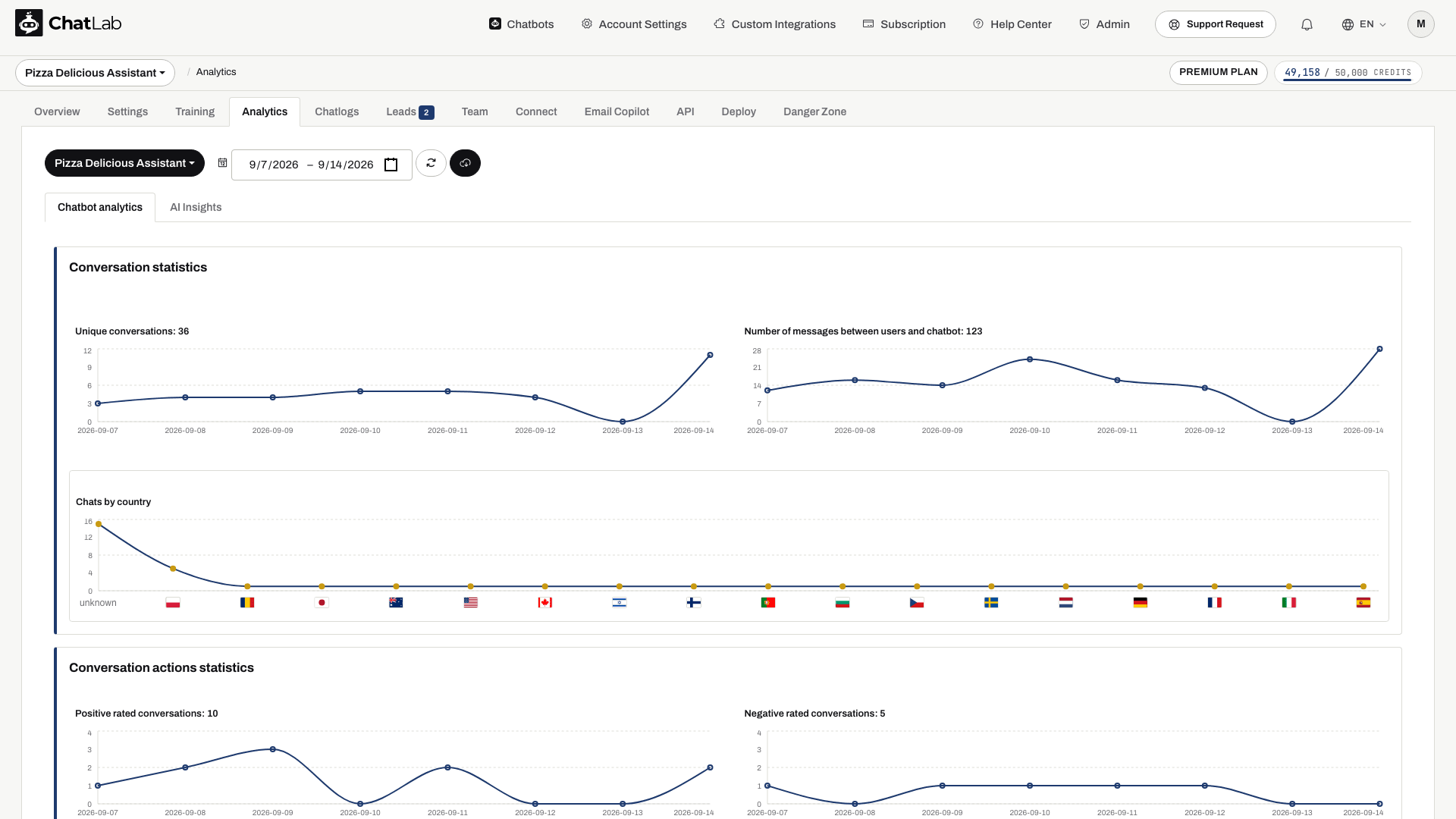
Daha eski bir dönemi de seçebilirsiniz; 31 gün kuralı yalnızca son verilerin görüntülenebileceği anlamına gelmez, tek bir seçimde en fazla 31 günlük bir aralık belirlenebileceğini ifade eder. Kullanılabilirlik durumu ayrıca chatbot için saklanan verilere bağlıdır.
Konuşma istatistikleri
- Unique conversations (Tekil konuşmalar), seçilen dönemdeki konuşma oturumlarını sayar. Bir ziyaretçi birden fazla konuşma başlatabileceğinden, tekil kişi sayısı değildir.
- Number of messages between users and chatbot (Kullanıcılar ve chatbot arasındaki mesaj sayısı), mesaj etkinliğini gösterir. Bu, harcanan kredi sayısı değildir.
- Chats by country (Ülkeye göre sohbetler), konuşmaları ziyaretçi için mevcut olan ülke bilgisine göre gruplandırır. Bazı kayıtlarda ülke bilinmiyor olabilir.
Faturalandırılan kullanım için Kredi kullanımını kontrol etme bölümüne bakın.
Konuşma eylemleri istatistikleri
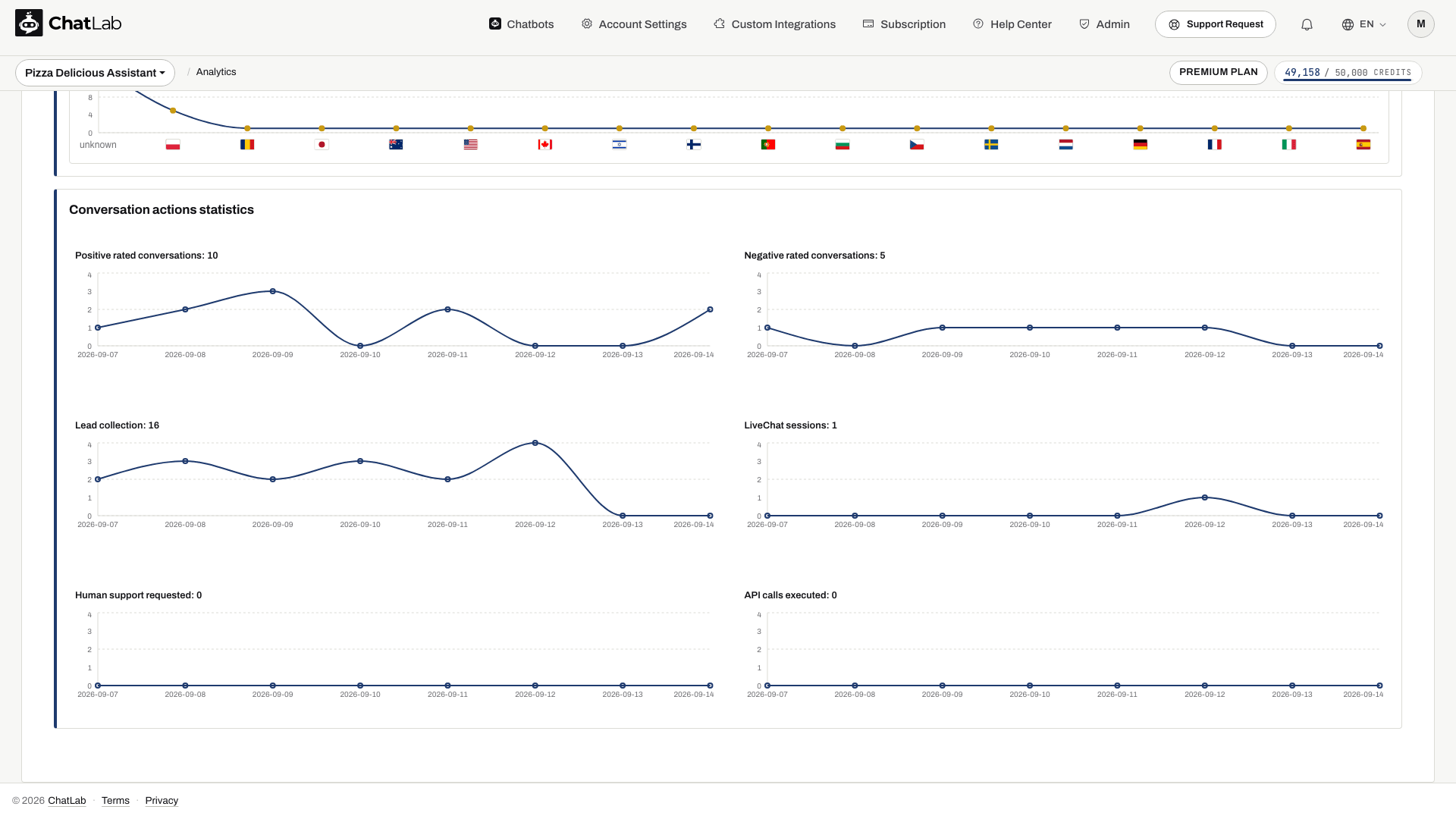
- Positive rated conversations (Olumlu değerlendirilen konuşmalar) ve Negative rated conversations (Olumsuz değerlendirilen konuşmalar), gönderilen konuşma puanlamalarını gösterir.
- Lead collection (Lead toplama), toplanan lead'leri gösterir. Ayrıntılarını Leads sekmesinden inceleyebilirsiniz.
- LiveChat sessions (LiveChat oturumları), operatör yanıtlarının sayısını değil, insan desteği için başlatılan oturumları gösterir.
- Human support requested (İnsan desteği talep edildi), insan desteği talebi etkinliklerini gösterir.
- API calls executed (Çalıştırılan API çağrıları), yapılandırılmış entegrasyonlar üzerinden yapılan istekler gibi eylem çağrılarını gösterir.
Özellik yapılandırılmadığında veya seçilen dönemde eşleşen bir etkinlik gerçekleşmediğinde grafik boş görünebilir. Sıfır değerini bir sorun olarak değerlendirmeden önce farklı bir tarih aralığı seçin veya Chatlogs (Sohbet kayıtları) bölümünde bir örneği inceleyin.
Analizleri dışa aktarma
Seçili chatbot analizlerini CSV olarak dışa aktarmak için tarih seçicinin yanındaki indirme kontrolünü kullanın. Dışa aktarmadan önce verilerin yüklenmesinin tamamlanmasını bekleyin. Dışa aktarma kontrolü AI Insights sekmesinde değil, Chatbot analytics (Chatbot analizleri) bölümünde bulunur.
AI Insights
Bilgi eksikliklerinin, sık sorulan soruların ve diğer kalıpların otomatik olarak oluşturulan analizini görmek için Analytics > AI Insights (Analizler > AI Insights) bölümünü açın. Bir chatbot seçin; içgörüler All chatbots (Tüm chatbot'lar) için birleştirilmez.
AI Insights, premium bir özellik olarak sunulur. Oluşturulma tarihi ve kaynak dönemi, grafik tarih seçicisinden ayrıdır. Zamanlama ve dil seçenekleri için AI Conversation Insights bölümünü inceleyin.