ChatLab tilbyder to måder at videresælge AI-chatbots til dine kunder på: Affiliate Program til kommissionsbaserede henvisninger og Agency Package til en komplet white-label-løsning under dit eget brand.
Affiliate Program vs. Agency Package
Affiliate Program
Affiliate Program giver dig mulighed for at tjene løbende provision uden nogen forudgående investering.
- Ingen omkostninger - tilmeld dig og modtag et unikt affiliate-link
- 20% provision - tjen 20% af hver henvist kundes abonnement i de første 6 måneder
- Ingen administration - ChatLab håndterer onboarding, fakturering og support for dine henvisninger
- Udbetalingsbetingelser - tjek affiliate-portalen for aktuelle udbetalingsmetoder og vilkår
Du kan også tilbyde ekstra værdi ved at hjælpe kunder med at opsætte og træne deres chatbots. Hvis en kunde inviterer dig som teammedlem, kan du administrere deres bot direkte.
Agency Package
Agency Package giver dig en fuldstændig white-label chatbot-platform under dit eget brand. Konfigurer de domæner, logoer og e-mailindstillinger, som du ønsker, at kunderne skal se.
- Dit domæne - chatbot-scripts, API'er og administrationsportal kører alle under dit domæne
- Dit brand - konfigurer widget-logo, portalens branding og indstillinger for e-mailafsender
- Dine priser - du fakturerer kunderne direkte og beholder 100% af omsætningen
- Kundeportal - kunderne får adgang til et administrationspanel med dit brand, hvor de kan administrere delte chatbots, se chatlogs, træne og gennemgå analyser
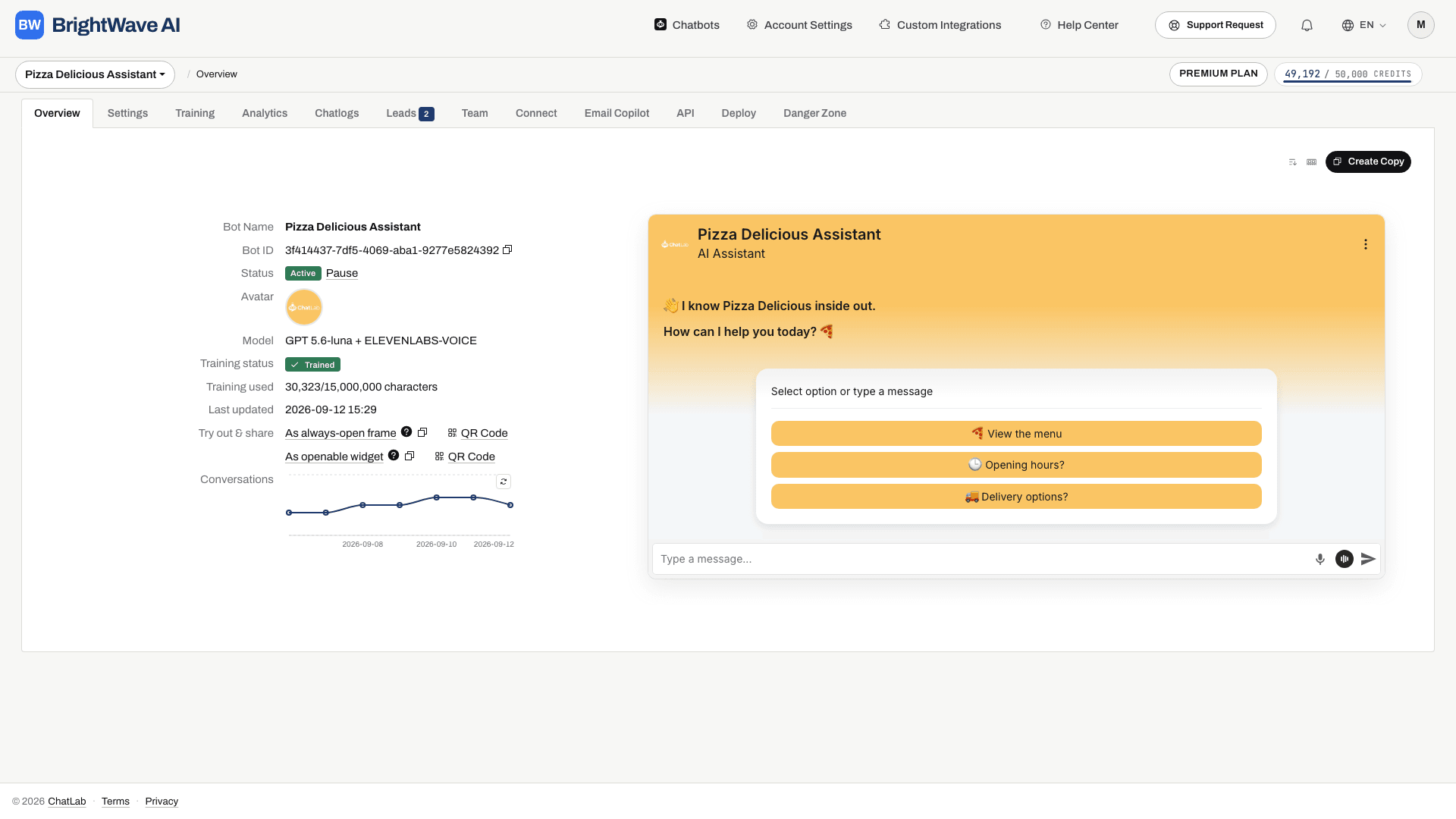
Agency Package: hvad er inkluderet
Tjek Subscription (Abonnement) for de white-label-funktioner og den kapacitet, der er tilgængelig for din konto. Opsætningen kombinerer:
- Kundechatbots - opret separate bots inden for din kontos rammer
- Portalbrugere og teamadgang - opret kundekonti og del den relevante bot med hver enkelt
- Besked-credits - delt kontoforbrug plus gældende grænser pr. chatbot. Gennemgå hver bots grænse, før du overdrager den til en kunde
- Hosting på eget domæne - lever alt fra dit eget domæne
- Kundeportal med eget brand - dine kunder registrerer sig og logger ind på dit domæne med dine logoer
- Brugervalgt SMTP - e-mails sendt fra portalen bruger dit domæne og afsendernavn
- Brugervalgt CSS - tilpas kundeportalens udseende, så det matcher dit brand
Hvis du har brug for mere kapacitet, kan yderligere chatbots, brugerkonti og besked-credits købes separat.
Sådan fungerer det: trin for trin
1. Opsæt brugerdefinerede domæner
Gå til Account Settings > Custom Domain (Kontoindstillinger > Brugerdefineret domæne), og konfigurer dine underdomæner (script, API og admin). Dette er en ændring på DNS-niveau - ingen softwarehosting er nødvendig fra din side.
Se Custom Domains for detaljerede opsætningsinstruktioner.
2. Opsæt kundeportalen
Gå til Account Settings > Custom User Portal (Kontoindstillinger > Brugerdefineret brugerportal), og konfigurer dit brandnavn, logoer, hjemmeside-URL, privatlivspolitik og servicevilkår. Konfigurer eventuelt tilpasset SMTP, så e-mails kommer fra dit domæne.
Se Custom User Portal for detaljerede opsætningsinstruktioner.
3. Opret og træn chatbots
Opret en chatbot for hver kunde. Følg vejledningerne Opret din første chatbot og Grundlæggende om træning. Konfigurer dens udseende og nødvendige integrationer, og test derefter med repræsentative kundespørgsmål.
4. Knyt chatbots til dit eget domæne
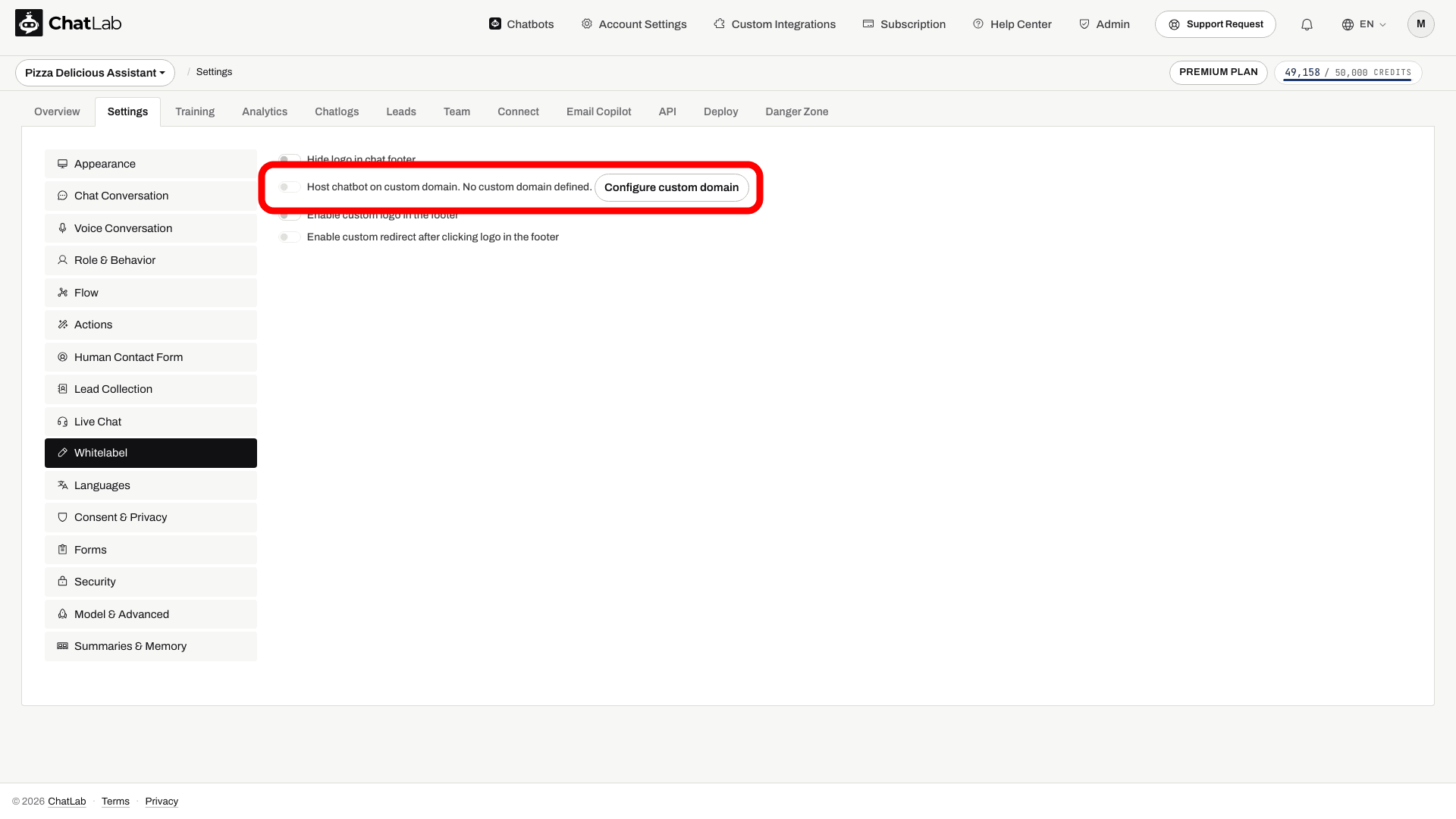
Åbn indstillingerne for hver chatbot, gå til Settings > Whitelabel (Indstillinger > Whitelabel), og aktivér Host chatbot on custom domain (Værtsæt chatbot på brugerdefineret domæne). Dette får chatbotten til at bruge dit domæne i sit embed-kode i stedet for chatlab.com.
5. Administrer portalbrugere
Du har fuld kontrol over, hvem der har adgang til din portal med eget brand. Gå til Admin > Users Administration (Admin > Brugeradministration) for at se, oprette og administrere portalbrugere.
Oprettelse af brugere:
- Klik på Create User (Opret bruger)
- Indtast kundens e-mailadresse
- Angiv eventuelt en adgangskode - lad feltet være tomt for automatisk at generere en sikker adgangskode
- Klik på Create (Opret)
Når brugeren er oprettet, vises vedkommendes e-mail og adgangskode med knapper til at kopiere til udklipsholderen, så du kan dele loginoplysningerne sikkert.
Afsendelse af invitationsmails:
Når du har oprettet en bruger, skal du klikke på Edit & Send Invitation (Rediger og send invitation) for at sende en velkomstmail. E-mailskabelonen er udfyldt på forhånd med login-URL, loginoplysninger og dit brandnavn, men du kan redigere emnelinjen og selve beskeden før afsendelse. E-mailen bruger din portals mailkonfiguration; test Custom SMTP (Brugervalgt SMTP), før du forlader dig på dit eget afsenderdomæne.
Styring af selvregistrering:
Tjek den aktuelle indstilling for Allow Self-Registration (Tillad selvregistrering), før du giver kunderne portaladressen. For at begrænse adgangen, så kun brugere oprettet af dig kan logge ind, skal du deaktivere slå-til/fra-knappen Allow Self-Registration i Account Settings > Custom User Portal.
6. Del chatbots med kunder
Brug fanen Team på hver enkelt chatbot til at invitere din kundes e-mailadresse. Så snart de har en portalkonto (enten oprettet af dig eller via selvregistrering), skal de acceptere invitationen for at få adgang til den delte chatbot inden for de tilladelser, du har angivet. Se Inviter administratorer.
7. Kunder integrerer på deres hjemmesider
Kunderne kopierer embed-koden fra fanen Deploy (Udrul) og indsætter den på deres hjemmeside. Koden henviser til dit eget domæne; test derefter den offentliggjorte hjemmeside for at bekræfte, at botten indlæses korrekt.
Hvad kunder kan gøre i portalen
Kunder, der logger ind på din portal med eget brand, kan:
- Se og administrere chatbots, der er delt med dem
- Få adgang til chatlogs og analyser
- Tilføje træningsdata og rettelser
- Se leads indsamlet af chatbotten
- Se deres forbrug af besked-credits
Kunder kan ikke oprette deres egne chatbots - de ser kun bots, du deler med dem.
Kontrol over fakturering og priser
Al fakturering håndteres uden for ChatLab. Du bestemmer:
- Dine priser - opkræv præcis det, der passer til din forretningsmodel (fast pris, pr. besked, trinvise pakker)
- Din valuta og dine betingelser - fakturer i enhver valuta efter din egen tidsplan
- Dine tilkøb - mersælg tjenester som opsætning, træning, tilpassede integrationer eller premium-support
- Credit-grænser pr. bot - styr, hvor mange besked-credits hver kundes chatbot må bruge (Settings > Model & Advanced (Indstillinger > Model og avanceret))
Relaterede artikler
- Custom Domains - opsæt dit domæne til white-label-løsningen
- Custom User Portal - konfigurer kundens administrationsportal med eget brand
- Inviting Administrators - del chatbot-adgang med teammedlemmer og kunder