Vastauseditorin avulla voit vastata, vastata kaikille vastaanottajille tai välittää vastaanotetun viestin eteenpäin. Yhdistä ensin sähköpostitilisi. Käyttääksesi vastauseditoria valitse chatbotisi ja siirry kohtaan Email Copilot, ja avaa sitten sähköposti postilaatikosta.
Napsauta sähköpostin katselunäkymästä Reply (Vastaa), Reply All (Vastaa kaikille) tai Forward (Välitä) avataksesi vastauseditorin. Voit myös napsauttaa Suggest Response (Ehdotus vastaukseksi), jolloin copilot luonnostelee vastauksen puolestasi, ja napsauttaa sitten Insert into Reply (Lisää vastaukseen) siirtääksesi kyseisen ehdotuksen editoriin.
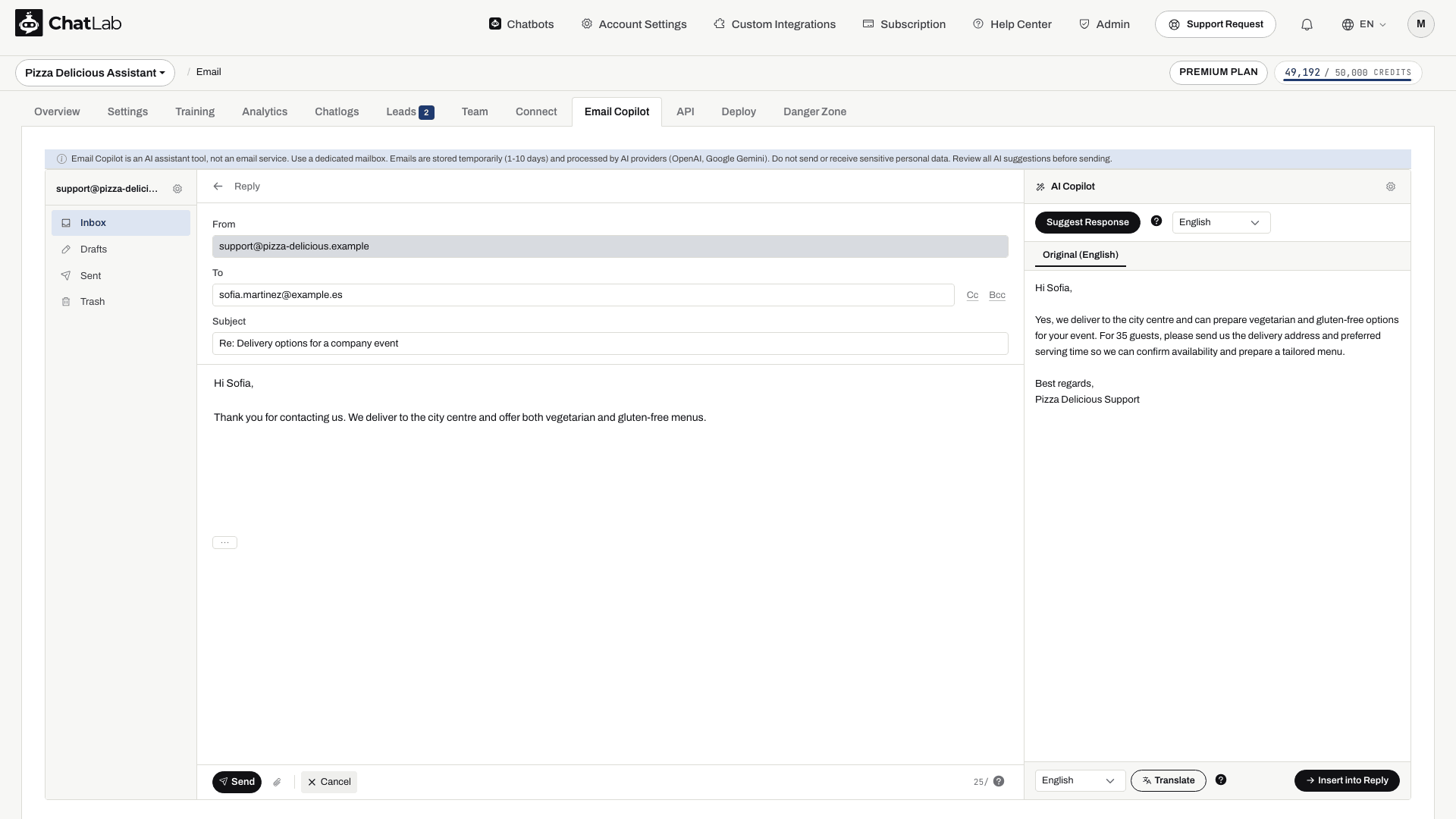
Vastauseditorin kentät
- From (Lähettäjä) - yhdistetty sähköpostiosoitteesi (vain luku)
- To (Vastaanottaja) - esitäytetty lähettäjän osoitteella vastauksia varten. Voit lisätä tai poistaa vastaanottajia
- Cc / Bcc (Kopio / Piilokopio) - napsauta Cc- tai Bcc-painikkeita tuodaksesi esiin ylimääräiset vastaanottajakentät
- Subject (Aihe) - esitäytetty etuliitteellä "Re:" tai "Fwd:"
- Message body - pelkkää tekstiä tukeva tekstieditori vastauksellesi
- Original message - lainattu alkuperäinen viesti on saatavilla tekstiosassa; käytä ... -säädintä sen laajentamiseen tai tiivistämiseen
Käytä paperiliitinkuvaketta tiedostojen valitsemiseen. Odota latausten valmistumista ennen lähettämistä; liitteiden yhteiskokorajoitus on 10 MB. Poista ei-toivottu liite sen poistopainikkeella. Tarkista välitetyistä viesteistä ne liitteet, jotka todella haluat sisällyttää mukaan.
Lähettäminen ja toiminnot
Editorin alareunassa:
- Send (Lähetä) - lähettää sähköpostin To-, Cc- ja Bcc-kenttien osoitteisiin. Tarkista nämä kentät, aihe, tekstiosa ja liitteet ensin
- Cancel (Peruuta) - palaa sähköpostin katselunäkymään lähettämättä viestiä
- Daily send counter - näyttää jäljellä olevat lähetykset päivittäisestä rajastasi (esim. "98/100")
- Discard Draft (Hylkää luonnos) - poistaa luonnoksen pysyvästi
Luonnokset
Luonnokset tallennetaan automaattisesti lyhyen kirjoitustauon jälkeen. Odota tallennusilmaisimen valmistumista ennen editorista poistumista, ja tarkista sitten Drafts (Luonnokset). Luonnokset ovat väliaikaisia ja ne poistetaan samojen säilytyssääntöjen mukaisesti kuin muutkin sähköpostit; säilytä tärkeät tekstit muualla, jos tarvitset niitä pidempään.
Onnistuneen lähetyksen jälkeen editori sulkeutuu ja viesti näkyy kohdassa Sent (Lähetetyt). Kopio lähetetyissä vahvistaa lähetystoiminnon, ei toimitusta vastaanottajan postilaatikkoon. Jos lähetys epäonnistuu, lue virheilmoitus ja tarkista SMTP-asetukset tai päivittäinen raja ennen uutta yritystä.