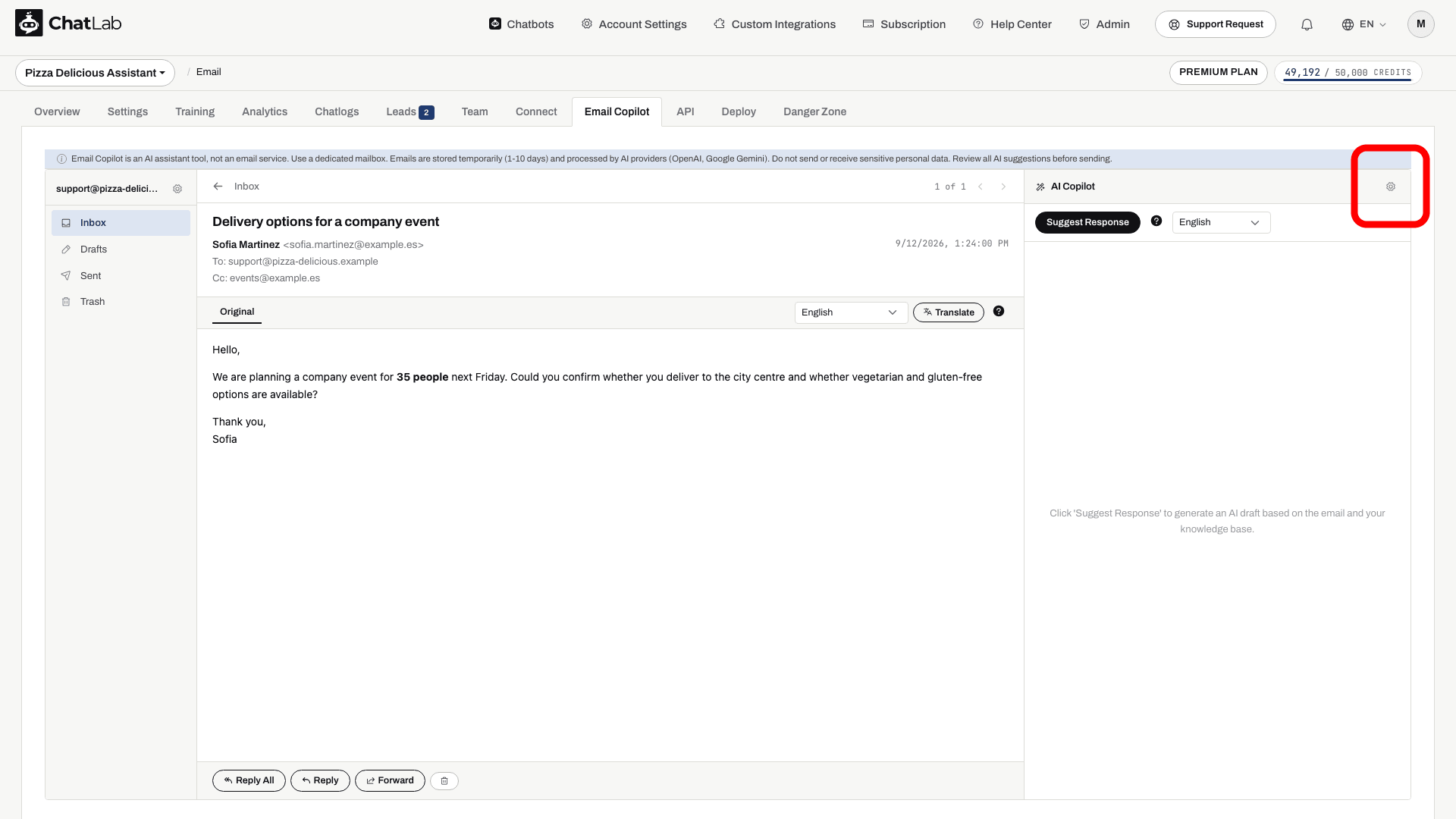
Copilot Settings (Copilotin asetukset) määrittävät sähköpostivastausluonnoksissa käytettävän tyylin ja tekoälymallin. Yhdistä ensin tilisi ja valitse chatbotisi. Avaa Email Copilot, avaa sen jälkeen sähköposti ja napsauta hammasrataskuvaketta kohdan AI Copilot vieressä. Asetukset ovat käytettävissä käyttäjille, joilla on täydet käyttöoikeudet bottiin.
Greeting
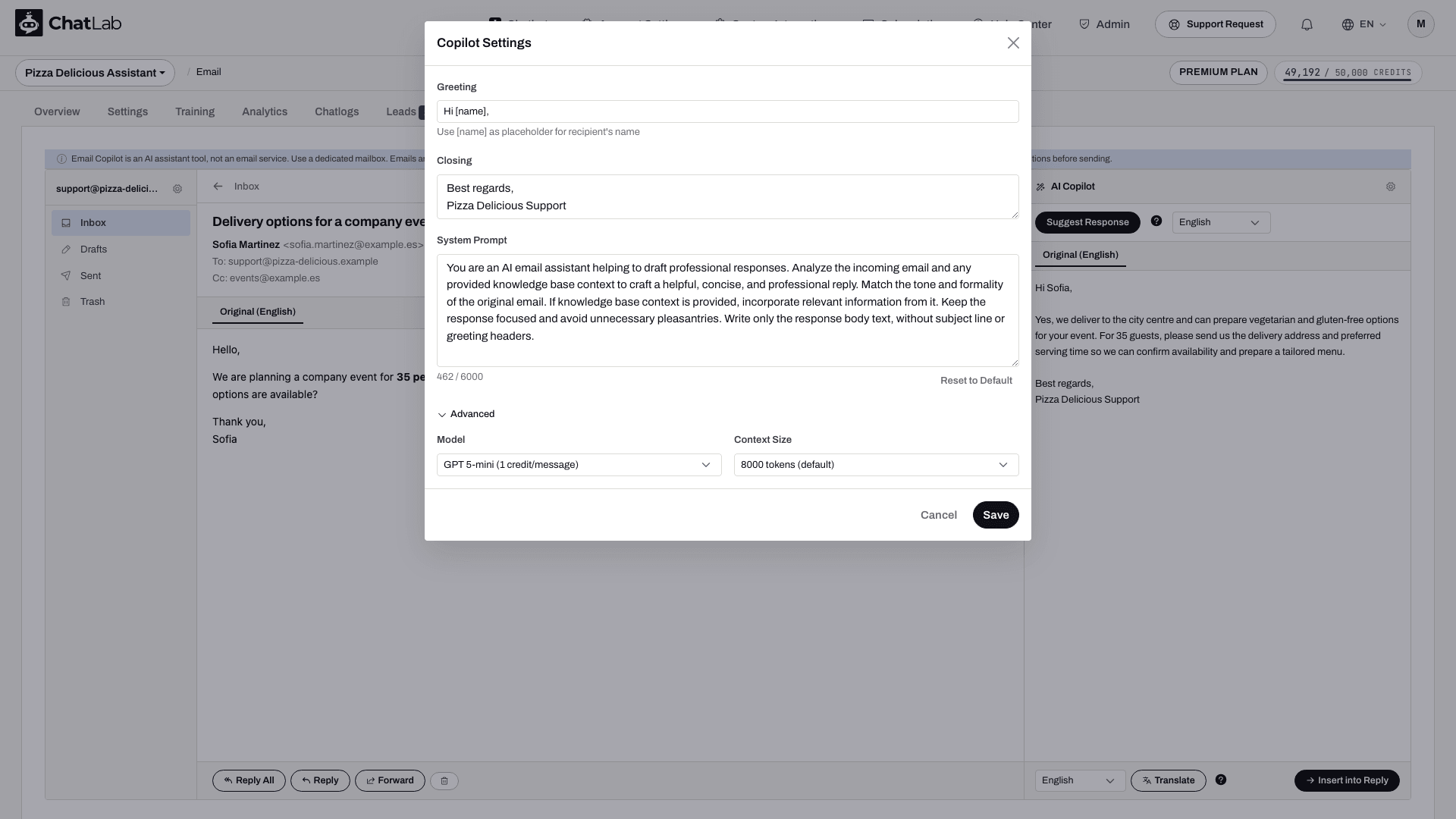
Avausrivi, jonka copilot lisää jokaisen ehdotetun vastauksen alkuun. Oletusarvo: Hi [name],
Käytä muotoa [name], jos haluat tekoälyn puhuttelevan lähettäjää nimeltä. Tarkista luotu tervehdys ennen lähettämistä.
Closing
Jokaisen ehdotuksen loppuun lisättävä lopputervehdys. Oletusarvoisesti se on kaksirivinen:
Best regards,
[Your Name]
Korvaa paikkamerkki [Your Name] omalla nimelläsi tai tiimisi nimellä, esimerkiksi Best regards, ChatLab Support. Tarkista valmis lopputervehdys muun luonnoksen ohella ennen lähettämistä.
System Prompt
Ohjeet, jotka ohjaavat sitä, miten copilot luonnostelee vastaukset. Tallennettu kehote voi poiketa painikkeella Reset to Default (Palauta oletukset) täytettävästä tekstistä. Lue se läpi ennen muuttamista. Hyödyllisiä ohjeita ovat esimerkiksi:
- Luonnostele ammattimaisia, ytimekkäitä vastauksia pelkkänä tekstinä
- Käytä tietopohjan sisältöä ainoana totuuden lähteenä
- Mukauta tyyli vastaamaan lähettäjän sävyä ja muodollisuutta
- Älä keksittyjä faktoja tietopohjan ulkopuolelta
- Kieltäydy kohteliaasti vastaamasta aiheeseen liittymättömiin kysymyksiin
- Liitä mukaan lähde-URL-osoitteet, kun tietopohjan sisältöä käytetään
Voit mukauttaa tätä kehotetta enintään 6 000 merkkiin asti. Napsauta Reset to Default täyttääksesi kehotteen valintaikkunan sisäänrakennetulla palautustekstillä sekä palauttaaksesi sekä tervehdyksen että lopputervehdyksen. Tämä ei palauta aiempaa mukautettua kehotetta eikä muuta valittua mallia tai kontekstin kokoa. Tarkista kentät ja ota muutokset käyttöön napsauttamalla Save (Tallenna).
Advanced settings
Laajenna Advanced (Lisäasetukset) -osio määrittääksesi seuraavat:
- Model (Malli) - valitse sähköpostiehdotuksissa käytettävä tekoälymalli. Tämä asetus on erillinen chatbotin keskustelumallista.
- Context Size (Kontekstin koko) - kuinka paljon tietopohjan kontekstia sisällytetään kuhunkin ehdotukseen. Vaihtoehdot:
- 8 000 tokenia (oletus)
- 16 000 tokenia
- 32 000 tokenia
Suurempi kontekstin koko mahdollistaa laajemman tietopohjakontekstin; se ei takaa parempaa vastausta. Katso lisätietoja toteutuneesta krediittien käytöstä artikkelista Rajat, krediitit ja säilytys.
Napsauta Save, avaa asetukset uudelleen vahvistaaksesi valintasi ja tarkista ehdotus toisessa sähköpostissa nähdäksesi uuden toiminnan käytännössä. Olemassa olevat luonnokset eivät muutu automaattisesti.