Voice Conversation muuttaa chatbotisi reaaliaikaiseksi äänipohjaiseksi agentiksi. Vierailijat painavat soittopainiketta chat-widgetissä ja käyvät puhekeskustelun botin kanssa - he puhuvat, ja botti vastaa synteettisellä äänellä. Sinä valitset äänimallin, äänen, kielen ja muutamat turvarajoitukset.
Ennen kuin aloitat, luo chatbot ja kouluta se. Voice Conversation on saatavilla premium-ominaisuutena - näet päivityskehotteen, jos tilauksesi ei sisällä sitä. Puhelut kuluttavat viesticrediittejä.
Mistä Voice Conversation -asetukset löytyvät
Valitse chatbotisi, napsauta Settings (Asetukset) -välilehteä ja valitse sitten vasemmasta sivupalkista Voice Conversation (Äänikeskustelu).
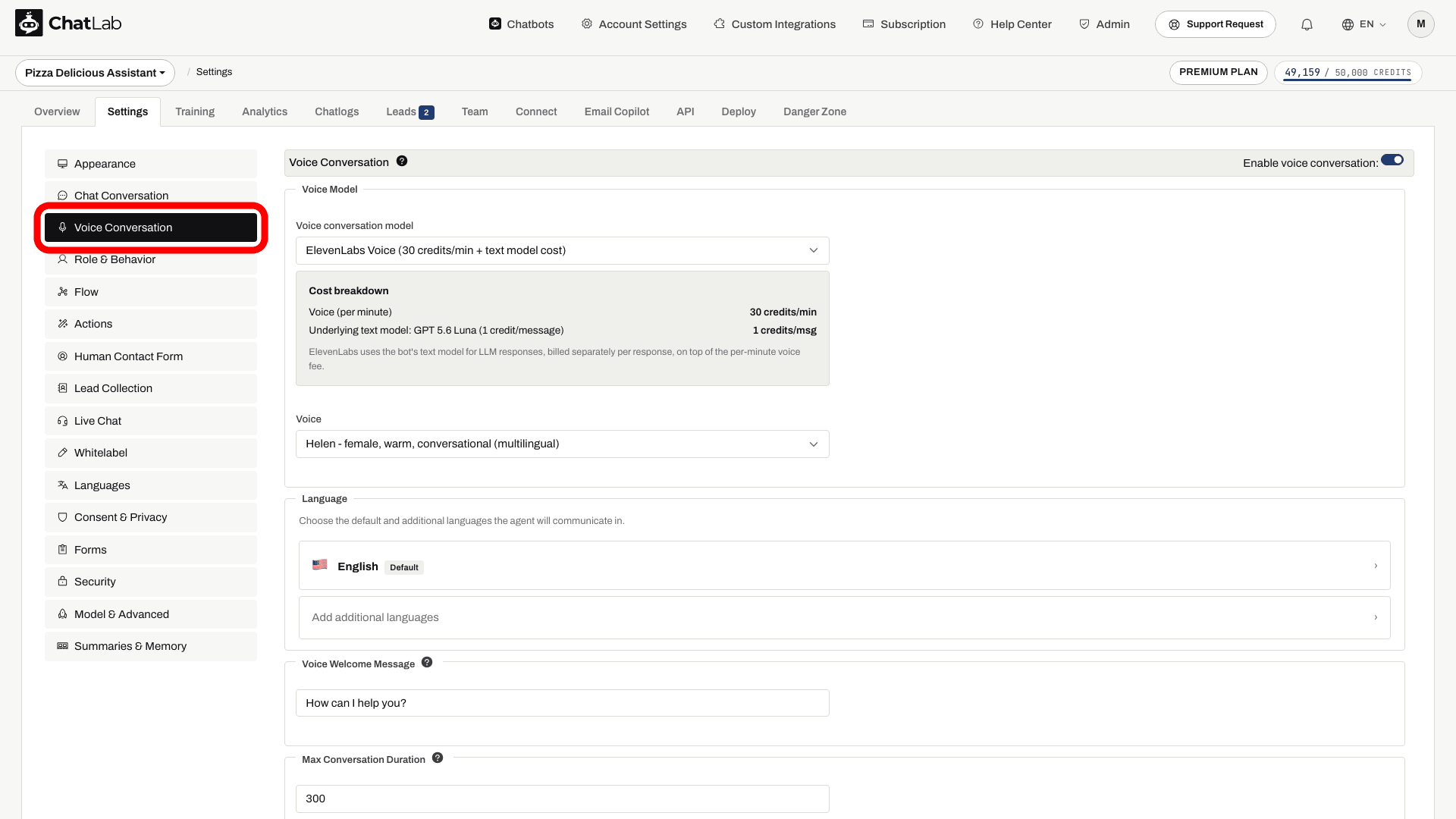
Sivun yläreunasta löydät kytkimen Enable voice conversation (Ota äänikeskustelu käyttöön). Muut asetukset tulevat näkyviin vasta, kun äänikeskustelu on otettu käyttöön.
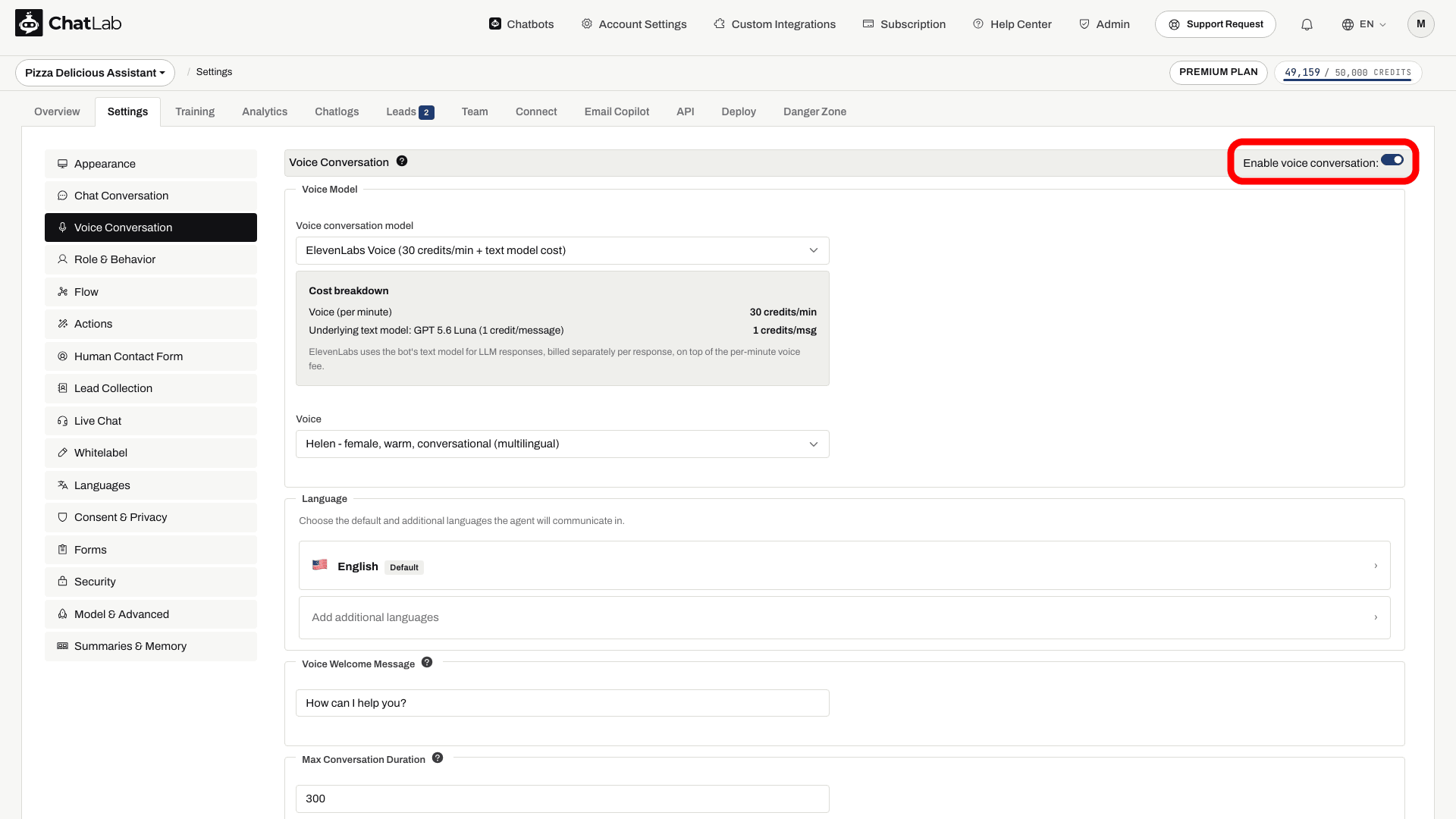
Valitse äänimalli
ChatLab tukee neljää äänimallia, joista jokaisella on oma minuuttikohtainen hintansa pudotusvalikossa sen nimen vieressä:
- GPT Realtime - puheesta puheeksi -vaihtoehto OpenAI:lta.
- GPT Realtime Mini - oletusäänimalli uusille boteille. Vertaile sen näkyvää credit-hintaa ja testaa sitä kysymyksilläsi.
- Gemini 3.1 Flash Voice - puheesta puheeksi -vaihtoehto, joka käyttää Gemini Liveä.
- ElevenLabs Voice - vaihtoehto, joka käyttää ElevenLabsin ääniä. Käyttää botin tavallista tekstipohjaista mallia (määritetty kohdassa Settings > Model & Advanced) vastausten luomiseen, minkä jälkeen ElevenLabs muuntaa ne puheeksi. Minuuttikohtainen äänihinta veloitetaan tekstipohjaisen mallin vastauskohtaisen hinnan lisäksi.
Mallivalitsimen alapuolella on Cost breakdown (Kustannuserittely) -kortti, joka näyttää valitsemasi mallin minuuttikohtaisen hinnan. Näin näet aina, miten puhelu laskutetaan kunkin mallin vieressä pudotusvalikossa näkyvän hinnan mukaisesti.
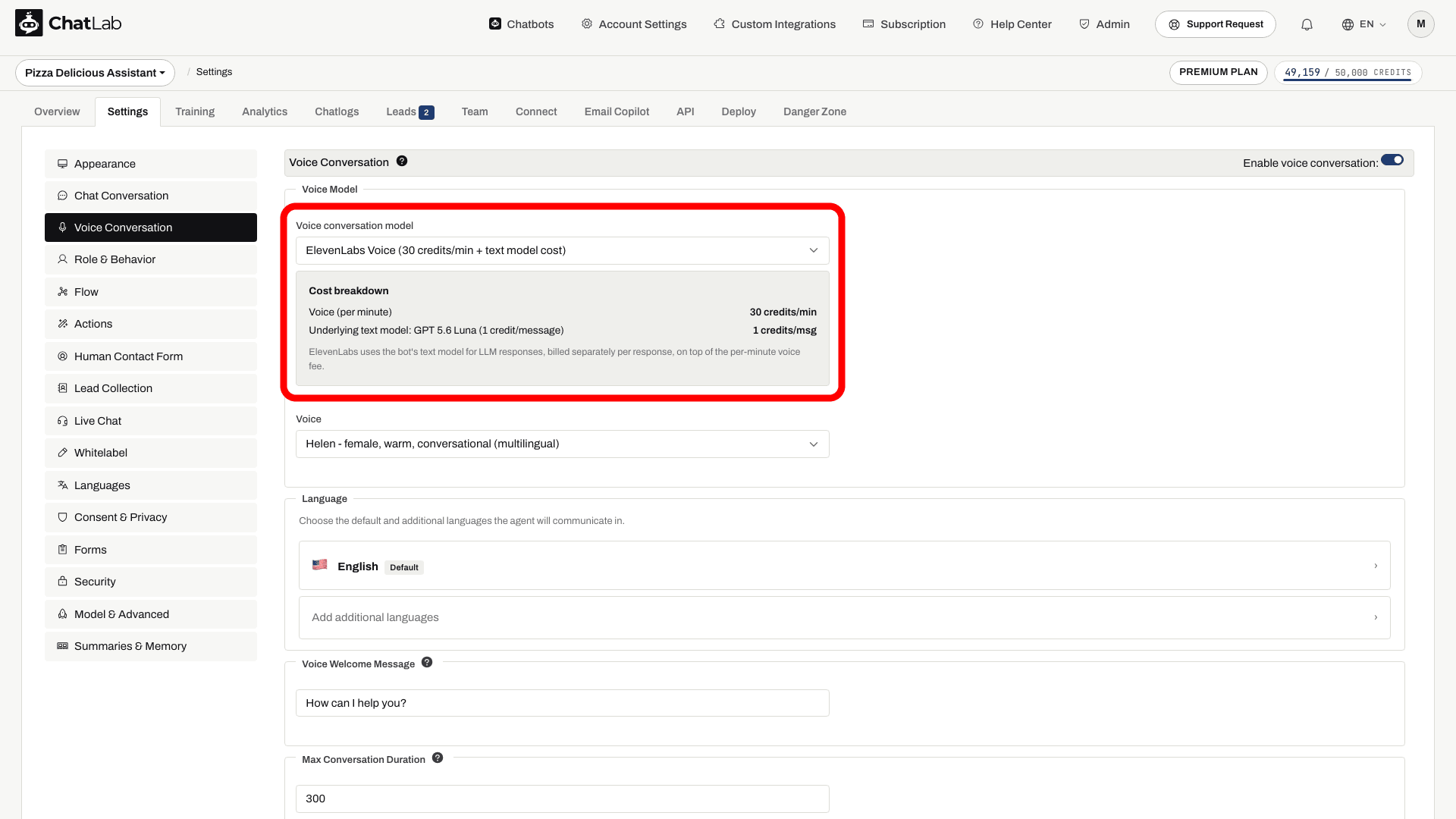
Valitse ääni
Jokainen malli tarjoaa oman äänivalikoimansa Voice (Ääni) -pudotusvalikossa:
- OpenAI (GPT Realtime ja GPT Realtime Mini) - Alloy, Ash, Ballad, Cedar, Coral, Echo, Fable, Marin, Onyx, Nova, Sage, Shimmer, Verse.
- Gemini - Kore (suositeltu), Charon, Puck, Fenrir, Aoede, Leda, Orus, Zephyr.
- ElevenLabs - Brian, Helen, Chris, Daniel, Jessica, Sarah, Lily, Liam, Will, Janet.
Uusien bottien oletusääni on Alloy. Voit vaihtaa äänen milloin tahansa - uusi ääni tulee käyttöön seuraavassa puhelussa.
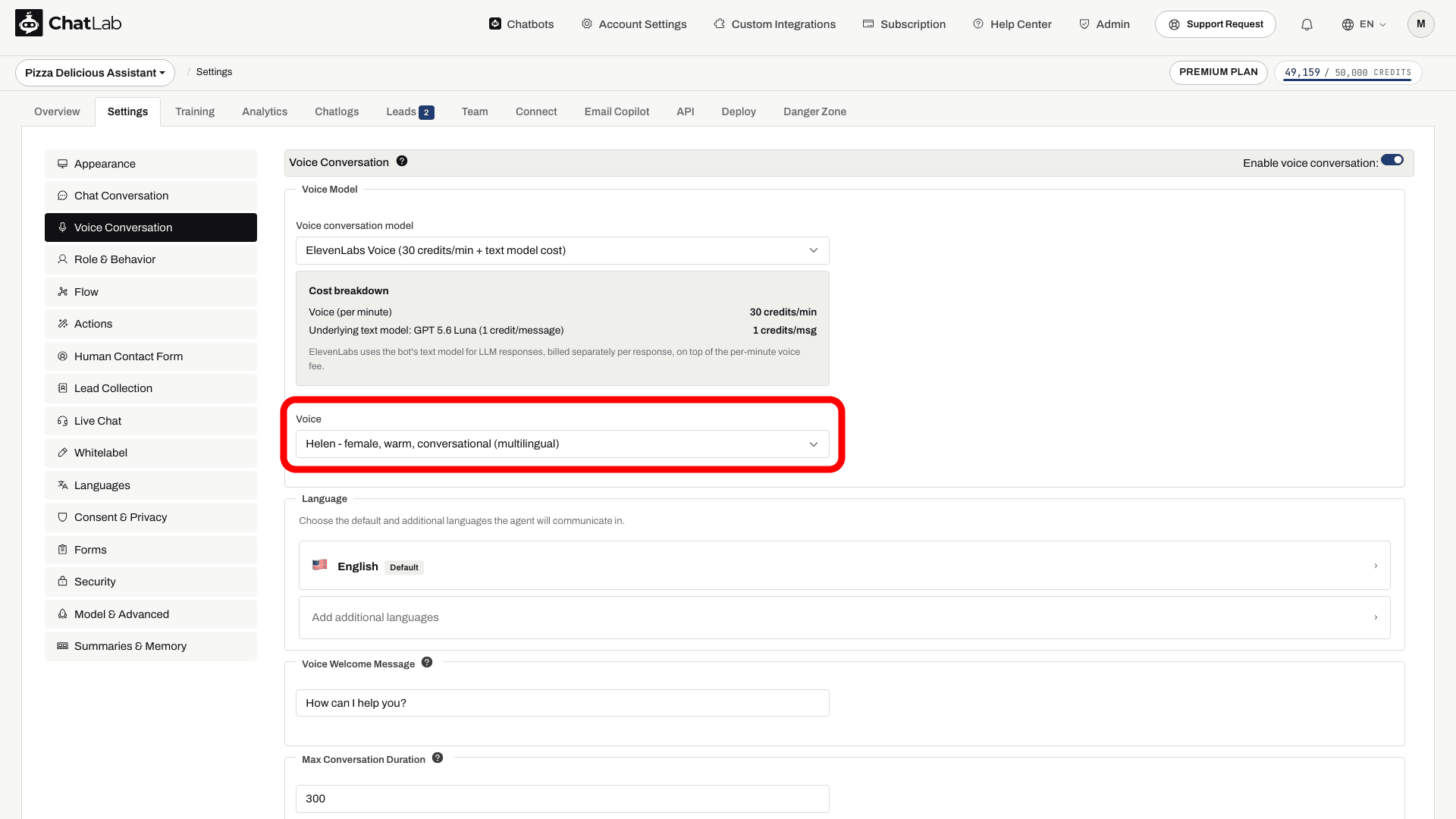
Aseta kieli
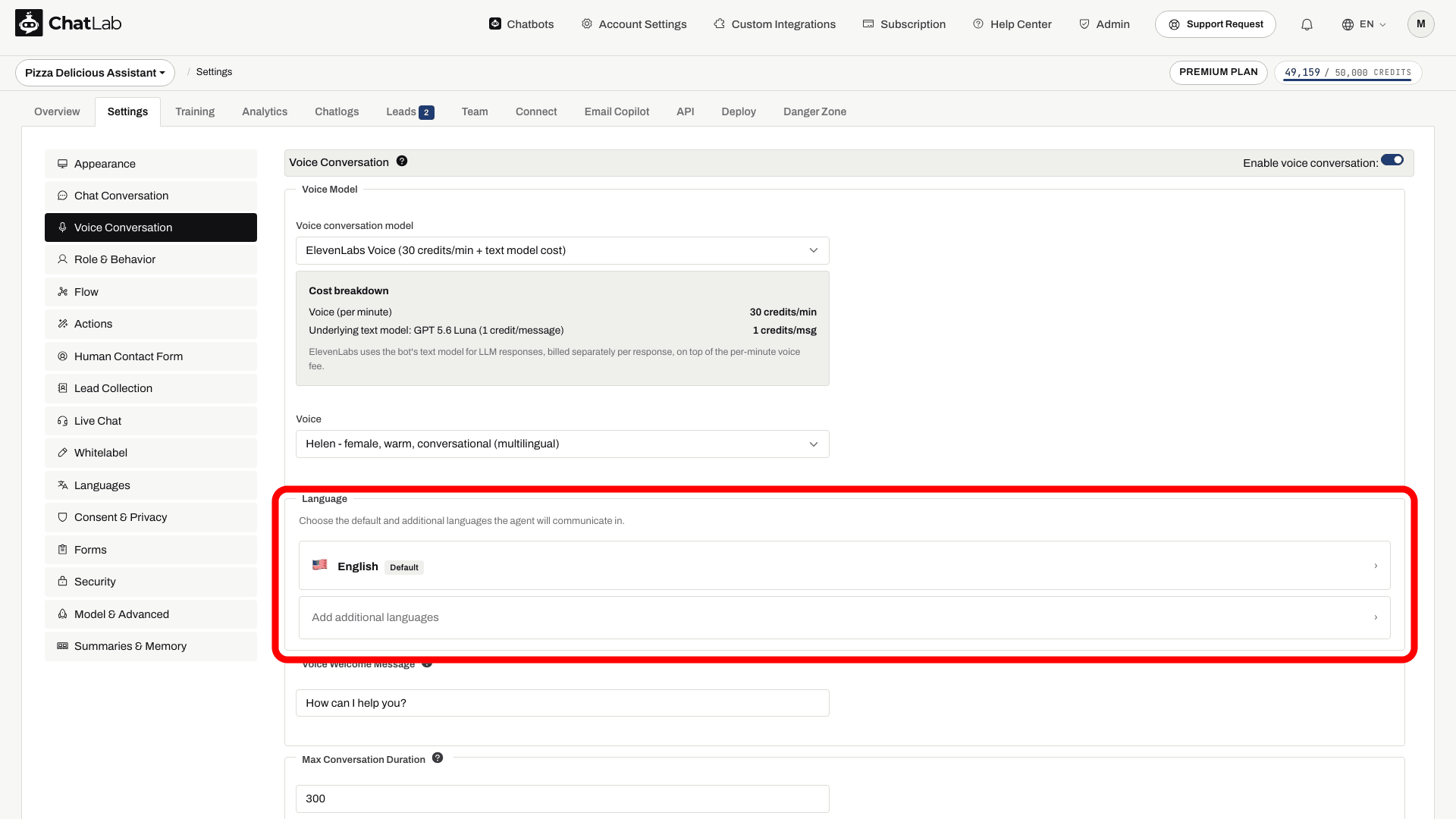
Language (Kieli) -osio määrittää, mitä kieltä (tai kieliä) botti puhuu puhelun aikana.
- OpenAI ja Gemini - valitse yksi ensisijainen kieli. Jos vierailija puhuu puhelun aikana jotain muuta tuettua kieltä, botti vaihtaa kyseiseen kieleen luontevasti.
- ElevenLabs - valitse oletuskieli sekä haluamasi määrä lisäkieliä, joita agentti saa käyttää.
Napsauttamalla kieliruutua avaat valitsimen, jossa on maiden liput ja hakutoiminto.
Äänitervehdysviesti
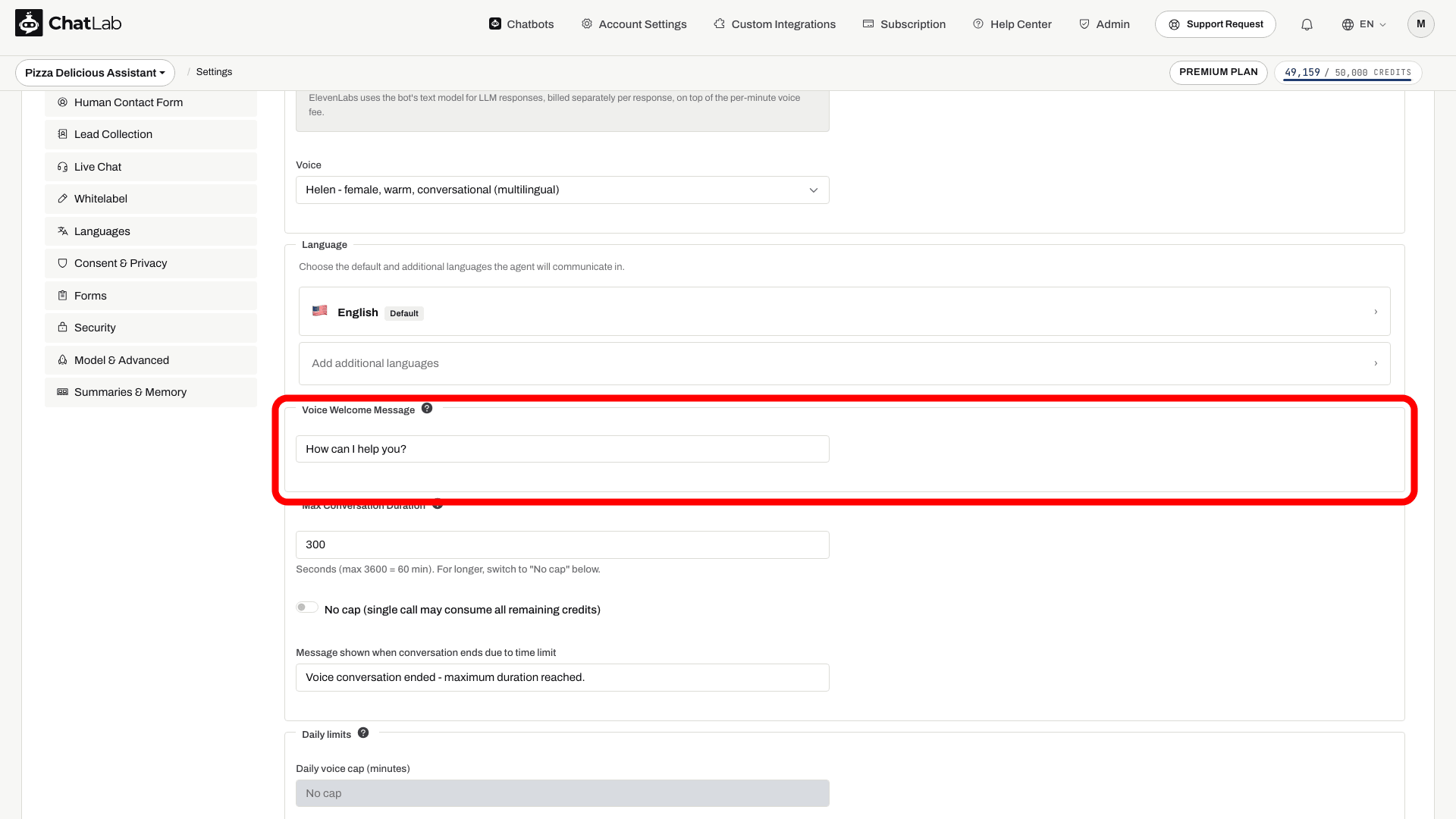
Voice Welcome Message (Äänitervehdysviesti) on ensimmäinen lause, jonka botti sanoo puhelun alkaessa. Se toistetaan kerran istunnon alussa, joten pidä se lyhyenä ja luontevana - esimerkiksi "Hei, miten voin auttaa sinua?" toimii hyvin.
Enimmäispituus on 500 merkkiä.
Rajoita keskustelun kestoa
Äänipuhelut kuluttavat crediittejä minuuttiperusteisesti, joten botin omistajan budjetin suojaamiseksi on käytettävissä kaksi turvarajaa.
Max Conversation Duration
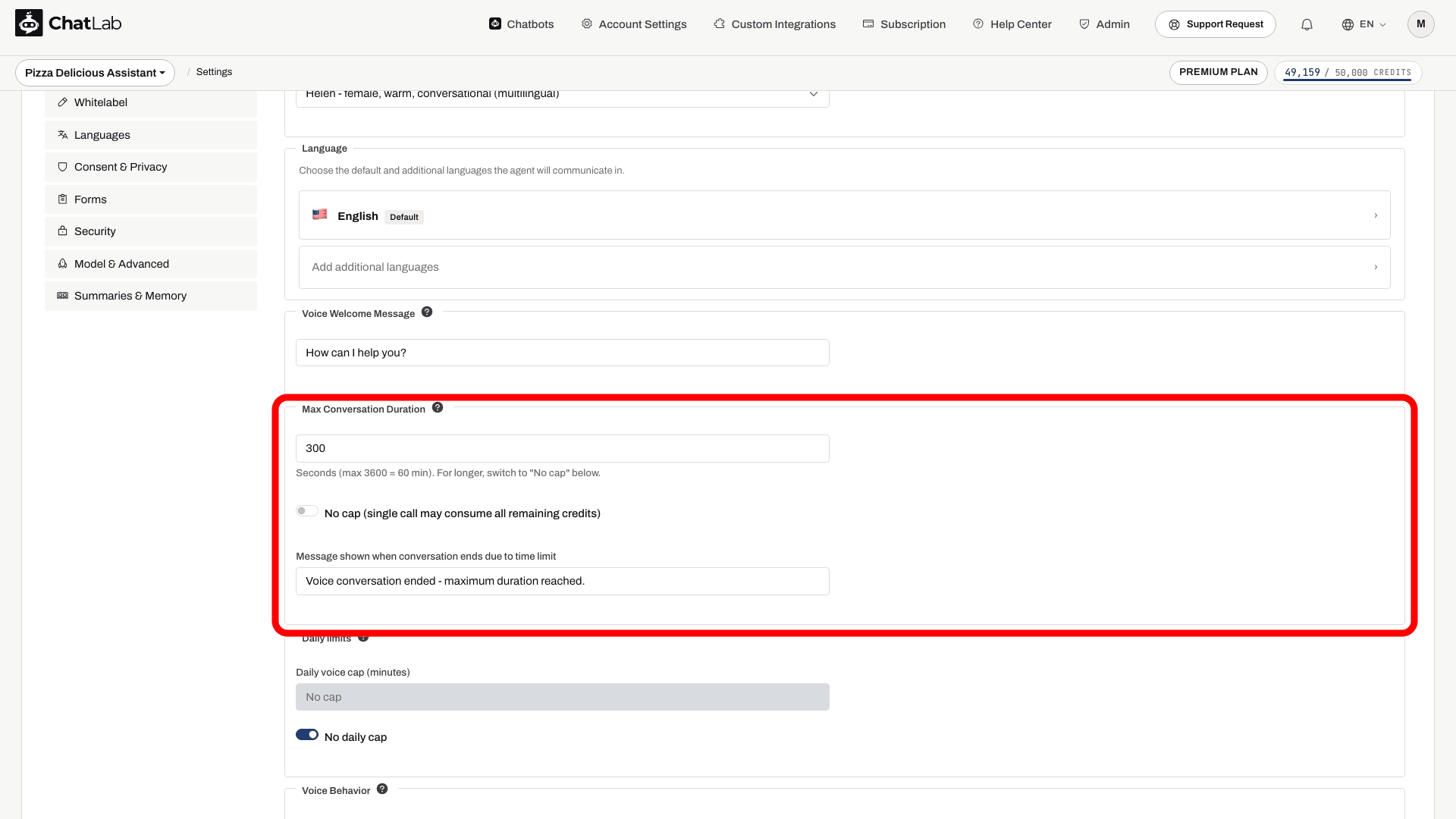
Max Conversation Duration (Keskustelun enimmäiskesto) -kenttä rajoittaa yksittäisen puhelun pituuden. Oletusarvo on 300 sekuntia (5 minuuttia); sallittu vaihteluväli on 30-3600 sekuntia (60 minuuttia). Kun raja saavutetaan, botti sanoo aikarajan jälkeisen viestin (jota voit muokata suoraan kentän alapuolella) ja puhelu päättyy.
Jos haluat sallia rajoittamattoman yksittäisen puhelun keston, ota käyttöön No cap (Ei ylärajaa) -kytkin. Tästä näytetään varoitus, koska yksittäinen puhelu voi tällöin kuluttaa kaikki jäljellä olevat crediitit.
Daily voice cap
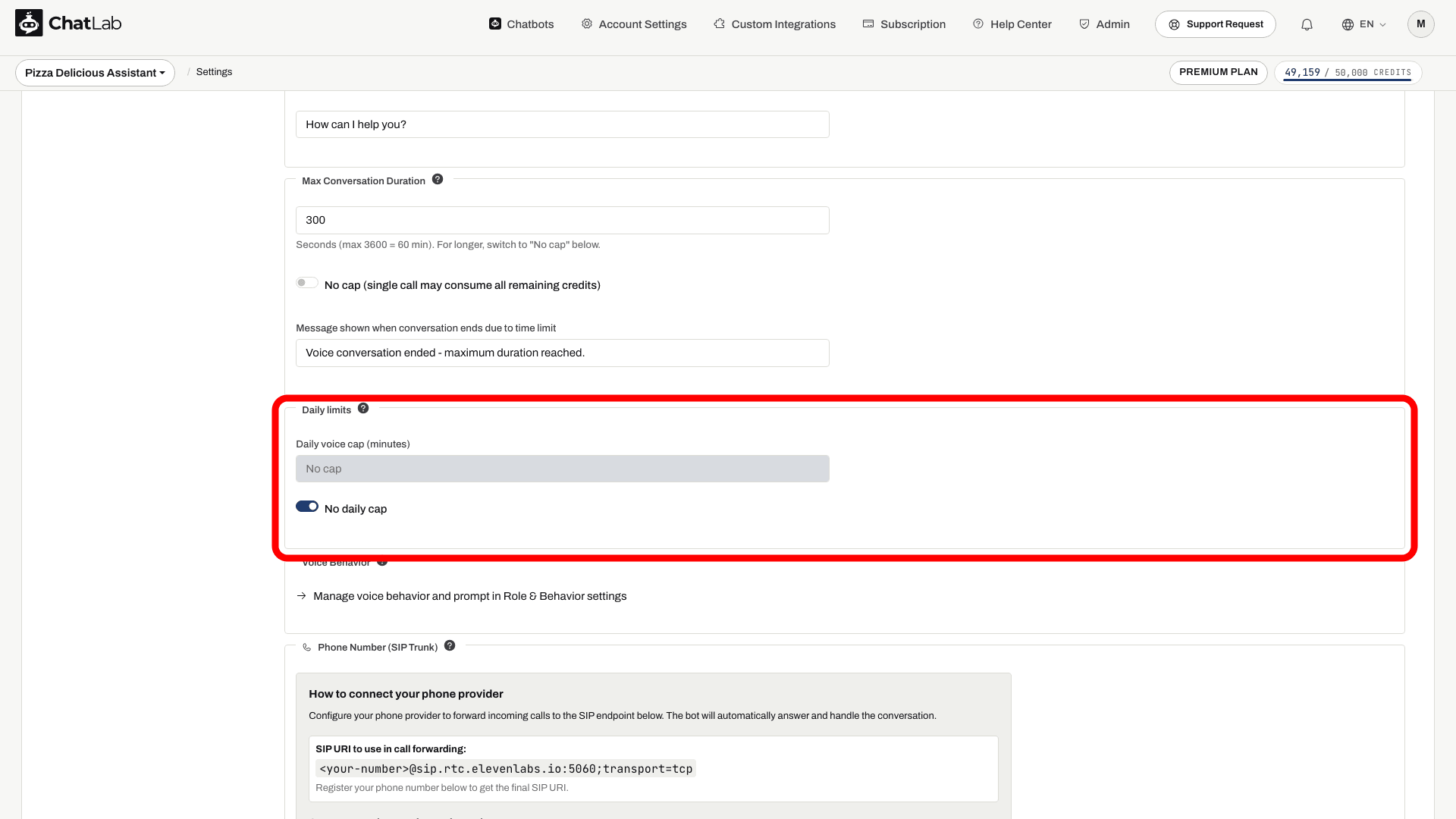
Asetus Daily voice cap (minutes) (Päivittäinen ääniraja (minuuttia)) tarkistetaan ennen kuin uusi widget-puhelu alkaa käyttäen botille kirjattua puheen käyttömäärää. Se ei takaa, että käynnissä olevat samanaikaiset puhelut pysähtyvät täsmälleen tiettyyn jaettuun minuuttimäärään. Tarkista kirjattu käyttö ja hyödynnä myös puhelukohtaista kestorajaa. Älä oleta, että tämä widget-tarkistus estäisi myös saapuvat puhelut puhelinverkosta.
Ota käyttöön No daily cap (Ei päivittäistä ylärajaa) poistaaksesi päiväkohtaisen rajoituksen.
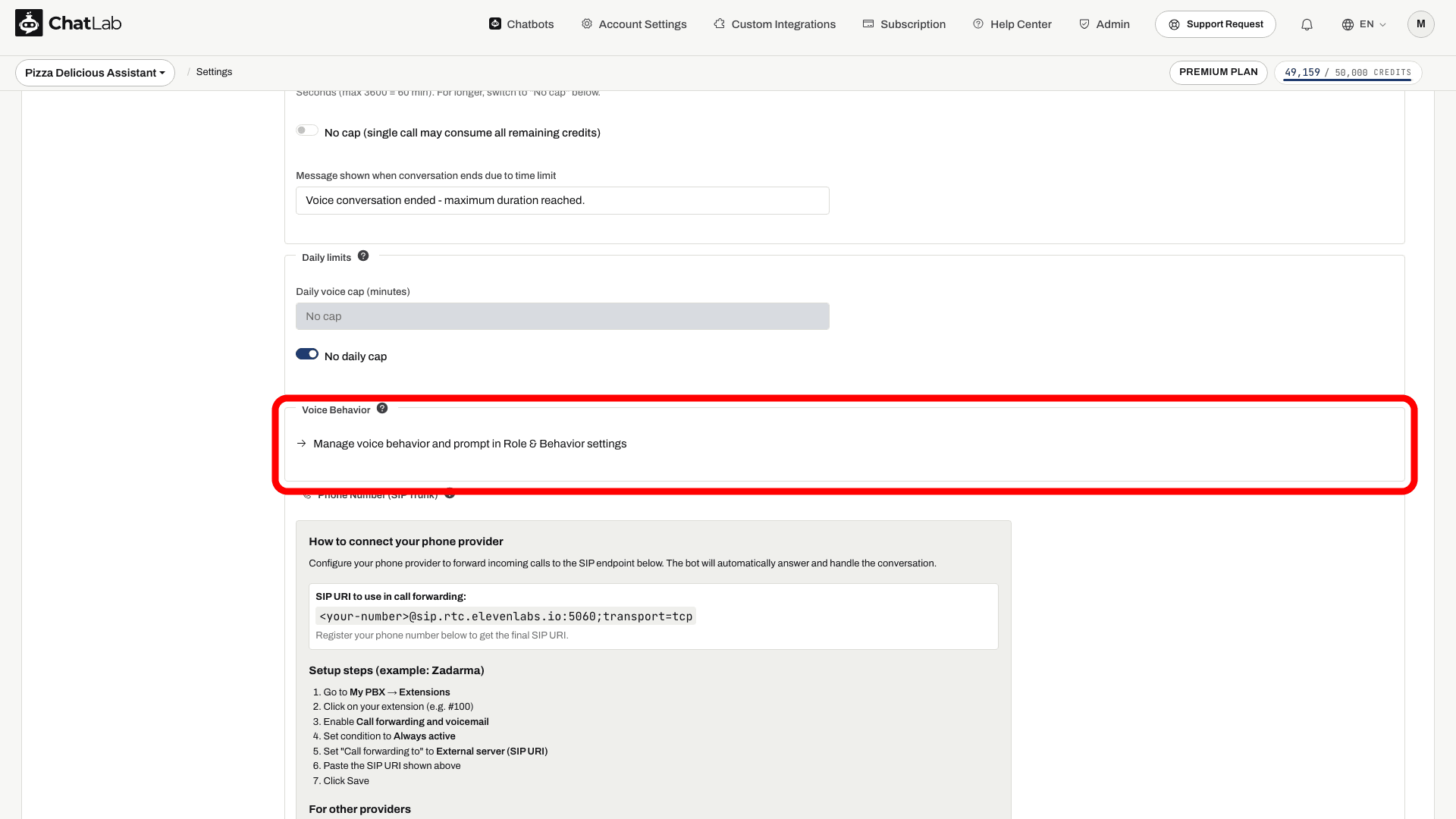
Äänen toiminta ja järjestelmäkehote
Äänipuhelut voivat käyttää eri järjestelmäkehotetta kuin tekstichat, mikä on hyödyllistä silloin, kun haluat puhelimeen keskustelevamman ja puheenomaisemman persoonallisuuden.
Napsauta Voice Behavior (Äänen toiminta) -osiossa linkkiä Manage voice behavior and prompt in Role & Behavior settings siirtyäksesi kohtaan Settings > Role & Behavior, jossa erillinen Voice Conversation -välilehti mahdollistaa äänikohtaisen kehotteen muokkaamisen itsenäisesti tekstichatin kehotteesta erillään.
Miten äänipuheluiden laskutus toimii
- Jokaisen puhelun ensimmäinen minuutti veloitetaan kokonaisuudessaan valitun mallin minuuttihinnan mukaisesti. Tämä on vähimmäisveloitus mille tahansa puhelulle, myös hyvin lyhyille.
- Ensimmäisen minuutin jälkeen veloitus perustuu laskutettavaan kestoon ja se pyöristetään ylöspäin täysiin crediitteihin. Widget-istuntoja seurataan 10 sekunnin jaksoissa, joten kyseessä ei ole sekuntikellontarkka veloitus.
- Hiljaisuus aktiivisen puhelun aikana lasketaan mukaan kestoon. Widget-puheluissa yhteystarkistukset rajoittavat veloitusta silloin, kun selain lakkaa lähettämästä tietoja; lyhyt viimeinen aikajakso voidaan silti laskea mukaan.
- Ennen puhelun alkamista ChatLab tarkistaa, että botilla on tarpeeksi crediittejä kattamaan vähintään ensimmäinen minuutti. Jos ei ole, puhelua ei voi aloittaa.
- ElevenLabs Voice -mallissa minuuttimaksu lisätään botin tekstipohjaisen mallin vastauskohtaisen hinnan päälle, koska ElevenLabs käyttää tekstipohjaista mallia vastausten tuottamiseen ja muuntaa ne sitten puheeksi.
Tietopohjan synkronointi ElevenLabsille
Kun ElevenLabs-äänimalli on valittuna, äänipohjaisten asetusten alapuolelle ilmestyy tilapaneeli, joka näyttää, onko botin koulutusdata viety ElevenLabsiin. Synkronointi suoritetaan automaattisesti koulutuksen jälkeen: ChatLab lähettää ElevenLabsille dokumentin, joka on koottu botin koulutusmateriaalista. Tarkista tilapaneeli koulutuksen jälkeen ja odota onnistunutta synkronointia ennen kuin testaat uutta tietoa. Suuret tietopohjat saattavat lyhentyä viennin aikana, joten testaa tärkeitä aiheita sen sijaan, että olettaisit täydellistä yhteneväisyyttä tekstichatin kanssa.
Puhelinpuhelut
Kun äänikeskustelu on otettu käyttöön, voit myös määrittää botille oikean puhelinnumeron, jotta asiakkaat voivat soittaa tavallisen puhelinverkon kautta. Katso lisätietoja erillisestä artikkelista: Puhelinpuhelut.
Äänisyöte vs. äänikeskustelu
Nämä kaksi ominaisuutta kuulostavat samankaltaisilta, mutta ovat eri asioita:
- Voice input (Äänisyöte) (kohdassa Settings > Chat Conversation) lisää mikrofonipainikkeen viestikenttään, jotta vierailijat voivat sanella kirjoitetun kysymyksen. Botti vastaa edelleen tekstinä. Se käyttää selaimen Web Speech API:a.
- Voice conversation (Äänikeskustelu) (tämä sivu) on täysimittainen reaaliaikainen puheesta puheeksi -puhelu - vierailijat kuulevat botin puhuvan takaisin, ja sen taustalla toimii OpenAI Realtime, Gemini Live tai ElevenLabs.
Testaa äänipuhelua
Odota tilaa Saved (Tallennettu), avaa sitten Overview (Yleiskatsaus) ja käytä widgetin soittopainiketta. Salli mikrofonin käyttöoikeus selaimen sitä pyytäessä. Tarkista tervehdysviesti, kieli, ääni ja koulutusdatasi mukainen vastaus, ja lopeta sitten puhelu. Jos mikrofoni ei ole käytettävissä tai sen käyttö estetään, tarkista selaimen luvat ja kokeile tuettua selainta. Toista testi upotetulla chatbotillasi ennen julkaisemista.