A Phone Calls funkcióval valódi telefonszámot rendelhet ChatLab chatbotjához, így az ügyfelek a hagyományos telefonhálózaton keresztül is felhívhatják. A bot automatikusan felveszi a telefont, és a hangügynökén keresztül beszélget a hívóval. Ön hozza a saját telefonszámát egy olyan szolgáltatótól, amely támogatja a külső SIP URI-ra történő kompatibilis átirányítást - a ChatLab biztosítja a tárhelyet (slot) és a hangügynököt. A telefonhívások jelenleg az ElevenLabs Voice modellhez érhetők el.
Hol találhatók a telefonos beállítások
Nyissa meg a botját, kattintson a Settings (Beállítások) fülre, majd a bal oldali sávban válassza a Voice Conversation (Hangalapú beszélgetés) lehetőséget. Győződjön meg arról, hogy a hangalapú beszélgetés engedélyezve van, majd állítsa a Voice Model (Hangmodell) opciót az ElevenLabs Voice értékre. Görgessen az oldal aljára a Phone Number (SIP Trunk) (Telefonszám (SIP Trunk)) panel megkereséséhez.
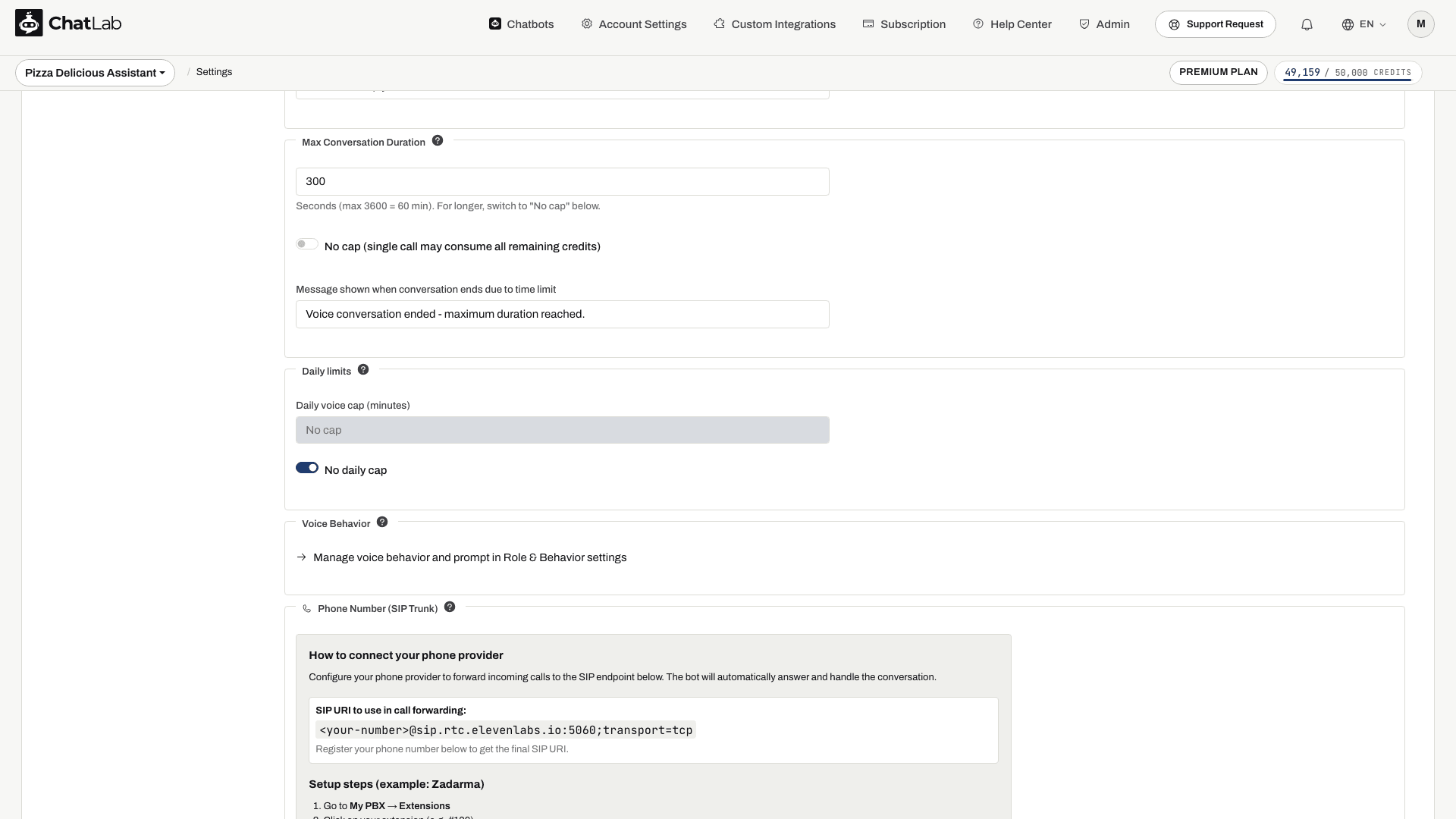
Hogyan konfigurálható a telefonszolgáltató
Szüksége lesz az engedélyezett Voice Conversation funkcióra, elegendő üzenetkreditre és egy elérhető Voice Phone Slot (Hangalapú telefonos tárhely) kapacitásra. Ha a panelen a No phone slots available (Nincs elérhető telefonos tárhely) felirat jelenik meg, kövesse az előfizetési linket az elérhető kiegészítők áttekintéséhez.
- Az ElevenLabs Voice kiválasztása után várja meg a Saved (Mentve) visszajelzést.
- Regisztrálja a számát az alábbiakban leírtak szerint, majd másolja ki a végleges, a számot már tartalmazó SIP URI címet. Ne illessze be a
<your-number>helyőrzőt a szolgáltatója konfigurációjába. - Állítsa be a bejövő hívások átirányítását erre az URI-ra a szolgáltatója felületén.
- Indítson egy teszthívást, ellenőrizze a kétirányú hangot, majd fejezze be a hívást. Ellenőrizze a Chatlogs (Beszélgetési naplók) menüpontot, miután a szolgáltató elküldte a befejezett hívás rekordját.
Beállítási lépések Zadarma esetén
A panel lépésről lépésre végigvezeti Önt a Zadarma beállításán:
- Lépjen a My PBX > Extensions menüpontra.
- Kattintson a mellékére (például #100).
- Engedélyezze a Call forwarding and voicemail opciót.
- Állítsa a feltételt Always active értékre.
- Állítsa a Call forwarding to mezőt External server (SIP URI) értékre.
- Illessze be a panelen megjelenő SIP URI-t.
- Kattintson a Save gombra.
Egyéb szolgáltatók esetén
Használja ezeket az értékeket, amikor bármely más szolgáltatónál konfigurálja a SIP-átirányítást:
- SIP Server / Host:
sip.rtc.elevenlabs.io - Port: 5060 (TCP) vagy 5061 (TLS)
- Transport: TCP az 5060-as porttal; használjon TLS-t az 5061-es porttal, ha a szolgáltatója támogatja
- Media encryption: Disabled
- Authentication: None (hagyja üresen)
A telefonszám regisztrálása
Adja meg telefonszámát nemzetközi formátumban (például +48123456789), majd kattintson a Register phone number (Telefonszám regisztrálása) gombra. Várja meg a Registered number (Regisztrált szám) állapotot, majd állítsa be az átirányítást, és indítson egy teszthívást. A regisztráció önmagában nem módosítja a távközlési szolgáltatója útválasztását.
Regisztráció után
A szám regisztrálását követően néhány dolog megváltozik a panelen:
- A SIP URI mostantól tartalmazza a tényleges telefonszámot, például:
+48123456789@sip.rtc.elevenlabs.io:5060;transport=tcp. A panel tetején megjelenik egy Registered number címke. - A telefonszám beviteli mezőjét egy Unregister phone number (Telefonszám regisztrációjának törlése) gomb váltja fel, így bármikor felszabadíthatja a tárhelyet.
- A panel alatt megnyílik egy új, Phone Security (Telefonbiztonság) szakasz az opcionális korlátozásokkal.
Phone Security
A Phone Security lehetővé teszi annak szigorítását, hogy a bot hogyan fogadja a bejövő hívásokat. Minden mező opcionális - ha mindent üresen hagy, a bot minden olyan hívást fogad, amely a SIP-szolgáltatón keresztül érkezik. A módosítások automatikusan mentésre kerülnek.
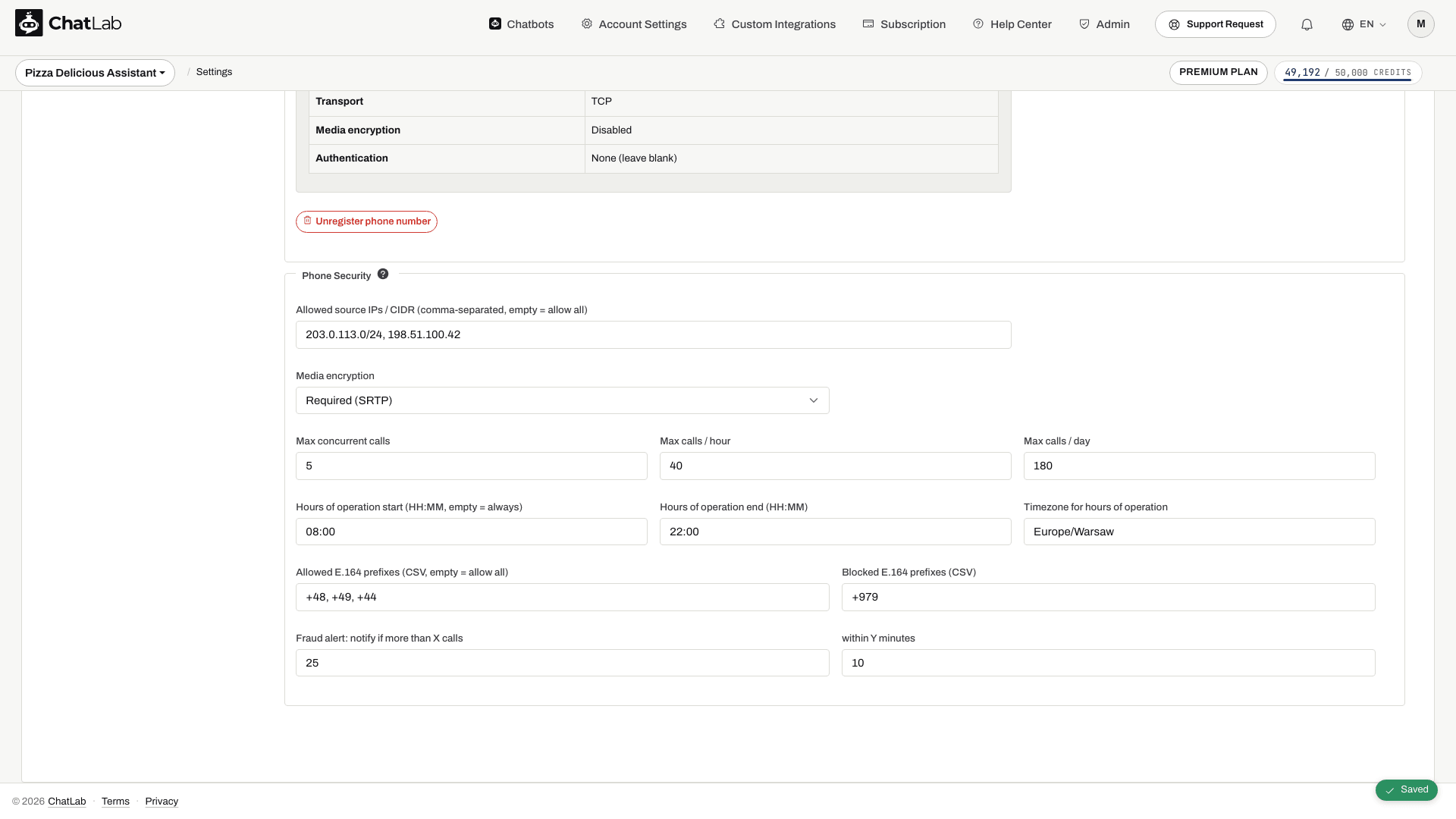
- Allowed source IPs / CIDR - vesszővel elválasztott lista. Korlátozza a SIP-forgalmat meghatározott IP-címekre, például a szolgáltatója kimenő SIP IP-tartományára.
- Media encryption - Disabled (Alapértelmezett) vagy Required (SRTP), ha a szolgáltatója támogatja.
A panelen megjelennek a Max concurrent calls, a Max calls / hour, a Max calls / day, a Hours of operation start / end, a Timezone for hours of operation mezők, az engedélyezett és letiltott E.164-es előhívók, valamint a csalásészlelési küszöbértékek is. Ezeket a mezőket nem szabad garantáltan érvényesített szabályozásként kezelni. A lényeges ütemezéseket, hívókorlátozásokat és forgalmi limiteket a telefonszolgáltatójánál állítsa be, és ellenőrizze az eredményt teszthívásokkal. Ha itt adja meg a működési időt, adja meg mindkét időpontot és egy érvényes időzónát (például Europe/Warsaw), vagy hagyja mindhármat üresen.
A hangügynök megkapja a hívásonkénti időtartam-beállítást. Ne feltételezze, hogy a widget napi limitje vagy a hívás előtti kreditérvényesítése blokkolja a bejövő SIP-hívásokat is.
Hogyan működik a telefonhívások számlázása
A telefonhívások az ElevenLabs által a hívás után jelentett időtartamot veszik alapul:
- Az első perc a minimális hanghasználati díj; az aktuális díjszabást a Settings > Voice Conversation menüpontban tekintheti meg.
- A hosszabb hívások kiszámítása a jelentett időtartam alapján történik, egész kreditekre felfelé kerekítve.
- A híváskapcsolat alatti csend beleszámít a hívás időtartamába.
- Az ElevenLabs hanghasználati díjai a bot szöveges modelljének válaszain felül értendők. A szolgáltatói számbérlés és az átirányítási díjak ettől függetlenek.
A támogatott átviteli és útválasztási követelményekről lásd az ElevenLabs SIP-trunking dokumentációját. A Zadarma külső útválasztási leírását a Szám összekapcsolása a szerverrel cikk ismerteti.