A Voice Conversation valós idejű hangalapú ágenssé alakítja a chatbotot. A látogatók megnyomják a hívás gombot a chat widgetben, és élőszavas beszélgetést folytatnak a bottal - ők beszélnek, a bot pedig szintetizált hangon válaszol. Ön választja ki a hangmodellt, a hangot, a nyelvet és néhány biztonsági korlátot.
Mielőtt elkezdené, hozzon létre egy chatbotot, és trénelje azt. A Voice Conversation prémium funkcióként érhető el - ha az Ön csomagja nem tartalmazza, egy frissítésre felszólító üzenet jelenik meg. A hívások üzenetkrediteket használnak.
Hol találhatók a Voice Conversation beállításai
Válassza ki a chatbotját, kattintson a Settings (Beállítások) fülre, majd a bal oldali sávban válassza a Voice Conversation (Hangalapú beszélgetés) lehetőséget.
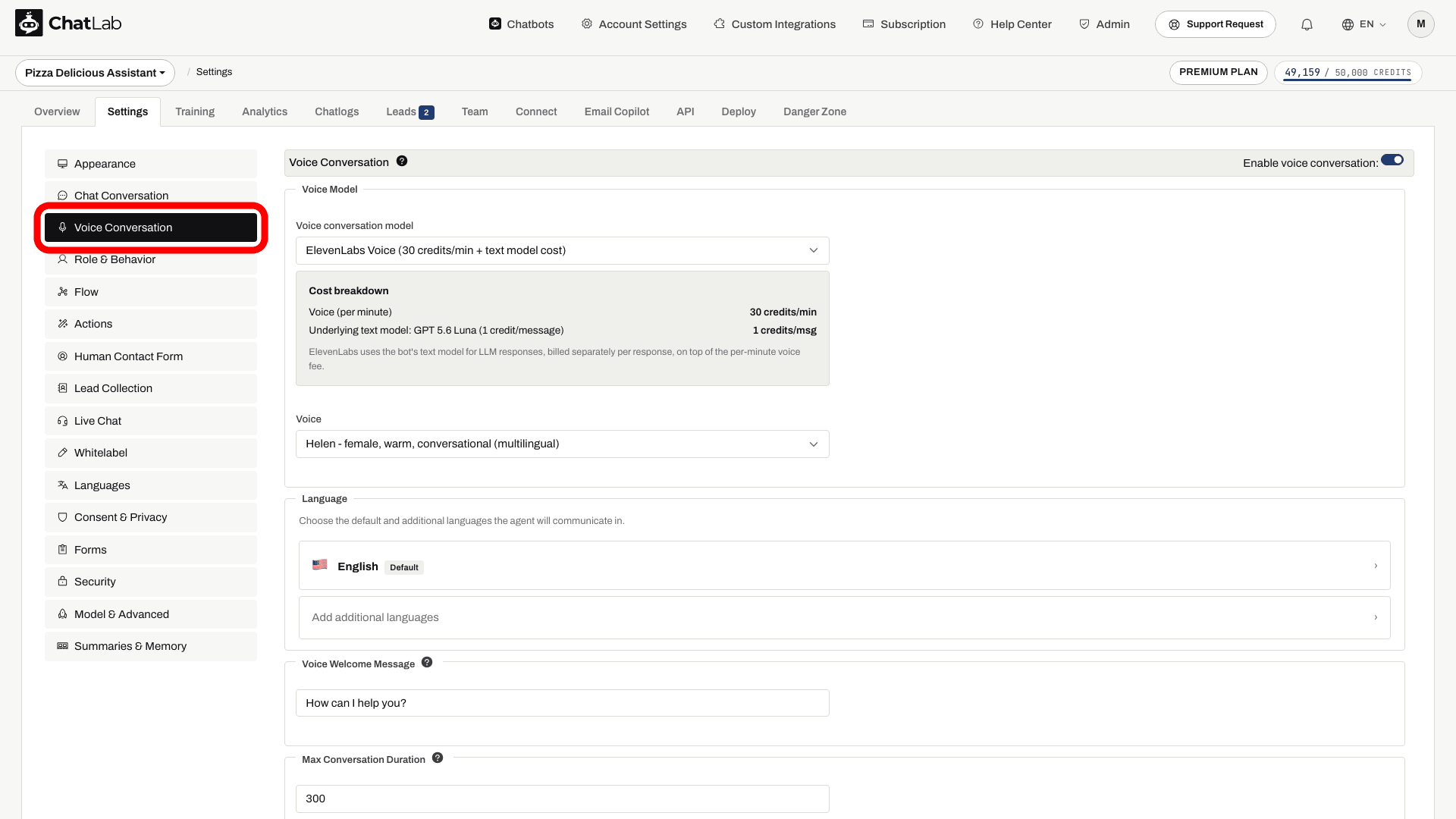
Az oldal tetején található az Enable voice conversation (Hangalapú beszélgetés engedélyezése) kapcsoló. A többi beállítás csak a hangalapú beszélgetés engedélyezése után jelenik meg.
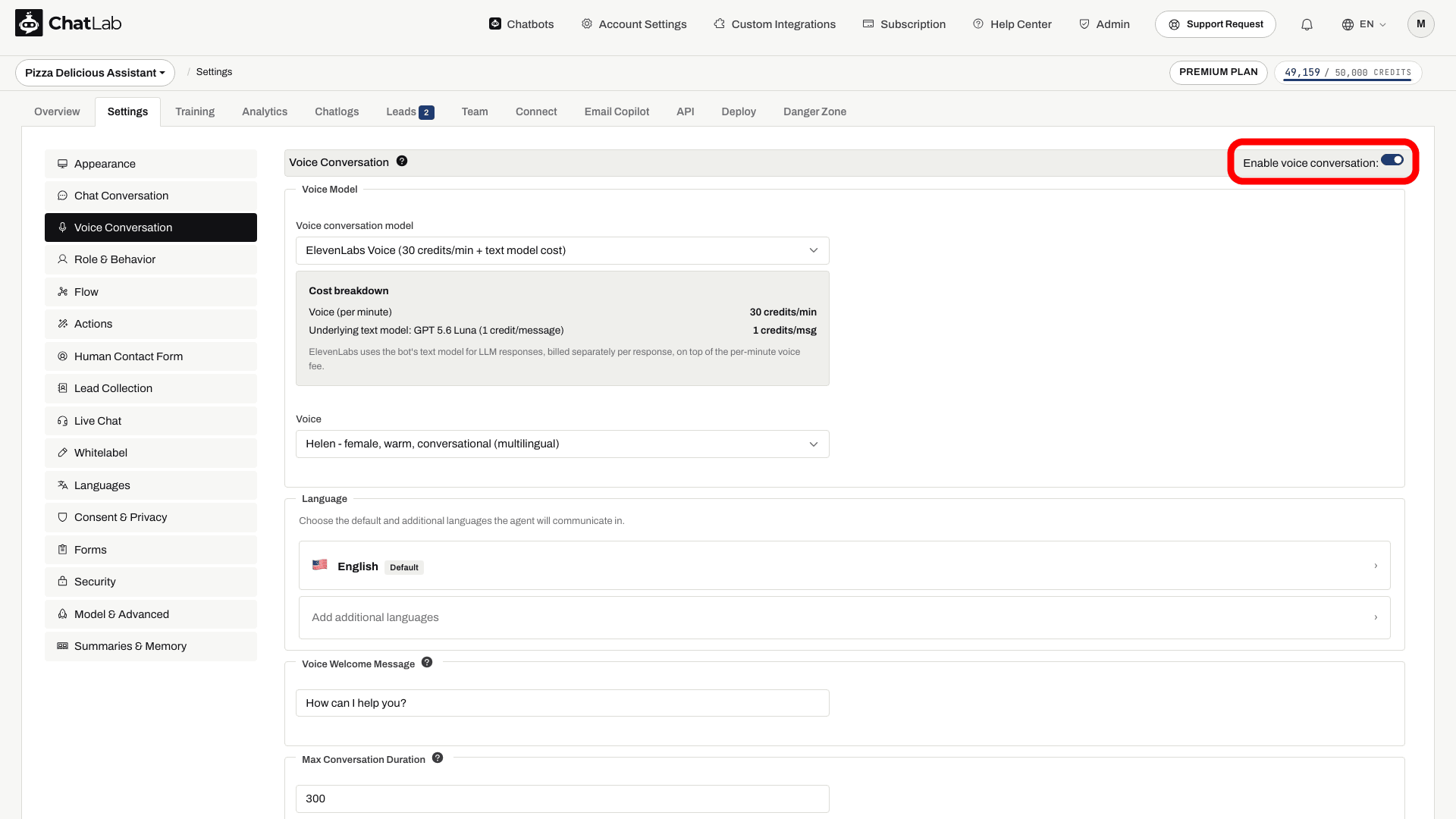
Válasszon hangmodellt
A ChatLab négy hangmodellt támogat, mindegyik saját percdíjjal rendelkezik, amely mellette látható a legördülő menüben:
- GPT Realtime - beszéd-beszéd (speech-to-speech) opció az OpenAI-tól.
- GPT Realtime Mini - az új botok alapértelmezett hangmodellje. Hasonlítsa össze a megjelenített kreditdíját, és tesztelje a saját kérdéseivel.
- Gemini 3.1 Flash Voice - Gemini Live-ot használó beszéd-beszéd opció.
- ElevenLabs Voice - ElevenLabs hangokat használó opció. A válaszok generálásához a bot szokásos szöveges modelljét használja (amely a Settings > Model & Advanced menüpontban állítható be), majd az ElevenLabs alakítja azokat beszéddé. A percalapú hangdíj a szöveges modell válaszonkénti költségén felül kerül felszámításra.
A modellválasztó alatt található egy Cost breakdown (Költségbontás) kártya, amely az aktuálisan kiválasztott modell percdíját mutatja, így mindig láthatja, hogyan történik a hívás számlázása a legördülő menüben az egyes modellek mellett feltüntetett díjszabás szerint.
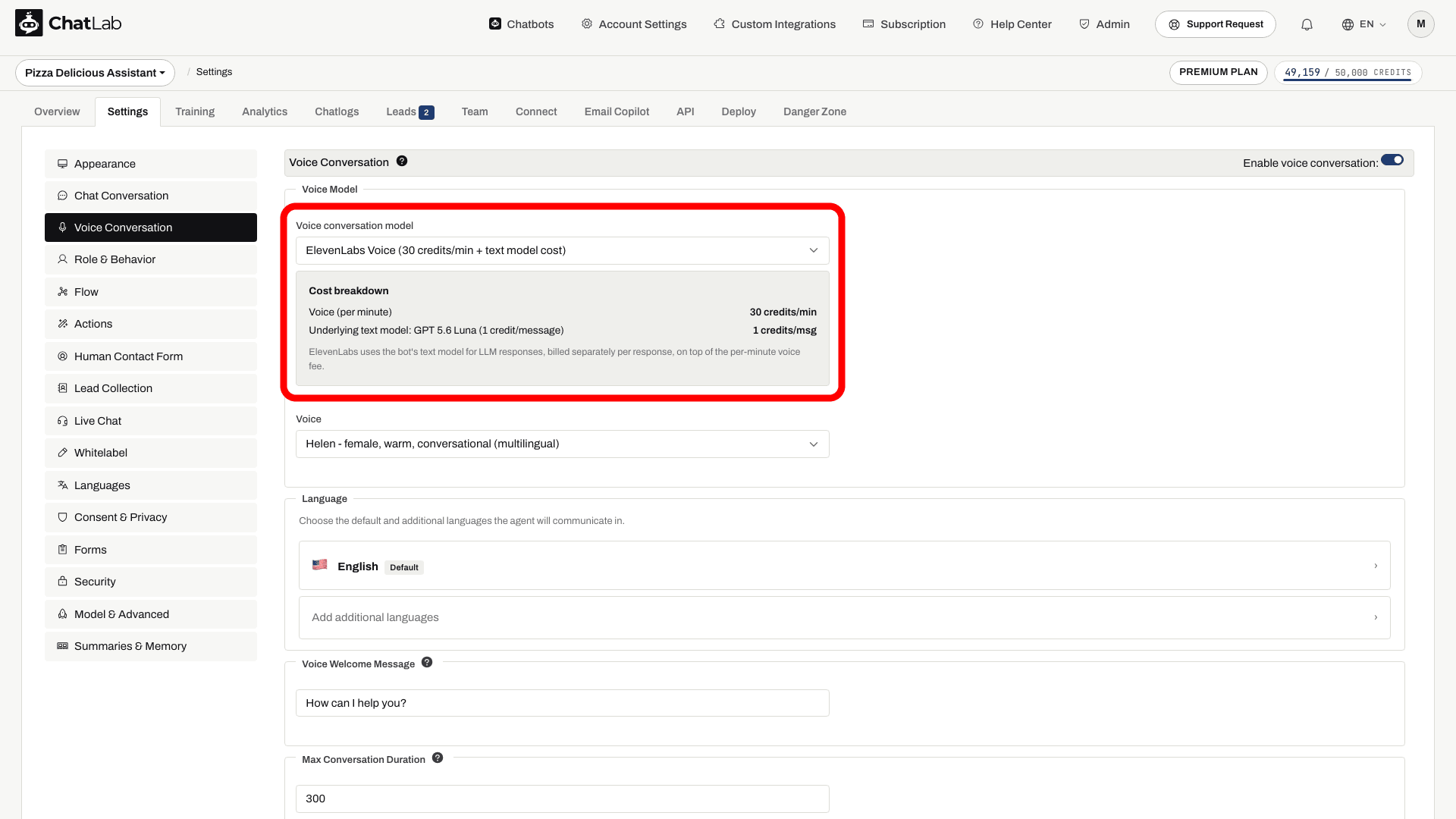
Válasszon egy hangot
Minden modell a saját hangkészletét kínálja a Voice (Hang) legördülő menüben:
- OpenAI (GPT Realtime és GPT Realtime Mini) - Alloy, Ash, Ballad, Cedar, Coral, Echo, Fable, Marin, Onyx, Nova, Sage, Shimmer, Verse.
- Gemini - Kore (ajánlott), Charon, Puck, Fenrir, Aoede, Leda, Orus, Zephyr.
- ElevenLabs - Brian, Helen, Chris, Daniel, Jessica, Sarah, Lily, Liam, Will, Janet.
Az új botoknál az alapértelmezett hang az Alloy. A hangot bármikor módosíthatja - az új hang a következő hívásnál lép életbe.
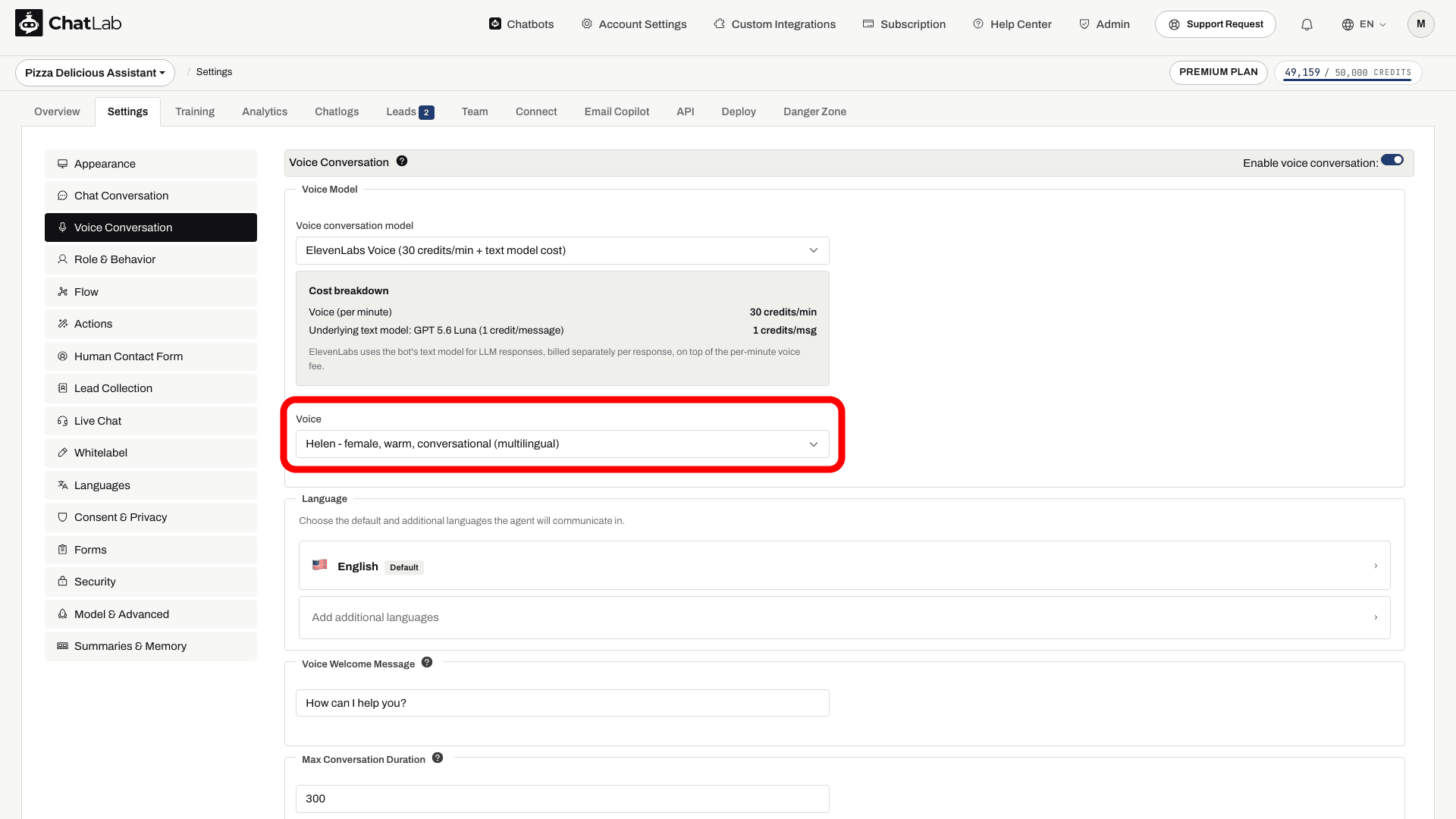
Állítsa be a nyelvet
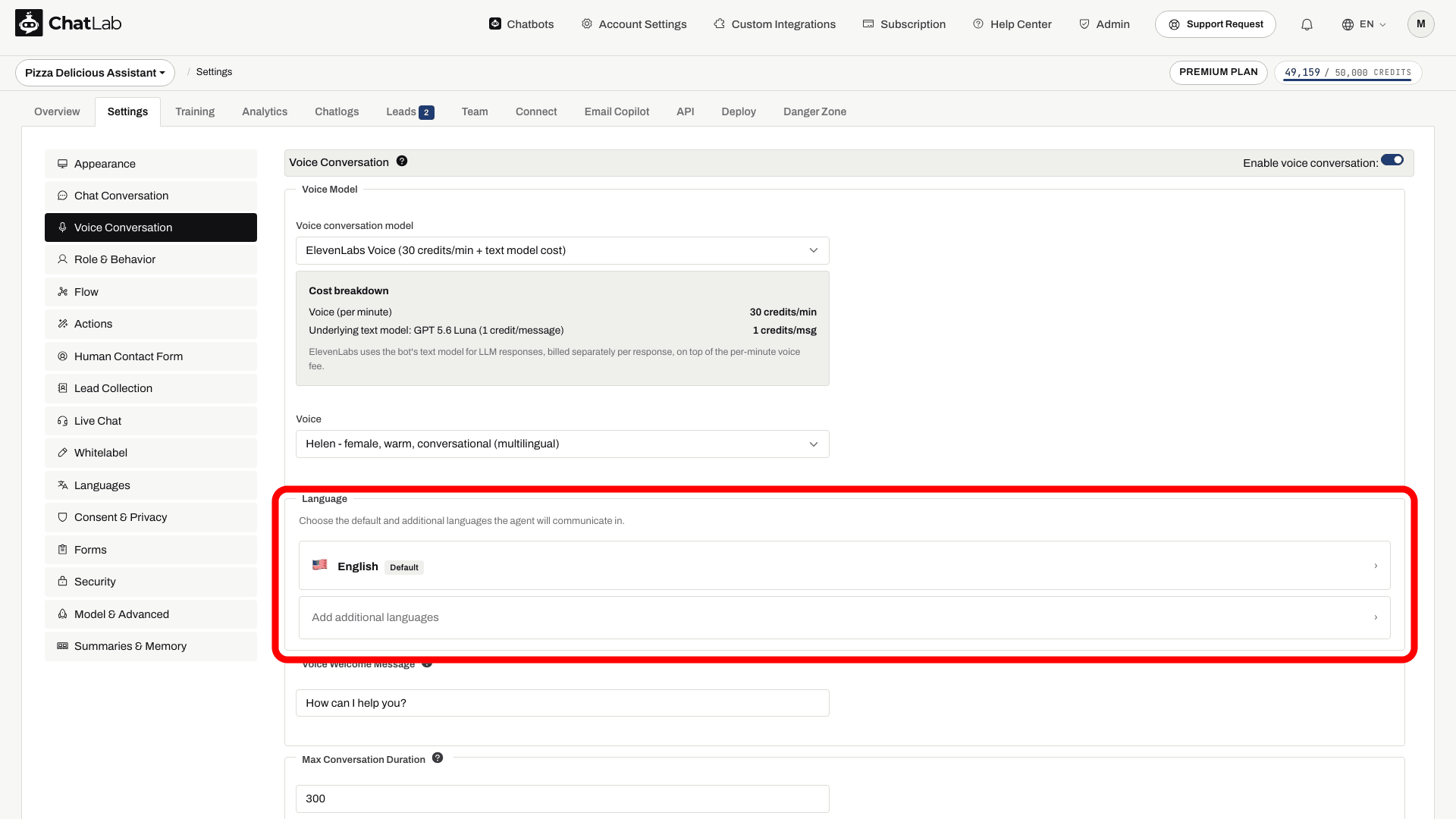
A Language (Nyelv) szakasz határozza meg, hogy a bot milyen nyelven (vagy nyelveken) beszéljen a hívás során.
- OpenAI és Gemini - válasszon egyetlen elsődleges nyelvet. Ha egy látogató a hívás során egy másik támogatott nyelven szólal meg, a bot természetes módon átvált arra a nyelvre.
- ElevenLabs - válasszon egy alapértelmezett nyelvet, valamint tetszőleges számú további nyelvet, amelyet az ágens használhat.
Kattintson egy nyelvcsempére az országzászlókat és keresőt tartalmazó választó megnyitásához.
Hangalapú üdvözlő üzenet
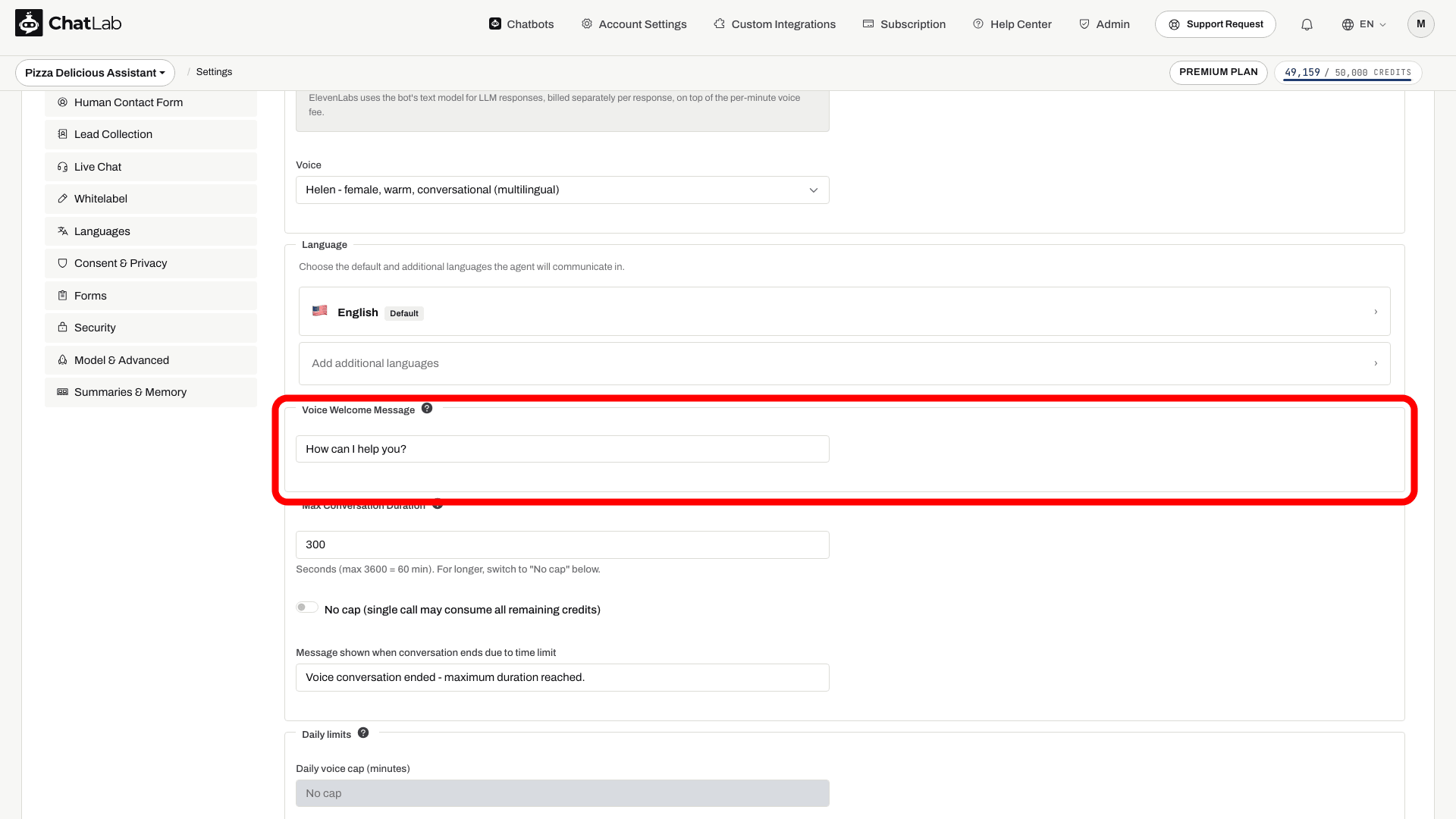
A Voice Welcome Message (Hangalapú üdvözlő üzenet) az az első mondat, amelyet a bot a hívás kezdetekor kimond. Ez egyszer hangzik el a munkamenet elején, ezért érdemes rövidre és természetesre fogni - egy olyan fordulat, mint a "Jó napot! Miben segíthetek?", remekül működik.
A maximális hossz 500 karakter.
Korlátozza a beszélgetés időtartamát
A hanghívások percenként fogyasztanak krediteket, ezért a bot tulajdonosának költségkeretét két biztonsági korlát védi.
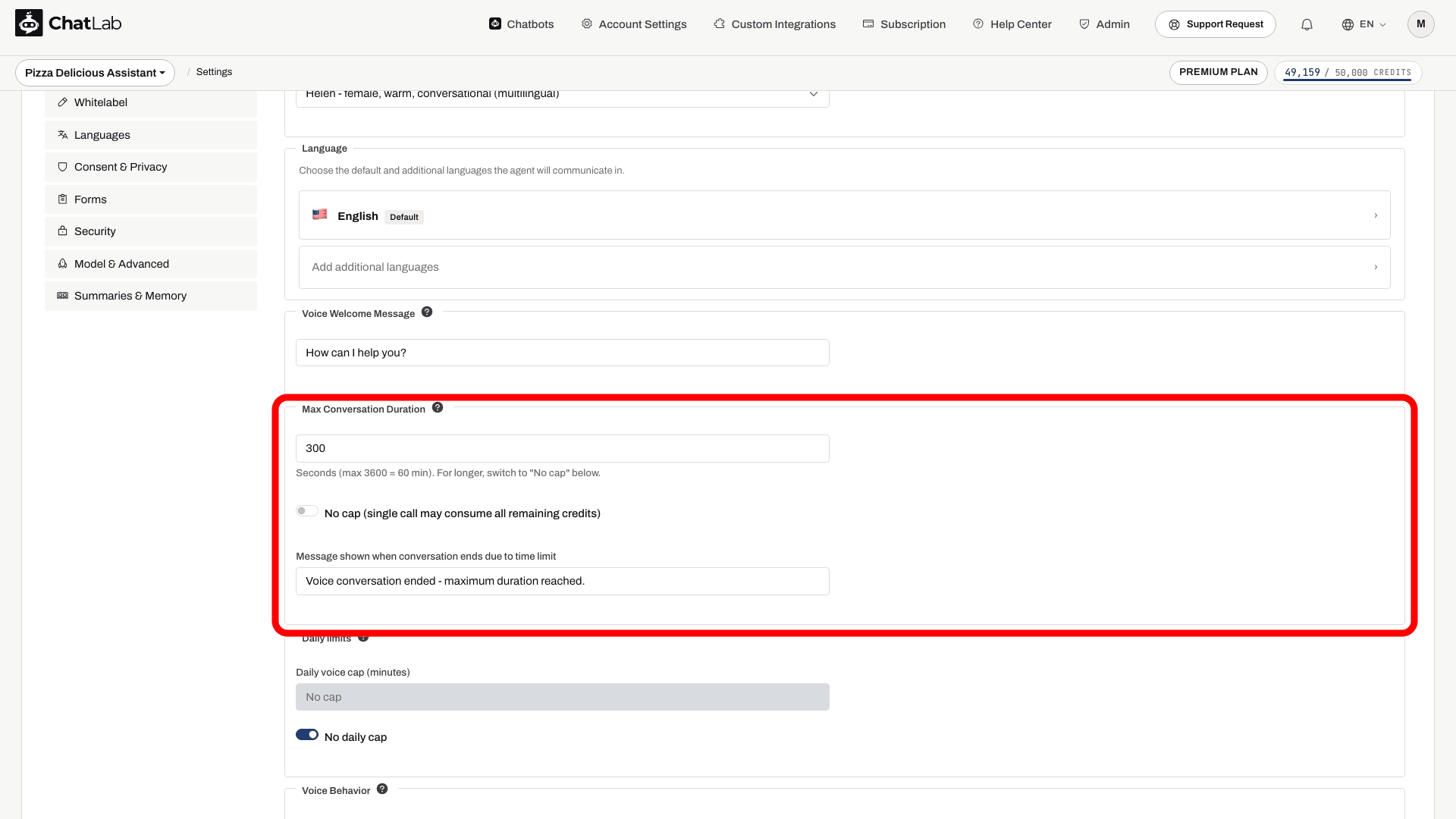
Max Conversation Duration
A Max Conversation Duration (Beszélgetés maximális időtartama) mező korlátozza egyetlen hívás hosszát. Az alapértelmezett érték 300 másodperc (5 perc); a megengedett tartomány 30-3600 másodperc (60 perc). A limit elérésekor a bot kimond egy limit utáni üzenetet (amely közvetlenül a mező alatt testreszabható), és a hívás véget ér.
Ha korlátlan egyszeri hívásidőt szeretne engedélyezni, kapcsolja be a No cap (Nincs korlát) kapcsolót. Ekkor egy figyelmeztetés jelenik meg, mivel egyetlen hívás felemésztheti az összes hátralévő kreditet.
Napi hanglimit
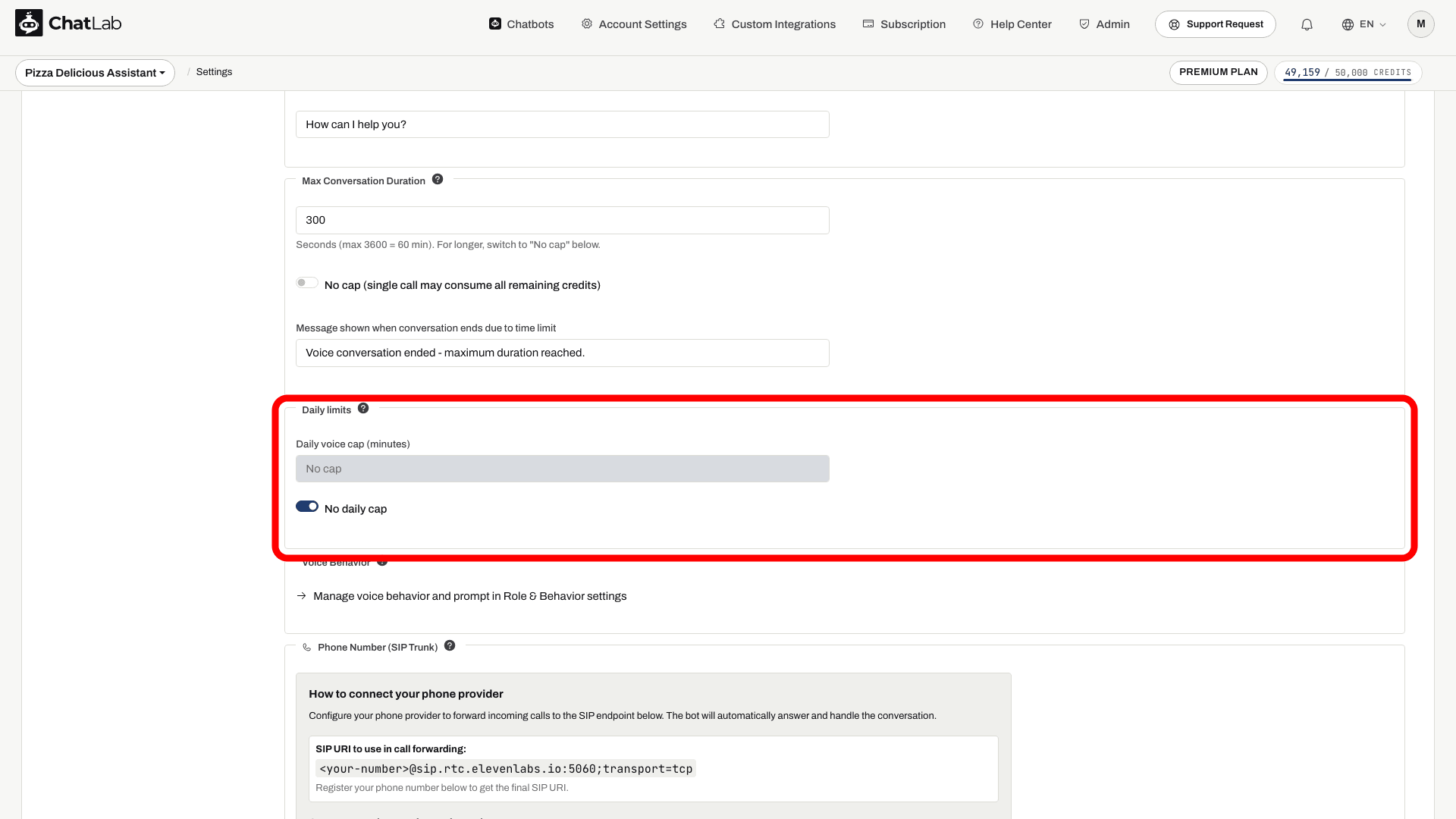
A rendszer a Daily voice cap (minutes) (Napi hanglimit (perc)) beállítást egy új widget-hívás megkezdése előtt ellenőrzi a bot rögzített hanghasználata alapján. Ez nem garantálja, hogy a folyamatban lévő, párhuzamos hívások pontosan egy megosztott percszámnál állnak le. Ellenőrizze a rögzített használatot, és alkalmazza a hívásonkénti időtartam-korlátot is. Ne feltételezze, hogy ez a widget-ellenőrzés a bejövő telefonhívásokat is blokkolja.
Kapcsolja be a No daily cap (Nincs napi korlát) opciót a napi korlátozás eltávolításához.
Hang viselkedése és a rendszerszintű prompt
A hanghívások használhatnak a szöveges chattől eltérő rendszerszintű promptot is, ami akkor hasznos, ha a telefonban kötetlenebb, beszélt nyelvi stílusú személyiséget szeretne megjeleníteni.
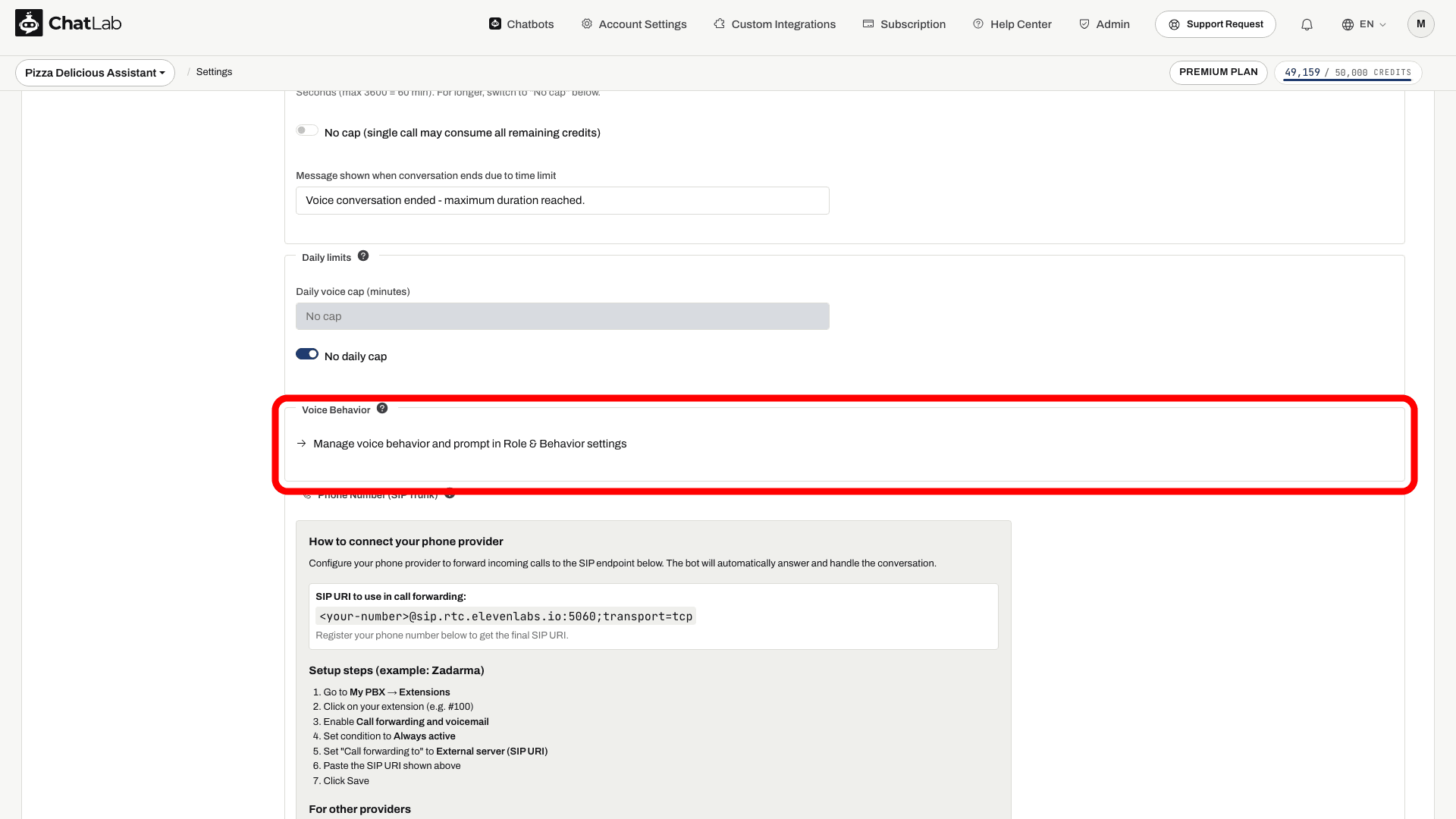
A Voice Behavior (Hang viselkedése) szakaszban kattintson a Manage voice behavior and prompt in Role & Behavior settings (Hang viselkedésének és promptjának kezelése a Role & Behavior beállításokban) linkre a Settings > Role & Behavior menüpontra való ugráshoz, ahol egy dedikált Voice Conversation fülön a szöveges chat promptjától függetlenül szerkesztheti a hangspecifikus promptot.
Hogyan működik a hangalapú számlázás
- Minden hívás első perce teljes egészében kiszámlázásra kerül a kiválasztott modell percdíja alapján. Ez a minimális díj minden hívás esetén, még a nagyon rövideknél is.
- Az első perc után a díj a számlázható időtartamon alapul, és egész kreditekre kerekítődik. A widget-munkamenetek nyomon követése 10 másodperces időközönként történik, így ez nem egy másodpercre pontos stopperóra-alapú elszámolás.
- A kapcsolt hívás alatti csend beleszámít az időtartamba. A widget-hívások esetében a kapcsolat-ellenőrzések korlátozzák a díjat, ha a böngésző nem küld több jelentést; egy rövid záró intervallum azonban még beszámításra kerülhet.
- A hívás megkezdése előtt a ChatLab ellenőrzi, hogy a bot rendelkezik-e elegendő kredittel legalább az első perc fedezésére. Ha nem, a hívás nem indítható el.
- Az ElevenLabs Voice esetében a percdíj a bot szöveges modelljének válaszonkénti költségén felül kerül felszámításra, mivel az ElevenLabs a szöveges modellt használja a válaszok előállításához, majd azokat alakítja beszéddé.
Tudásbázis-szinkronizálás az ElevenLabs számára
Ha ElevenLabs hangmodellt választ ki, a hangbeállítások alatt megjelenik egy állapotpanel, amely mutatja, hogy a bot tréningadatai feltöltésre kerültek-e az ElevenLabs rendszerébe. A szinkronizálás a tréning után automatikusan lefut: a ChatLab elküldi a bot tananyagaiból összeállított dokumentumot az ElevenLabsnek. Tréning után ellenőrizze az állapotpanelt, és várja meg a sikeres szinkronizálást, mielőtt tesztelné az újonnan hozzáadott tudásanyagot. A nagyméretű tudásbázisok csonkolódhatnak az exportálás során, ezért inkább tesztelje a fontos témaköröket ahelyett, hogy automatikusan teljes egyezést feltételezne a szöveges chattel.
Telefonhívások
A hangalapú beszélgetés engedélyezése után valódi telefonszámot is hozzárendelhet a bothoz, így az ügyfelek a hagyományos telefonhálózaton keresztül is betelefonálhatnak. Lásd a dedikált cikket: Telefonhívások.
Hangbevitel vs. hangalapú beszélgetés
Ez a két funkció hasonlóan hangzik, de eltérő:
- A hangbevitel (a Settings > Chat Conversation menüpont alatt) egy mikrofon gombot ad az üzenetsávhoz, így a látogatók lediktálhatják a beírandó kérdést. A bot továbbra is szöveggel válaszol. Ez a böngésző Web Speech API-ját használja.
- A hangalapú beszélgetés (ez az oldal) egy teljes, valós idejű beszéd-beszéd hívás - a látogatók hallják, ahogy a bot válaszként beszél, az OpenAI Realtime, a Gemini Live vagy az ElevenLabs technológiájára támaszkodva.
Hanghívás tesztelése
Várja meg a Saved (Mentve) visszajelzést, majd nyissa meg az Overview (Áttekintés) menüpontot, és használja a widgetben lévő hívás gombot. Engedélyezze a mikrofon-hozzáférést, amikor a böngészője kéri. Ellenőrizze az üdvözlő üzenetet, a nyelvet, a hangot és egy választ a tréningadataiból, majd fejezze be a hívást. Ha a mikrofon nem érhető el vagy a hozzáférés meg lett tagadva, ellenőrizze a böngésző engedélyeit, és próbálja meg egy támogatott böngészővel. A közzététel előtt ismételje meg a tesztet a beágyazott chatbotján is.