A Chat Conversation beállításai szabályozzák, hogyan köszönti a chatbot a látogatókat, hogyan javasol témákat, és hogyan viselkedik a beszélgetés során - az első üdvözlő üzenettől a folytatási javaslatokon át a visszajelzések gyűjtéséig.
Hol találhatók a Chat Conversation beállításai
Válassza ki a chatbotját, majd navigáljon ide: Settings (Beállítások) > Chat Conversation (Csevegési beszélgetés).
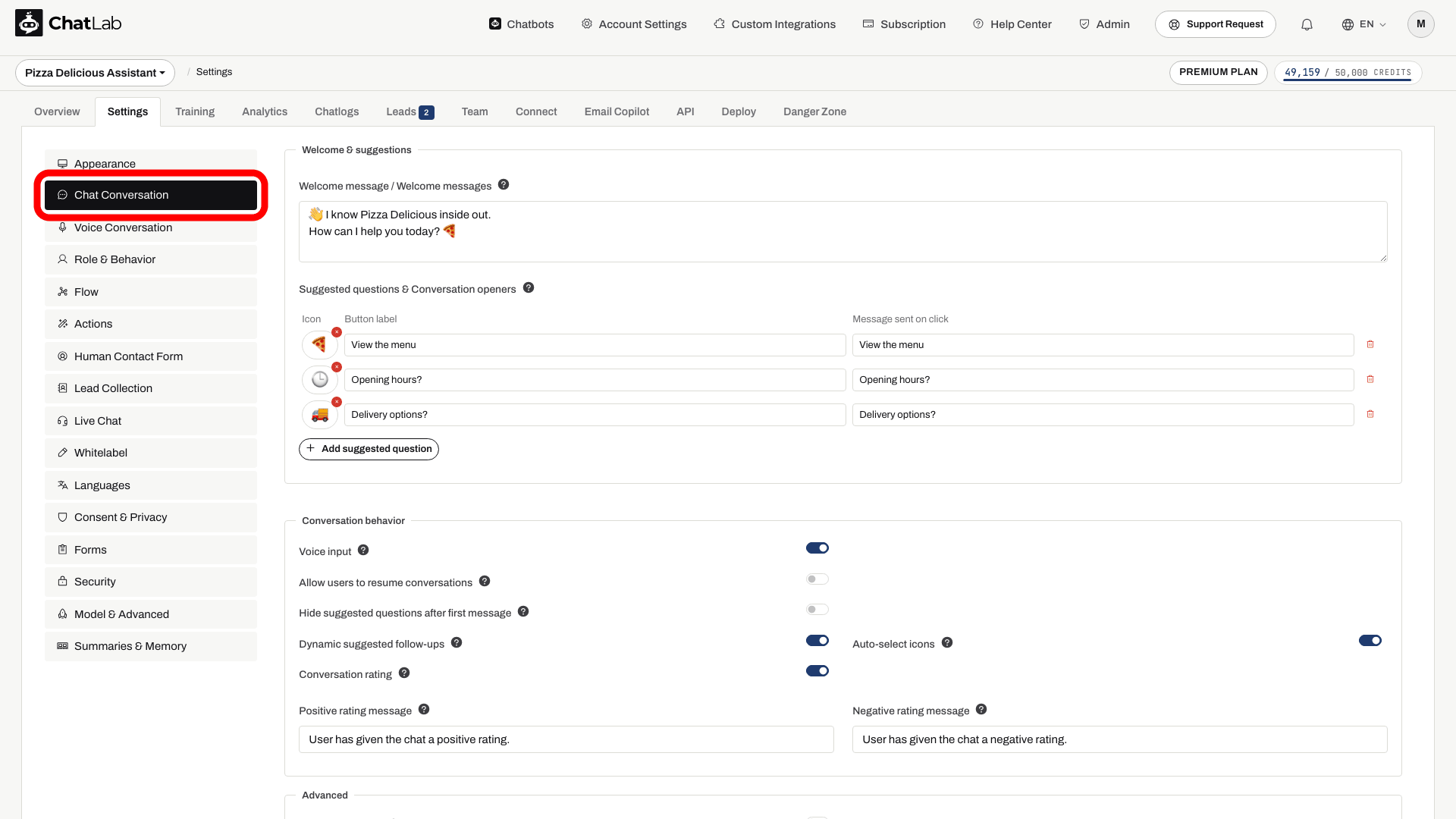
Az oldal három szakaszra oszlik: felül a Welcome & suggestions (Üdvözlés és javaslatok), alatta a Conversation behavior (Beszélgetési viselkedés), legalul pedig az Advanced (Speciális) található.
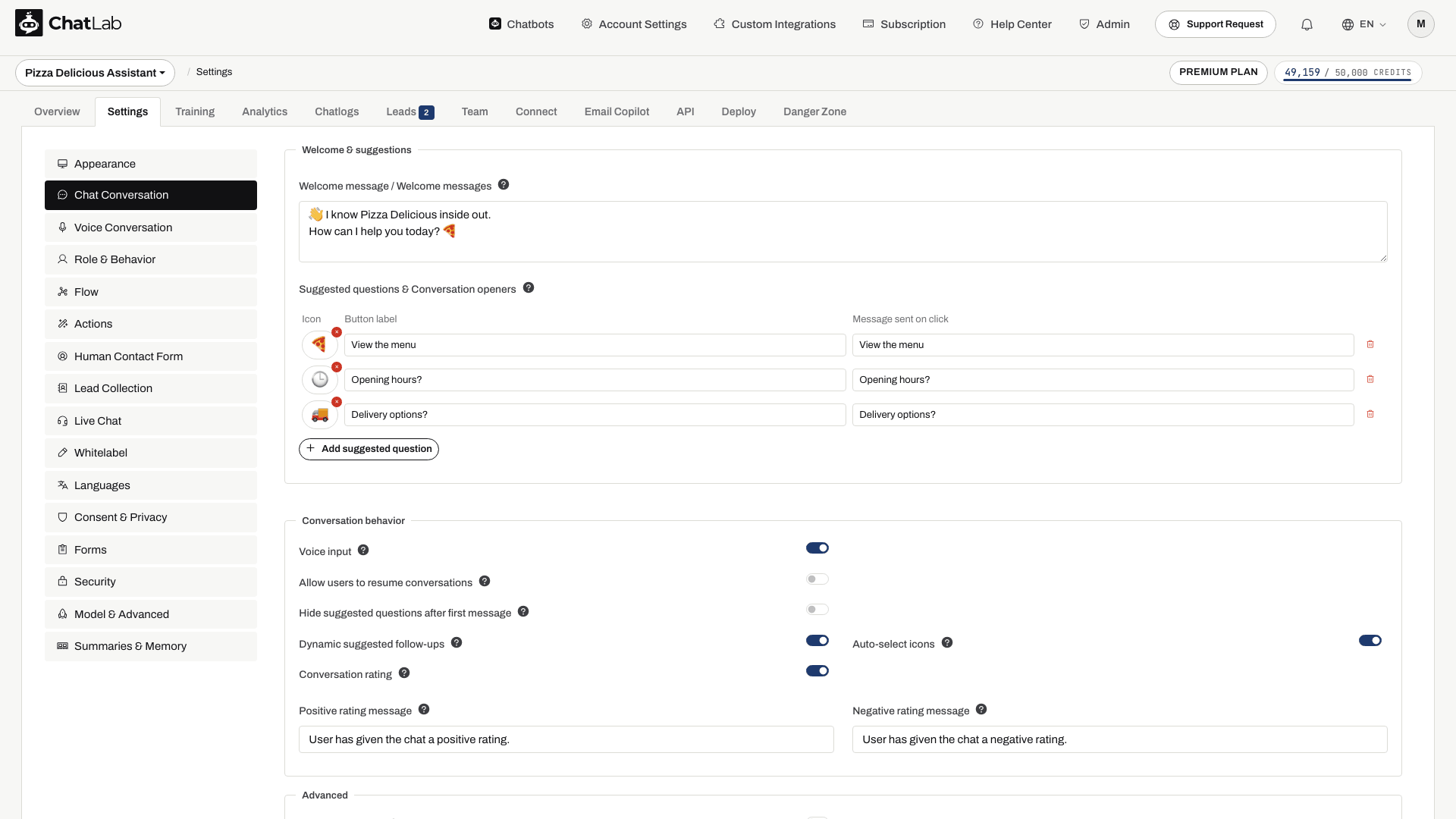
Welcome & suggestions
Welcome message
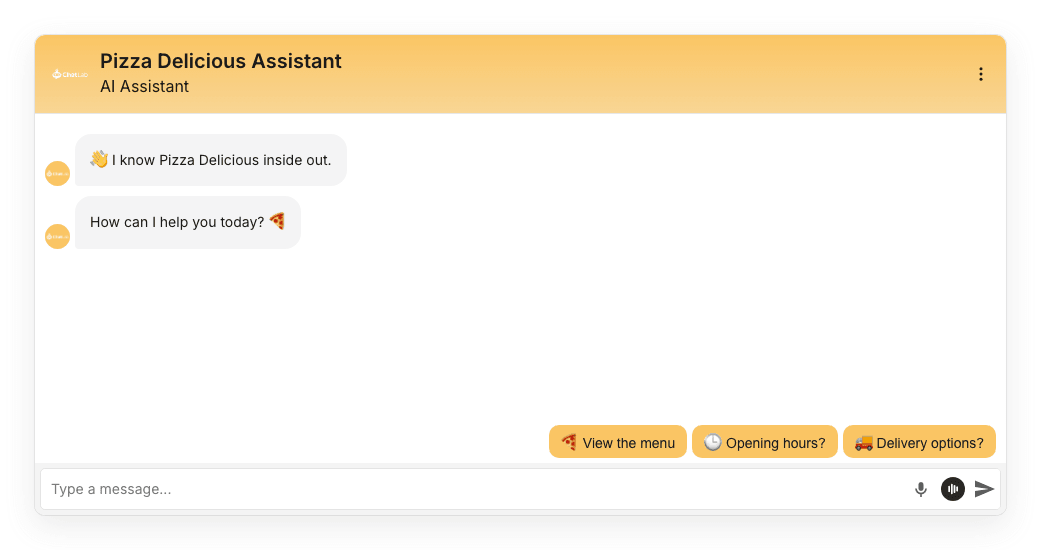
A Welcome message (Üdvözlő üzenet) az első dolog, amit a látogatók meglátnak a csevegés megnyitásakor. Legfeljebb három különálló üzenetet adhat hozzá (összesen 220 karakter hosszúságban), mindegyiket külön sorban. Ezek sorrendben, külön üzenetbuborékként jelennek meg.
Suggested questions & Conversation openers
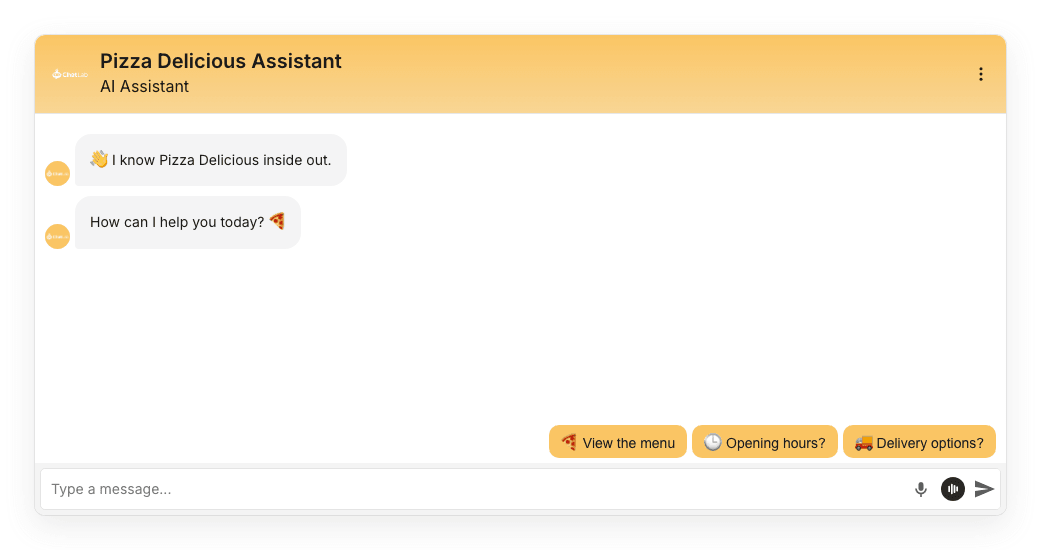
A Suggested questions (Javasolt kérdések) a gyakori témák felé terelik a látogatókat, és segítenek a beszélgetések elindításában. Alapértelmezés szerint az üzenetsor felett jelennek meg. Ha bekapcsolja a Welcome Screen funkciót a Settings > Appearance (Megjelenés) menüpontban, először nagyméretű gombokként láthatók annak nyitókártyáján.
Minden egyes bejegyzés három mezőből áll:
- Icon (Ikon) - opcionális emoji a gombon. Kattintson az ikon helyére az emoji-választó megnyitásához.
- Button label (Gomb felirata) - a gombon megjelenő rövid szöveg.
- Message sent on click (Kattintáskor küldött üzenet) - a chatbotnak elküldött teljes kérdés, amikor a látogató a gombra kattint.
Ez lehetővé teszi, hogy a gombok tömörek maradjanak, miközben a bot egy teljes, pontosan megfogalmazott kérdést kap.
Conversation behavior
Ez a szakasz fogja össze azokat a kapcsolókat, amelyek a chatbot beszélgetés közbeni viselkedését szabályozzák.
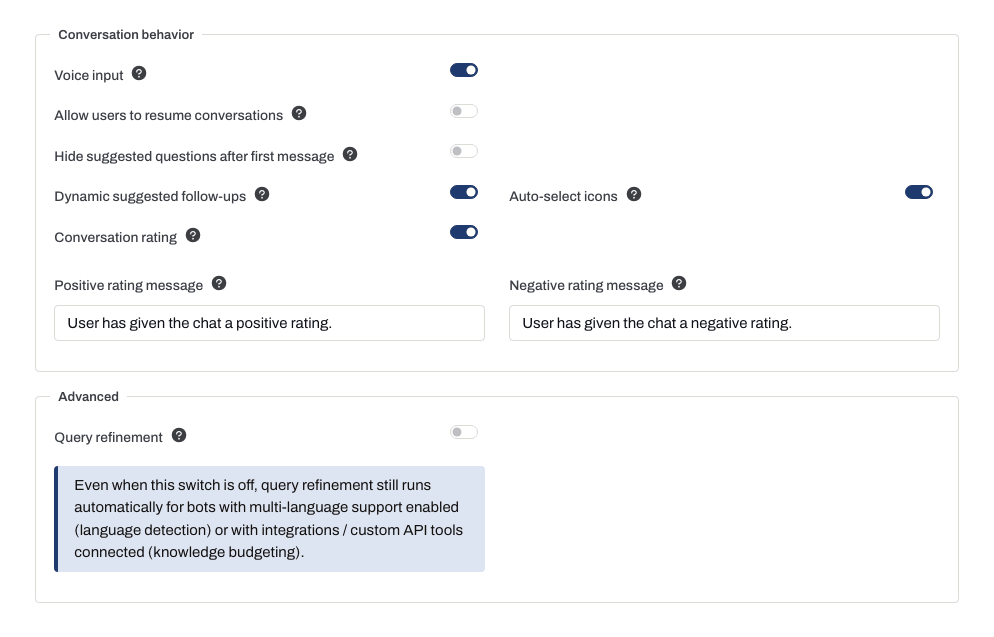
Voice input
Bekapcsolt állapotban egy mikrofongomb jelenik meg az üzenetsorban, így a látogatók begépelés helyett lediktálhatják a kérdésüket. A Voice input (Hangbemenet) a böngésző Web Speech API felületét használja, és az eszköz nyelvi beállításait követi, így a támogatás böngészőnként és operációs rendszerenként eltérő. Lásd: browser support for speech recognition. Ha a hangalapú kérdések mellett felolvasott válaszokat is szeretne, állítsa be a Voice Conversation funkciót.
Allow users to resume conversations
Ha be van kapcsolva, a visszatérő látogatók akár 7 napig folytathatják korábbi beszélgetésüket. Kikapcsolt állapotban a beszélgetések 1 órán át maradnak meg, így a felhasználók anélkül navigálhatnak az Ön webhelyének oldalai között, hogy elveszítenék a kontextust.
Dynamic suggested follow-ups
A funkció használatához hagyja kikapcsolva a Hide suggested questions after first message (Javasolt kérdések elrejtése az első üzenet után) beállítást. Annak bekapcsolása elrejti a statikus kérdéseket a látogató első üzenete után, és a beszélgetés hátralévő részében letiltja a dinamikus folytatásokat.
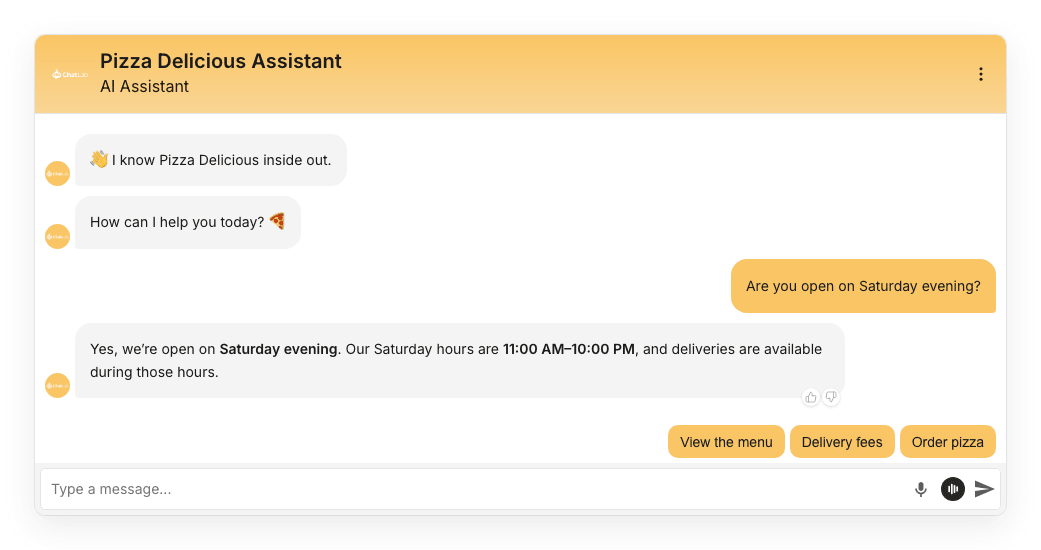
Bekapcsolt állapotban a chatbot a beszélgetés kontextusa alapján minden válasz után automatikusan létrehoz javasolt folytató kérdésgombokat. Ezek a beszélgetés előrehaladtával felváltják a statikus javasolt kérdéseket.
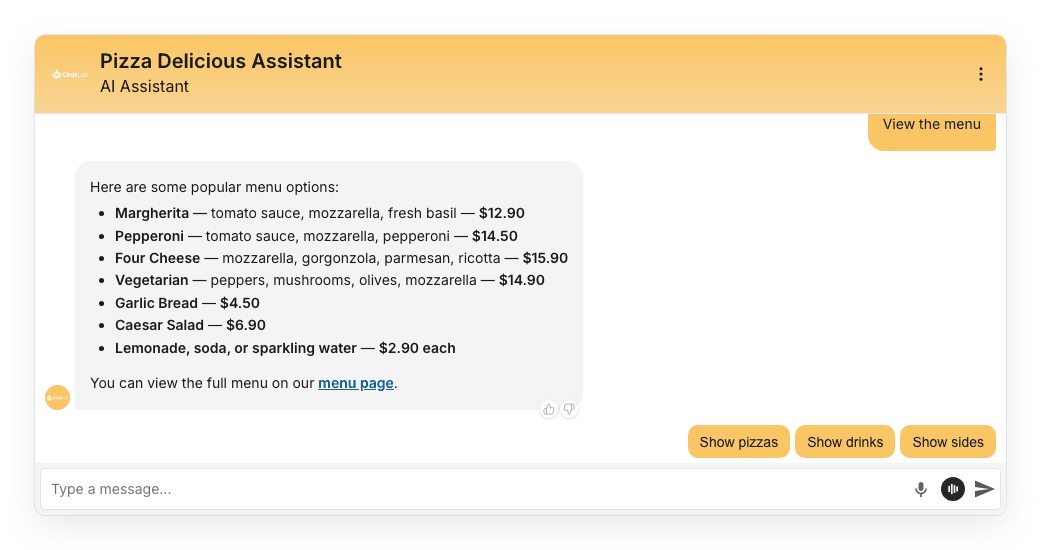
Ez a funkció a chatbotjához kiválasztott AI-modelltől függ (Settings > Model & Advanced). Ha az aktuális modell nem támogatja, a kapcsoló le van tiltva - kapcsolja be egy kompatibilis modellre váltva. A javaslatok viselkedését finomhangolhatja a Settings > Role & Behavior (Szerepkör és viselkedés) menüpontban megadott utasításokkal.
Auto-select icons
Csak akkor érhető el, ha a Dynamic suggested follow-ups be van kapcsolva. Bekapcsolt állapotban az AI automatikusan kiválaszt egy releváns emojit minden egyes folytatási gombhoz. Kapcsolja ki, ha csak szöveges folytatásokat szeretne megjeleníteni.
Conversation rating
Bekapcsolt állapotban hüvelykujj fel és le ikonok jelennek meg a chatbot legutóbbi válasza alatt. A látogatók bármikor értékelhetik a beszélgetést, az értékeléseket pedig a Chatlogs (Csevegési naplók) és az Analytics (Elemzések) menüpontban tekintheti át.
Két szövegmező segítségével testreszabhatja a látogatói értékelés után megjelenő visszajelzést:
- Positive rating message (Pozitív értékelés üzenete) - a látogató pozitív értékelésekor megjelenő köszönőszöveg.
- Negative rating message (Negatív értékelés üzenete) - a látogató negatív értékelésekor megjelenő szöveg.
Advanced
Query refinement
Bekapcsolt állapotban a chatbot a tudásbázisban történő keresés előtt a beszélgetés kontextusának felhasználásával átfogalmazza a felhasználó kérdését. Ez általában relevánsabb válaszokat eredményez egy apró plusz AI-hívás (enyhe késleltetésnövekedés) árán.
Még ha ez a kapcsoló ki is van kapcsolva, a Query refinement (Lekérdezés-pontosítás) továbbra is automatikusan lefut a többnyelvű támogatással rendelkező botoknál (nyelvfelismerés), valamint az integrációkkal vagy egyéni API-eszközökkel összekapcsolt botoknál (tudásmenedzsment) - erre egy megjegyzés figyelmezteti a kapcsoló alatt.
Kapcsolódó beállítások
A módosítások automatikusan mentésre kerülnek. Várja meg a Saved (Mentve) feliratot, majd nyissa meg az Overview (Áttekintés) fület, és indítson egy új tesztbeszélgetést. Ellenőrizze az üdvözlő üzeneteket, kattintson egy javasolt kérdésre, majd a válasz után vizsgálja meg a folytatási javaslatokat és az értékelési lehetőségeket.
Néhány olyan opció, amely korábban ezen az oldalon volt, átköltözött:
- Creativity / temperature - most a Settings > Model & Advanced alatt található.
- Placeholder for new message és Reset Conversation tooltip - most a Settings > Appearance alatt érhető el.
- Voice Conversation (korábban Voice fül) - most önálló fülként szerepel a Settings oldalsávjában.