A többnyelvű chatbotok segítségével minden látogatót a saját nyelvén szolgálhat ki. Amikor a többnyelvű támogatás be van kapcsolva, a csevegőfelület, az üdvözlő üzenetek, a javasolt kérdések, az űrlapok és a gombok automatikusan lefordításra kerülnek. A rendszer a látogatók nyelvét a böngészőjük alapján ismeri fel, a látogatók pedig a csevegőablakban található kézi váltóval is átválthatják a nyelvet. A mesterséges intelligencia válaszai már alapból alkalmazkodnak a beszélgetés nyelvéhez, így ez a funkció minden más, azokat körülvevő elemre összpontosít. A rendszer több mint 70 nyelvet támogat.
Hogyan érhető el
Válassza ki a chatbotját, majd lépjen a Settings > Languages (Beállítások > Nyelvek) menüpontra.
A Languages menü mindenki számára elérhető. Felül mindig megjelenik az AI language (MI nyelve) kártya, ahol beállíthatja a Response language (Válasz nyelve - az a nyelv, amelyen a bot válaszol, vagy Automatikus felismerés) és a Reporting language (Jelentési nyelv - az adminisztrációs felületen látható összefoglalókhoz, elemzésekhez és jelentésekhez használt nyelv) értékét.
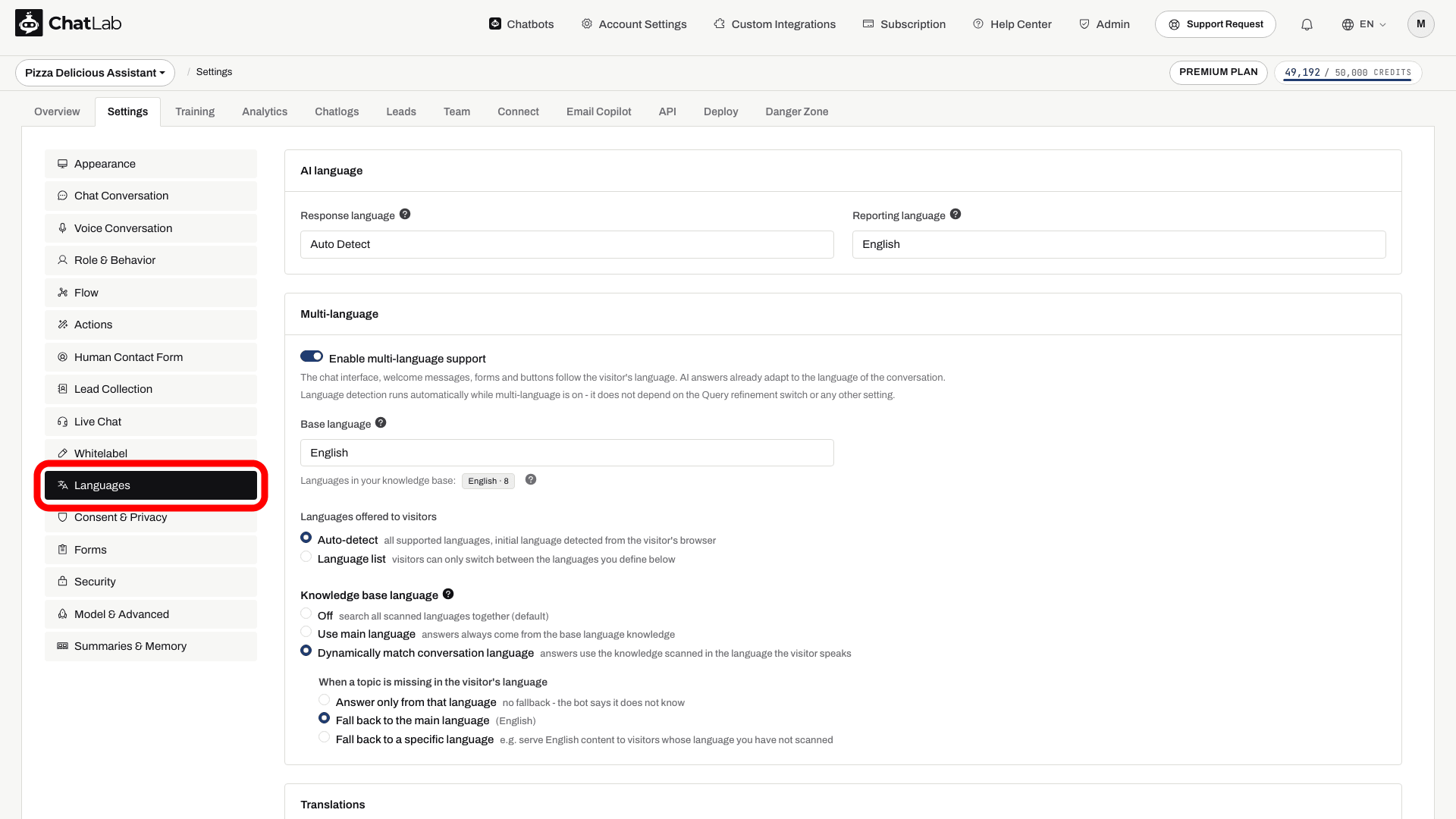
Az AI language kártya alatt található a Multi-language (Többnyelvűség) kártya. Ez egy prémium funkció. Ha az Ön csomagja ezt nem tartalmazza, egy frissítési felhívás jelenik meg a letiltott beállítási előnézet felett.
Többnyelvű támogatás engedélyezése
A Multi-language kártyán kapcsolja be az Enable multi-language support (Többnyelvű támogatás engedélyezése) lehetőséget.
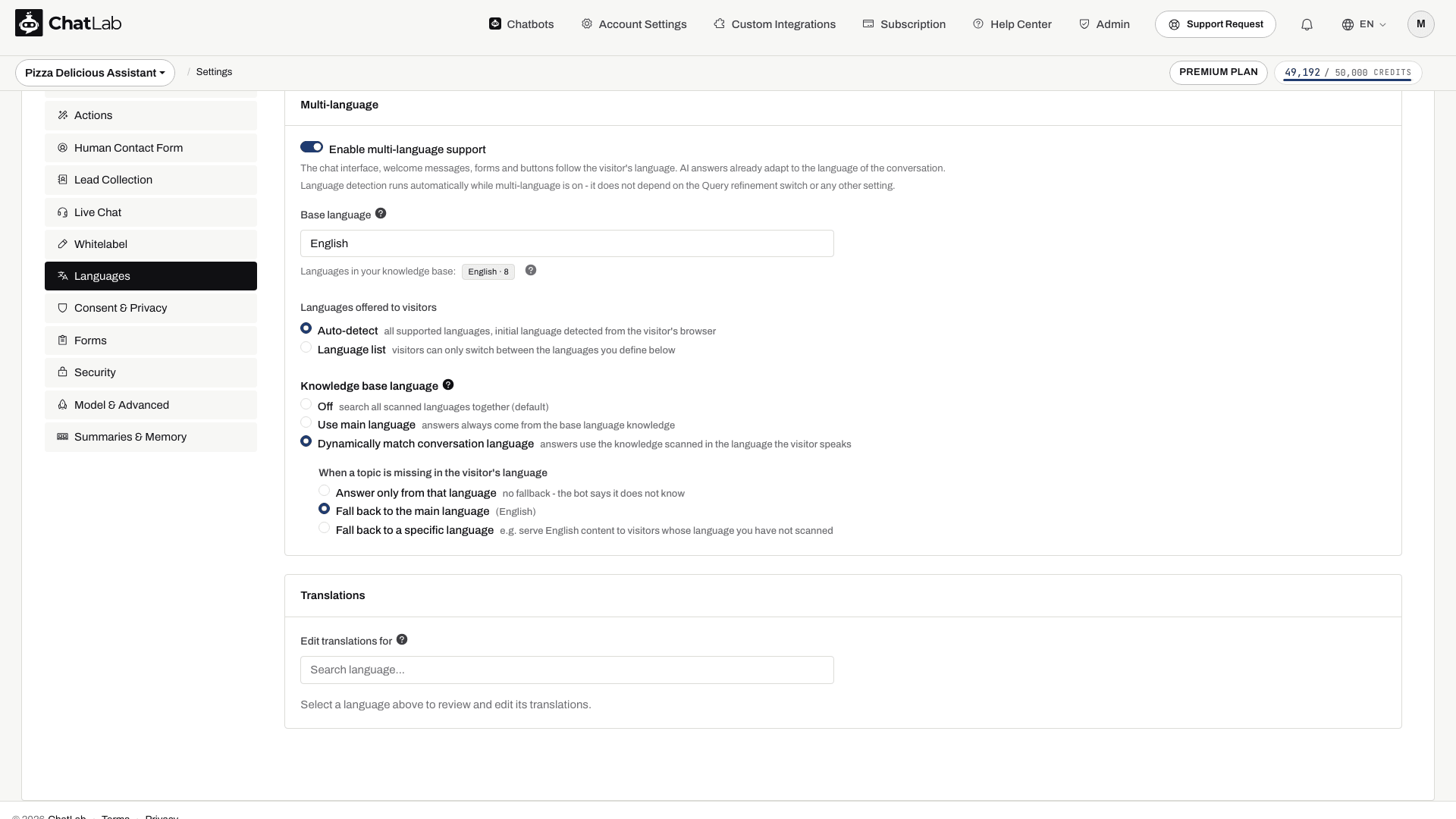
A nyelvfelismerés automatikusan működik, amíg a többnyelvűség be van kapcsolva. Nem függ a lekérdezés-finomítási beállítástól vagy bármely más konfigurációtól - amint engedélyezi, a ChatLab magától felismeri az egyes látogatók nyelvét.
A kapcsoló bekapcsolásával automatikusan a Dynamically match conversation language (Beszélgetés nyelvének dinamikus követése) opció kerül kiválasztásra a Fall back to the main language (Visszalépés a fő nyelvre) beállítással. Az engedélyezés után ellenőrizze az alapnyelvet és a tudásbázis-lekérési lehetőségeket, különösen akkor, ha korábban az Off (Kikapcsolva) lehetőséget használta. A következő beállítások jelennek meg.
Alapnyelv
A Base language (Alapnyelv) az a nyelv, amelyen a bot saját szövegei - üdvözlő üzenet, űrlapcímkék, gombok és hasonlók - jelenleg meg vannak írva. Minden fordítás ezekből az alapnyelvű szövegekből készül, ezért úgy állítsa be, hogy megegyezzen azzal a nyelvvel, amelyen eredetileg megírta a bot tartalmát.
Látogatóknak felkínált nyelvek
Válassza ki, hogyan válasszanak nyelvet a látogatók:
- Auto-detect (Automatikus felismerés) - minden támogatott nyelv elérhető. A kezdő nyelvet a rendszer a látogató böngészője alapján ismeri fel, és a látogatók bármely támogatott nyelvre átválthatnak.
- Language list (Nyelvlista) - a látogatók csak az Ön által meghatározott nyelvek között válthatnak. A keresőmező segítségével címkeként adhat hozzá nyelveket, és az egyes címkéken található kis bezárás ikonnal távolíthatja el őket. Az alapnyelv mindig szerepel a listán, és "base" jelöléssel jelenik meg.
Tudásbázis nyelve
Ez a beállítás határozza meg, hogy a válaszok összeállításához a beolvasott tudásbázis melyik nyelvi verzióját használja a rendszer:
- Off (Kikapcsolva) - az összes beolvasott nyelv együttes keresése.
- Use main language (Fő nyelv használata) - a válaszok mindig az alapnyelvű tudásbázisból származnak.
- Dynamically match conversation language (Beszélgetés nyelvének dinamikus követése) - a válaszok a látogató által beszélt nyelven beolvasott tudásbázist használják. A When a topic is missing in the visitor's language (Ha a téma hiányzik a látogató nyelvén) részben válassza az Answer only from that language (Válaszadás csak az adott nyelvből), a Fall back to the main language (Visszalépés a fő nyelvre) vagy a Fall back to a specific language (Visszalépés egy megadott nyelvre) lehetőséget.
A Use main language és a Dynamically match conversation language üzemmódokhoz olyan forrásokra van szükség, amelyeket nyelvfelismeréssel olvastak be. A régebbi források esetleg nem rendelkeznek ezzel az információval, és szükség lehet az újratanításukra. A források beolvasásáról és újratanításáról lásd az Új weboldal-források hozzáadása című cikket.
Fordítások
Amikor a többnyelvű támogatás engedélyezve van, megjelenik egy Translations (Fordítások) szakasz, ahol áttekintheti és finomhangolhatja az összes lefordított szöveget.
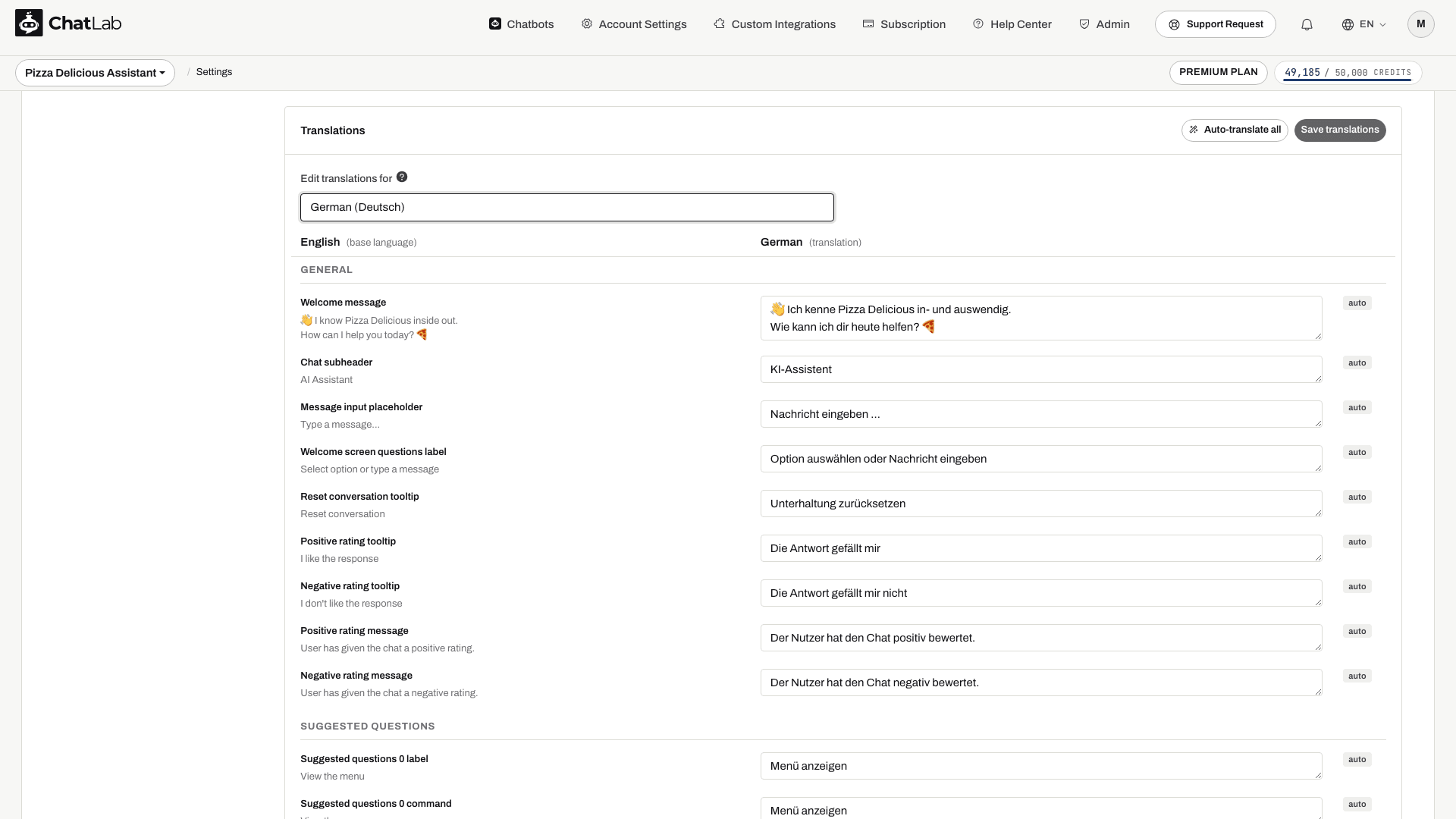
Válasszon ki egy nyelvet az Edit translations for (Fordítások szerkesztése a következőhöz) alatt. A szerkesztő ezután két oszlopot jelenít meg - bal oldalon az alapnyelvű szöveget, jobb oldalon a lefordított szöveget - szakaszokba csoportosítva: General (Általános), Suggested questions (Javasolt kérdések), Human Contact Form (Kapcsolatfelvételi űrlap), Lead Collection (Leadgyűjtés), Live Chat, Consent (Hozzájárulás), Custom forms (Egyéni űrlapok) és Widget interface (Widget-felület).
Minden lefordított mező egy jelvénnyel rendelkezik, amely jelzi annak eredetét:
- auto - automatikusan generált.
- manual - Ön által szerkesztett és mentett mező.
- edited - mentetlen módosításokat tartalmazó mező.
- outdated - a mentett szöveg már nem egyezik a jelenlegi alapszöveggel, és frissítésre szorulhat.
A következő műveleteket végezheti el:
- Bármely mező szerkesztése az automatikus fordítás felülbírálásához. Az Ön által megadott változat akkor is megmarad, ha a fordításokat újra legenerálja.
- Kattintson az Auto-translate all (Összes automatikus fordítása) gombra a kiválasztott nyelv összes fordításának újragenerálásához.
- Kattintson a Save translations (Fordítások mentése) gombra a módosítások tárolásához.
- Használja a mezőn található visszaállítási gombot az automatikus fordításra való visszatéréshez.
Tesztelje a fordításokat
Válaszadás a látogató nyelvén
Ez a funkció a válasz nyelvét mutatja be, nem a widget kezelőfelületének átváltását. A felület felkínált nyelveit külön, a Nyelvek menüpont alatt állíthatja be.

Látogató: Wie kann ich meine Bestellung verfolgen?
Indítsa el a példát, vagy olvassa el alább. Nem használunk valós ügyféladatokat.A látogató németül kérdez.
A lejátszás szünetel, amikor ez a példa elhagyja a képernyőt. Ez egy szimuláció, nem élő chat. A widget vezérlői a lejátszás során nem interaktívak.Olvassa el a teljes példát
- A látogató németül kérdez.
Látogató: Wie kann ich meine Bestellung verfolgen?
- A bot németül válaszol.
Asszisztens: Bitte nennen Sie Ihre Bestellnummer und die beim Kauf verwendete E-Mail-Adresse.
- Egy másik kérdés szólhat spanyolul is.
Látogató: ¿Dónde encuentro el número de pedido?
- A válasz alkalmazkodik az új nyelvhez.
Asszisztens: Lo encontrará en el correo de confirmación del pedido.
A nyelvi beállítások módosítása után várja meg a Saved (Mentve) visszajelzést; a fordításszerkesztő saját Save translations (Fordítások mentése) gombbal rendelkezik. Nyissa meg az Overview (Áttekintés) menüpontot, módosítsa a látogató nyelvét, és ellenőrizze az üdvözlő szöveget, a kérdéseket, valamint az engedélyezett űrlapokat. Kérdezzen rá egy olyan témára, amely csak az egyik betanított nyelven érhető el, hogy ellenőrizze a tartalékmegoldást (fallback). Az automatikus fordítások megjelenése eltarthat egy ideig; a betöltés befejeztével nézze át a lefordított mezőket.
A nyelv beállítása az Ön weboldaláról
Ha webhelye több nyelven is elérhető, adja meg a widgetnek, hogy a látogató éppen melyiket olvassa, így a csevegés a böngésző nyelve helyett ezen a nyelven nyílik meg. Hívja meg a setLanguage() függvényt a widget JavaScript API-ján keresztül, vagy állítsa be a window.aichatbotLanguage értéket a parancsfájl betöltése előtt. A látogató által a widget saját menüjében kiválasztott nyelvet a rendszer megjegyzi, de ez a beállítás érvényét veszti, amint megváltozik az Ön oldalának nyelve. A szükséges kódot lásd a Chat API leírásában.
Kapcsolódó cikkek
- Chat API - a widget vezérlése az Ön weboldaláról, beleértve a nyelvének átváltását.
- Chatbot nyelvi beállítása - a válasz nyelvének, a jelentési nyelvnek és a nyelvenkénti chatbotoknak a beállítása.
- Új weboldal-források hozzáadása - források beolvasása és újratanítása a tudásbázis nyelvi üzemmódjainak megfelelő működése érdekében.