A ChatLab több módszert is kínál arra, hogy eltávolítsa a ChatLab márkajelzést a chat widgetből, és a sajátjára cserélje. Az elérhető lehetőségek az Ön előfizetésétől függenek.
Hol találhatók a whitelabel beállítások
Nyisson meg egy tetszőleges chatbotot, lépjen a Settings (Beállítások) fülre, majd válassza a Whitelabel lehetőséget a bal oldali sávban.
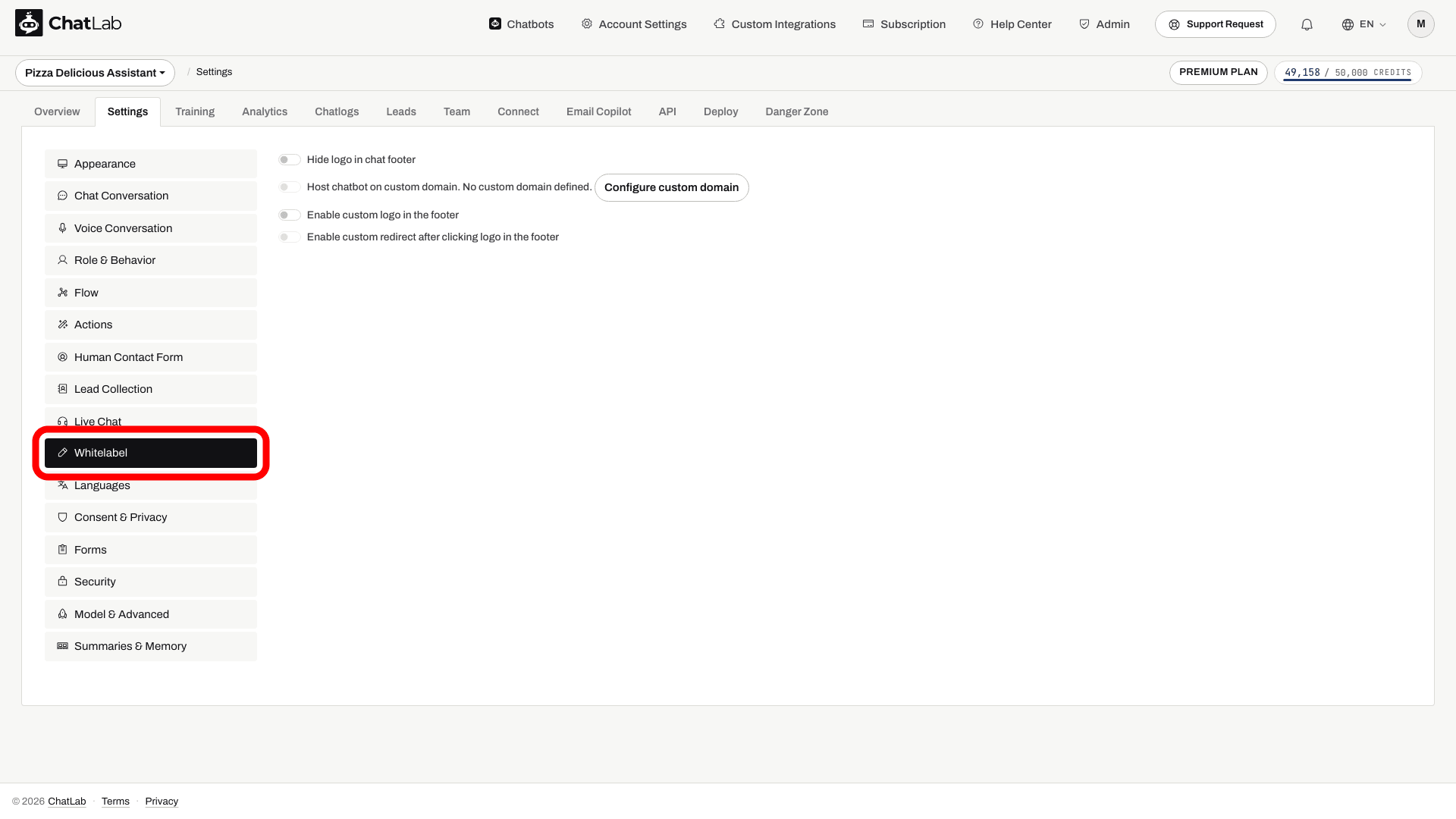
Az ezen a fülön megjelenő lehetőségek az Ön előfizetési szintjétől függenek.
A ChatLab logó elrejtése a chat láblécéből
A Hide logo in chat footer (Logó elrejtése a chat láblécében) bekapcsolása eltávolítja az apró „Powered by ChatLab” jelvényt, amely a widget alján látható.
Ez prémium funkcióként érhető el. Ha nem érhető el, ellenőrizze a Subscription (Előfizetés) menüpontban a megfelelő csomagot vagy a Remove ChatLab logo (ChatLab logó eltávolítása) kiegészítőt. A kapcsoló átállítása után várja meg a mentést jelző visszajelzést, majd ellenőrizze a látogatók által látható widgetet.
A chatbot üzemeltetése saját egyéni domainen
Ahelyett, hogy a chat widget szkriptjét a script.chatlab.com címről töltené be, saját aldomainjéről is kiszolgálhatja (például: chat.yourcompany.com). A widget hívásai szintén az Ön API aldomainjén keresztül fognak futni.
Ehhez a megfelelő prémium funkció szükséges a fiókjában. A beállítás egyetlen egyszeri DNS-szintű módosítást igényel - semmilyen szoftvert nem kell futtatnia a szerverein.
A beállítás menete:
- Lépjen az Account Settings > Custom Domain (Fiókbeállítások > Egyéni domain) menüpontba, és állítsa be a szkript-, API- és adminisztrációs aldomaineket.
- A domain jóváhagyása után nyissa meg a Settings > Whitelabel menüpontot, és kapcsolja be a Host chatbot on custom domain (Chatbot üzemeltetése egyéni domainen) opciót.
- Várja meg a mentést jelző visszajelzést, másolja ki a frissített kódot a Deploy (Közzététel) menüpontból, és cserélje le a weboldalon lévő meglévő kódrészletet.
- Tesztelje a widgetet a közzétett oldalon.
A részletes útmutató az Egyéni domainek című cikkben található.
A widget logójának lecserélése a sajátjára
A widget láblécében található kis ChatLab logót lecserélheti a saját képére (ajánlott méret: 100x17px), és opcionálisan beállíthatja, hogy a saját weboldalára mutasson.
Ehhez a megfelelő prémium funkció szükséges a fiókjában. A bekapcsoláshoz:
- Nyissa meg a Settings > Whitelabel menüpontot.
- Kapcsolja be az Enable custom logo in the footer (Egyéni logó engedélyezése a láblécben) opciót, és töltse fel a képet.
- Opcionálisan engedélyezze az Enable custom redirect after clicking logo in the footer (Egyéni átirányítás engedélyezése a láblécben lévő logóra kattintás után) lehetőséget, és adja meg a cél URL-t.
- Várja meg a mentést jelző visszajelzést, majd ellenőrizze a láblécet és annak hivatkozását a látogatók által látható widgetben.
Megjegyzés: ez a beállítás le van tiltva, ha a Hide logo in chat footer be van kapcsolva. Válassza a logó teljes elrejtését vagy annak sajátra cserélését.
Agency Package - teljes White Label platform
Az Agency Package teljesen saját márkás chatbot-platformot biztosít olyan ügynökségek számára, amelyek továbbértékesítik a ChatLabot saját ügyfeleiknek. A fenti összes lehetőséget egyesíti az alábbiakkal:
- Egyéni domainek a szkripthez, az API-hoz és az adminisztrációs alkalmazáshoz
- Saját márkás ügyfélportál, ahol az ügyfelei az Ön márkája alatt jelentkeznek be
- Az Ön logói a chat widgetben, az adminisztrációs felületen és az e-mailekben
- Független ügyfélszámlázás - Ön határozza meg a saját árait, és megtartja a teljes bevételt
A részletekért és a beállítási lépésekért tekintse meg a Hogyan működik az ügynökségi program? című cikket.
Kapcsolódó cikkek
- Egyéni domainek - DNS-beállítás a szkript és az API saját domainen történő futtatásához
- Egyéni felhasználói portál - saját márkás adminisztrátori bejelentkezés és regisztráció az ügyfelek számára
- Hogyan működik az ügynökségi program? - teljes White Label viszonteladói csomag