A Conversation Flow lehetővé teszi, hogy a beszélgetést szakaszok vizuális gráfjaként tervezze meg. Minden szakasz saját utasításokat tartalmaz a chatbot számára, a szakaszok közötti nyilak - úgynevezett átmenetek - pedig azt határozzák meg, hogy a beszélgetés mikor lépjen át egyik szakaszból a másikba. A látogató minden egyes üzenete után a chatbot ellenőrzi az aktuális szakasz átmeneteit, és követi annak a szakasznak az utasításait, amelyben a látogató éppen tartózkodik.
Ez a megoldás akkor mutatja meg valódi erejét, amikor a beszélgetésnek meghatározott fázisokon kell végighaladnia. Tipikus példa: egy üdvözlő fázis, ahol a chatbot kideríti, mire van szüksége a látogatónak, majd külön fázisok az ajánlattal kapcsolatos kérdések megválaszolására, az elérhetőségek gyűjtésére vagy egy panasz kezelésére. Az aktuális szakasz célzott utasításokkal egészíti ki a bot általános szerepkörét. Az átmenetek kiválasztása és a válaszadás továbbra is mesterséges intelligenciát használ, ezért teszteljen minden útvonalat, és ne tekintse a folyamatot garanciának arra, hogy minden kérdés elhangzik, vagy minden szabály maradéktalanul érvényesül.
Ha a chatbotja egyszerűen a tudásbázisából válaszol kötetlen kérdésekre, egyáltalán nincs szüksége folyamatra. A Role & Behavior (Szerepkör és viselkedés) menüpontban leírt forgatókönyv lefedi ezt az esetet, így a Conversation Flow funkciót kikapcsolva hagyhatja. Csak akkor hozzon létre folyamatot, ha strukturált, több lépésből álló működésre van szüksége.
Hol található a Conversation Flow
Válassza ki a chatbotját, majd lépjen a Settings > Flow (Beállítások > Folyamat) menüpontra.
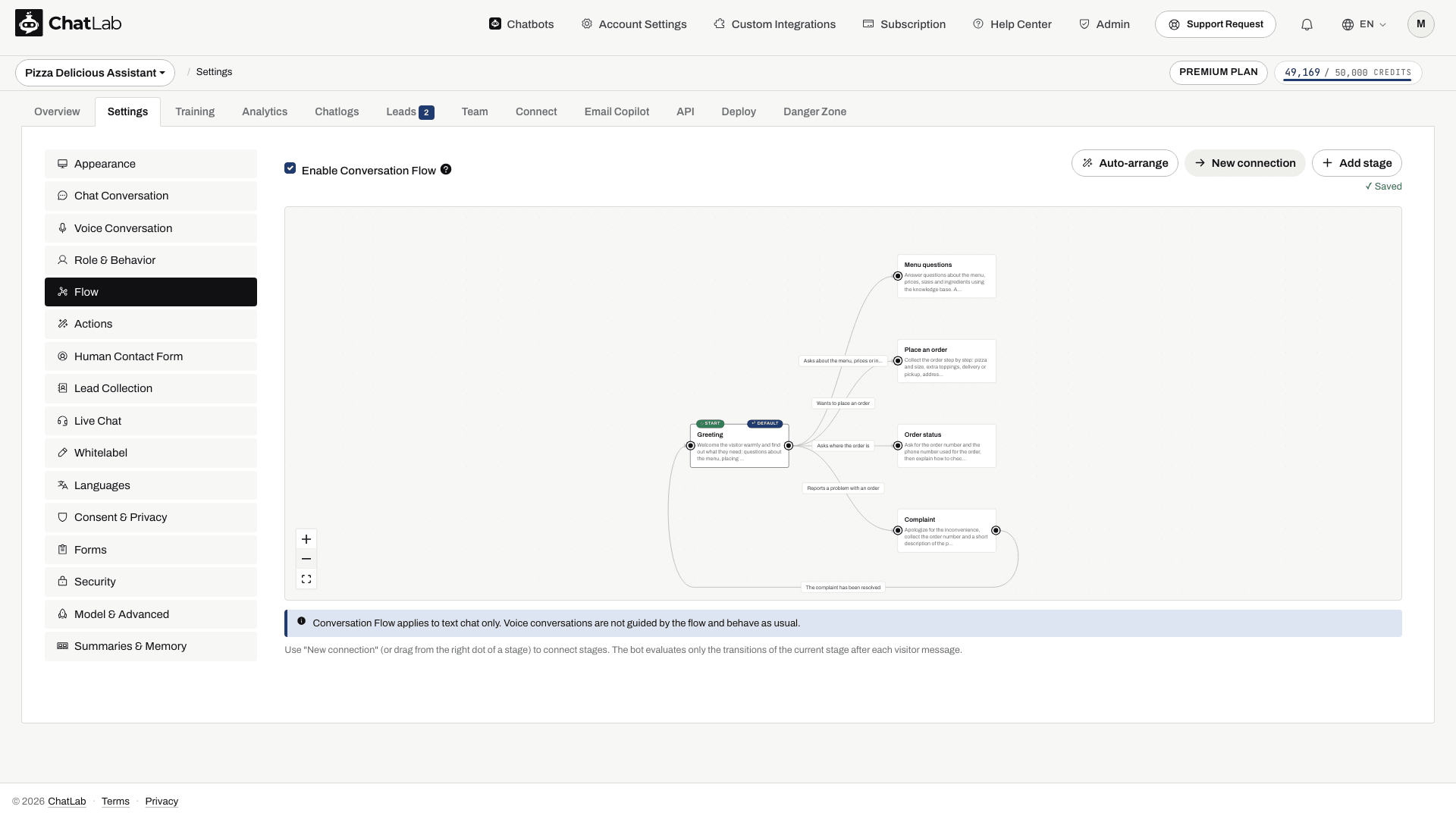
Az oldalon egy csomópontgráf-szerkesztő jelenik meg: a dobozok a szakaszok, a köztük lévő feliratozott nyilak pedig az átmenetek a hozzájuk tartozó feltételekkel. A START jelölésű szakasz az, ahol minden beszélgetés elkezdődik. Íme egy teljes példafolyamat egy pizzéria chatbotjához - a beszélgetés a Greeting (Üdvözlés) szakaszban indul, majd a látogató kérdéseitől függően a Menu questions (Étlap kérdések), Place an order (Rendelés leadása), Order status (Rendelés állapota) vagy Complaint (Panasz) szakaszba lép át, és a panasz megoldása után visszatér a Greeting szakaszhoz:
A Conversation Flow bekapcsolása
Jelölje be az Enable Conversation Flow (Conversation Flow engedélyezése) jelölőnégyzetet a folyamat bekapcsolásához. Amíg ki van kapcsolva, a chatbot pontosan úgy viselkedik, ahogyan az a Role & Behavior felületen meg van határozva, az alatta lévő szerkesztő pedig szürkén jelenik meg.
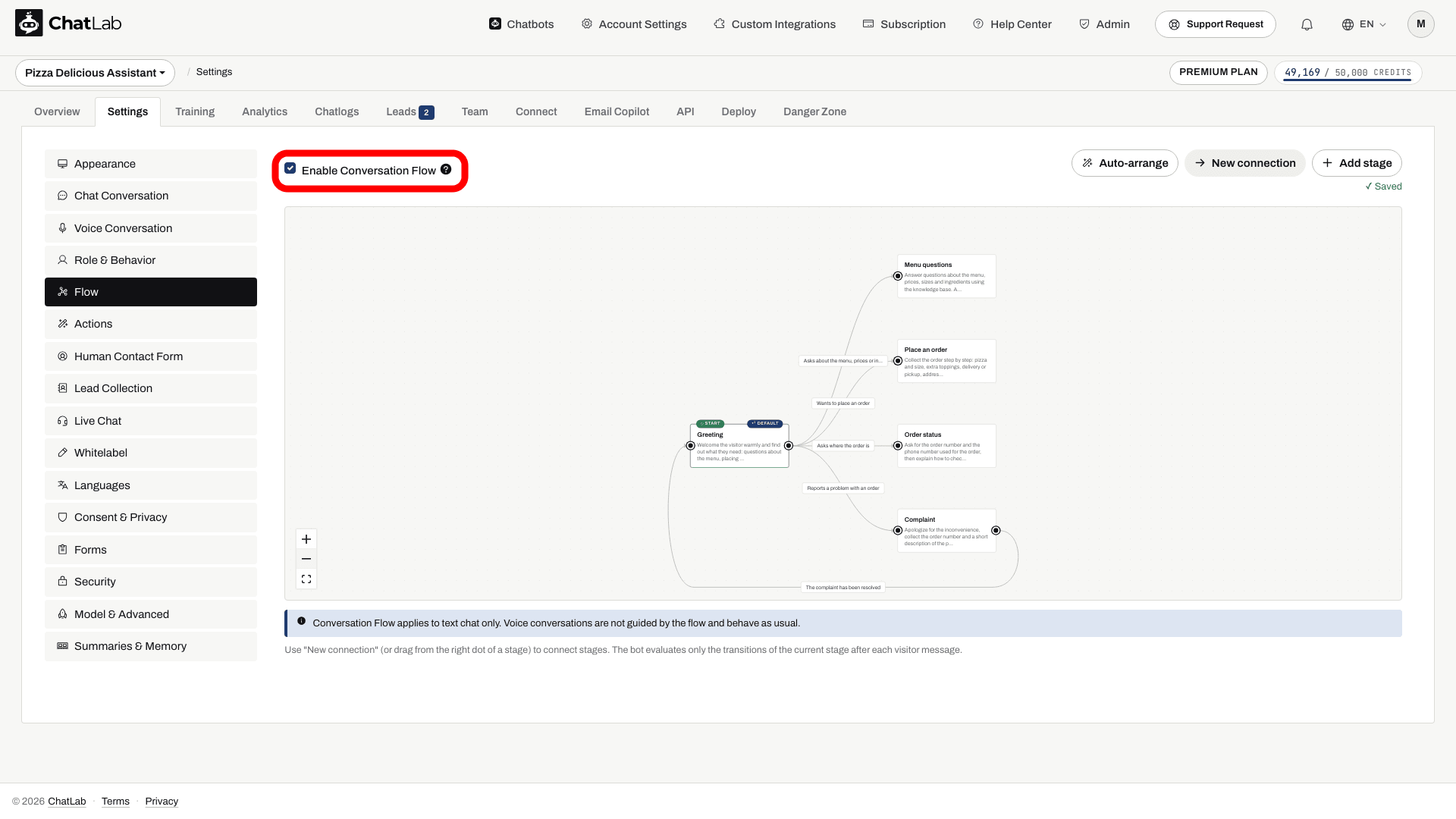
Bekapcsolt állapotban a chatbot minden látogatói üzenet után felismeri az aktuális szakaszt, és követi az adott szakasz utasításait.
A szerkesztő első megnyitásakor egy kész mintafolyamat jelenik meg, amely bemutatja a szakaszok és átmenetek működését. Módosítsa ezt saját igényei szerint, vagy kattintson a Clear sample (Minta törlése) gombra, ha teljesen elölről szeretné kezdeni.
Szakasz hozzáadása
Kattintson az Add stage (Szakasz hozzáadása) gombra egy új szakasz létrehozásához. Az új szakasz megjelenik a vásznon, a szerkesztője pedig megnyílik a jobb oldalon, ahol a szakasz neve azonnal átírható:
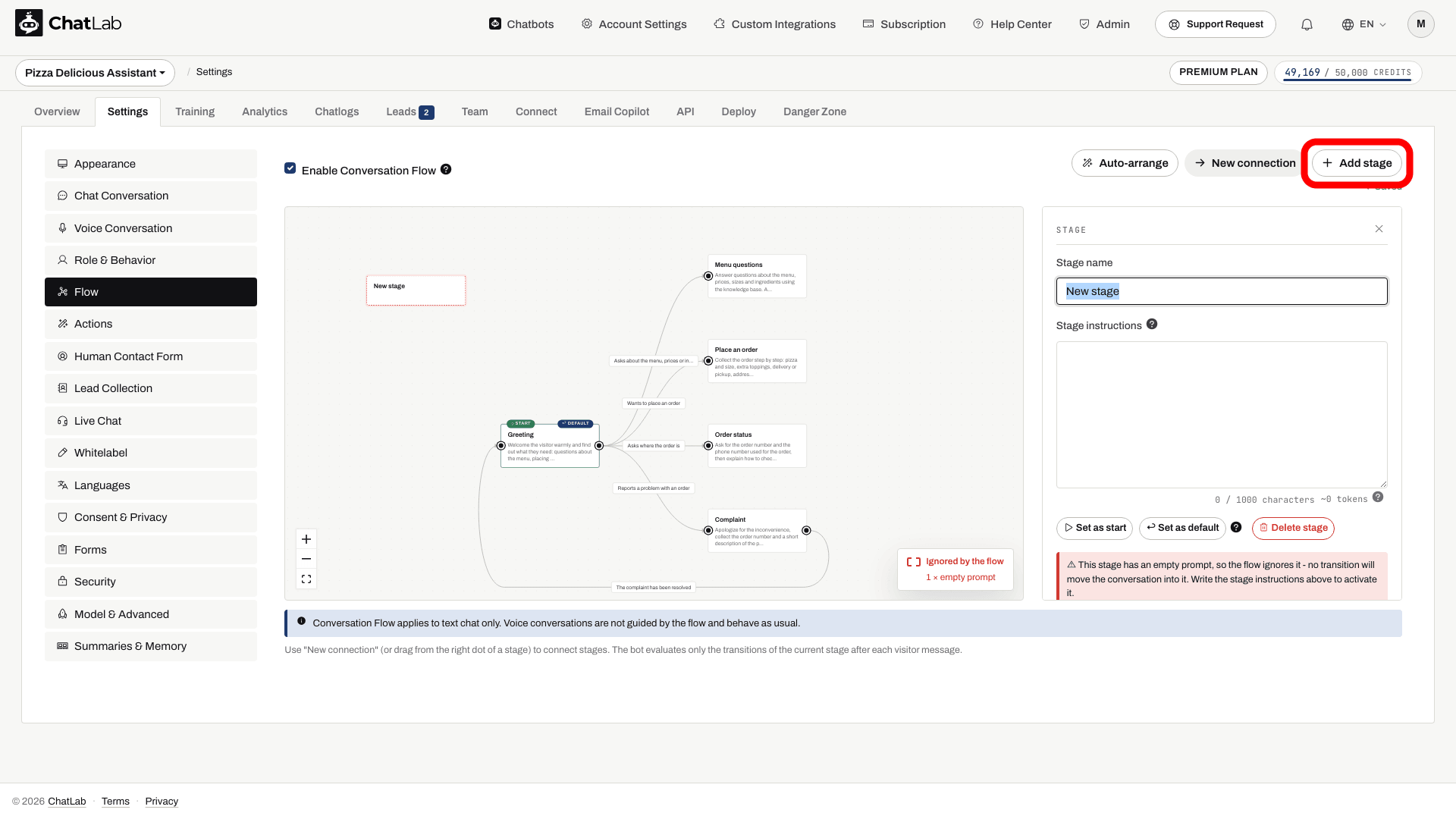
A szakaszkészítőben a következőket állíthatja be:
- Stage name (Szakasz neve) - a szakasz rövid megnevezése, amely a csomóponton jelenik meg.
- Stage instructions (Szakasz utasításai) - az az útmutatás, amelyet a chatbot követ, miközben a beszélgetés ebben a szakaszban tartózkodik. Ezek az utasítások csak addig adódnak hozzá a chatbot promptjához, amíg a látogató ebben a szakaszban van.
Az üres utasításokkal rendelkező szakaszt a folyamat figyelmen kívül hagyja - a szerkesztő szürkén jeleníti meg, és "Ignored by the flow" (A folyamat figyelmen kívül hagyja) jelöléssel látja el, ahogyan az a fenti, frissen hozzáadott szakasznál is látható. Mindig töltse ki az utasításokat azoknál a szakaszoknál, amelyeket használni szeretne a chatbottal.
Kezdő és alapértelmezett szakaszok
- Start - az a szakasz, amelyen minden beszélgetés elindul. Jelöljön ki egy szakaszt, és kattintson a Set as start (Beállítás kezdőként) gombra a módosításához.
- Default - az a szakasz, amelyhez a beszélgetés visszatér a következő látogatói üzenetkor, miután olyan szakaszba ért, amelynek nincsenek kimenő átmenetei. Jelöljön ki egy szakaszt, és kattintson a Set as default (Beállítás alapértelmezettként) gombra a módosításához. Kezdetben a kezdő szakasz egyben az alapértelmezett is.
Szakaszok összekapcsolása átmenetekkel
Az átmenetek határozzák meg, hogy a beszélgetés mikor lép át egyik szakaszból a másikba. Átmenetet kétféleképpen hozhat létre:
- Kattintson a New connection (Új kapcsolat) gombra, majd kattintson a kiindulási szakaszra, azt követően pedig a célszakaszra.
- Húzza az egeret az egyik szakasz jobb oldalán található pontból egy másik szakaszra.
Az átmenet létrehozásakor a szerkesztője megnyílik a jobb oldalon, ahol megadhat egy Condition (Feltétel) értéket - egy hétköznapi nyelven megfogalmazott leírást arról, hogy a beszélgetésnek mikor kell ezen a vonalon továbbhaladnia. Az alábbi képernyőképen a Greeting és az Order status közötti átmenet éppen most jött létre az "Asks where the order is" (Azt kérdezi, hol van a rendelés) feltétellel, amely most a nyíl felirataként jelenik meg:
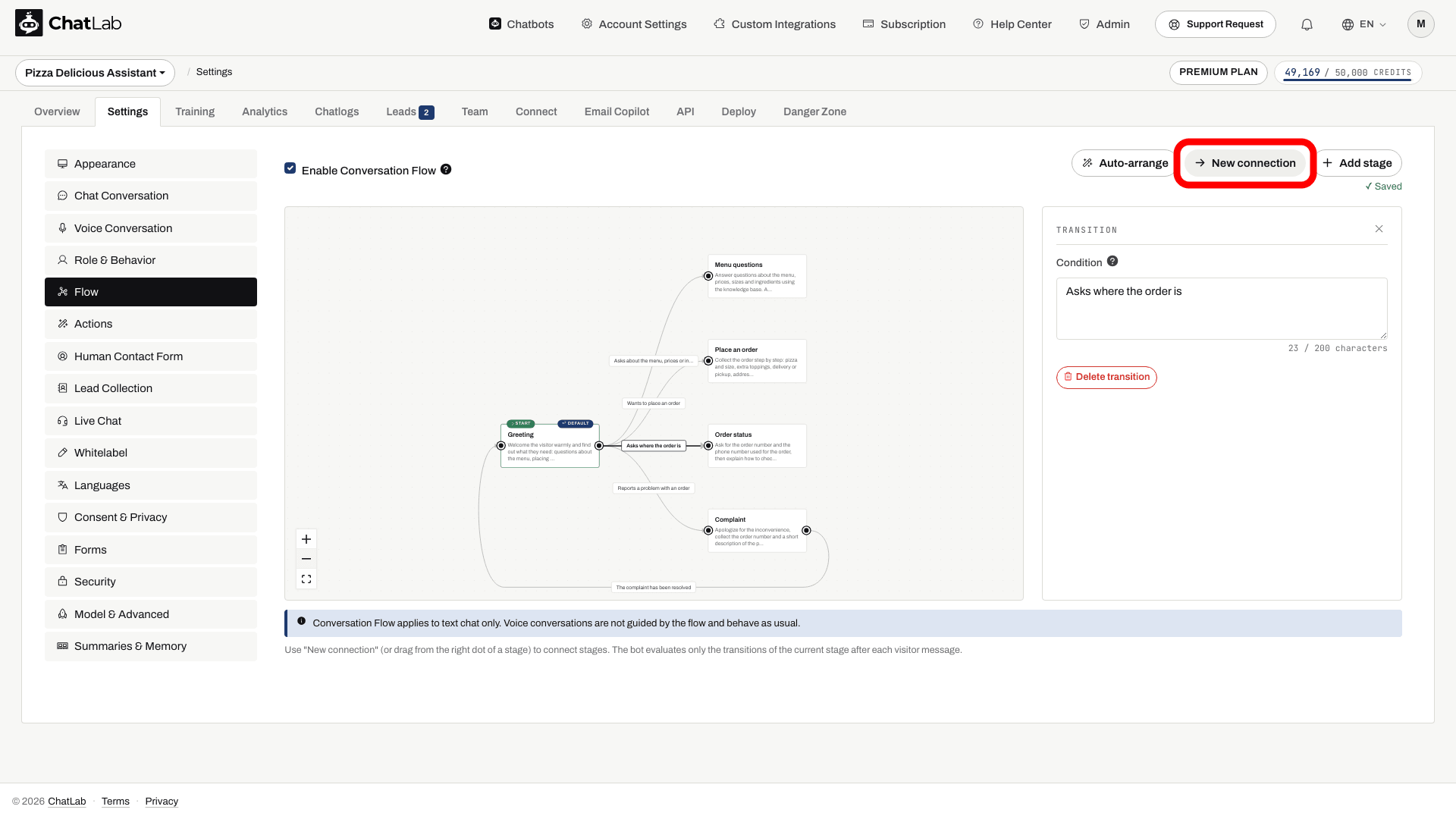
A látogató minden egyes üzenete után a chatbot kizárólag az aktuális szakasz átmeneteit értékeli ki, és akkor lép tovább, ha ezek valamelyikének a feltétele teljesül. Egy szakasz legfeljebb 4 kimenő átmenettel rendelkezhet.
Szigetek és elérhetetlen szakaszok
Minden beszélgetés a Start szakaszon indul. Ahhoz, hogy a chatbot valaha is elérjen egy szakaszt, léteznie kell egy átmenetekből álló útvonalnak, amely a Start szakasztól vezet el hozzá. Az a szakasz, amelyhez nem vezet ilyen útvonal, egy "sziget" - a chatbot soha nem léphet be oda. A szerkesztő szürkén jeleníti meg ezeket a szakaszokat, és figyelmeztetést ad: "This stage cannot be reached from the Start stage" (Ez a szakasz nem érhető el a Start szakaszból). Kösse be a szakaszt a folyamatba az aktiválásához.
Az üres prompttal rendelkező szakaszt a folyamat kihagyja - a chatbot soha nem lépteti be a beszélgetést egy ilyen szakaszba. Emiatt minden olyan szakasz is elérhetetlenné válik, amely csak egy üres prompttal rendelkező szakaszon keresztül érhető el, amíg ki nem tölti az utasításokat.
A folyamat felépítése után ellenőrizze, hogy nincsenek-e szürkén megjelenő szigetek és üres szakaszok, így biztosítva, hogy minden szakasz elérhető legyen a Start pontból.
Korlátok
A folyamat megtervezésekor vegye figyelembe a következő korlátokat:
- Egy folyamat legfeljebb 15 szakaszt tartalmazhat.
- Egy szakasz neve legfeljebb 60 karakter lehet.
- Az egyes szakaszok utasításai legfeljebb 1 000 karakter hosszúak lehetnek az alapértelmezett 8k chatkontextus-méret mellett. Ha a bot chatkontextus-méretét megnöveli 16k-ra vagy 32k-ra (Settings > Model & Advanced), a szakaszonkénti korlát 6 000 karakterre nő.
- Minden szakasz legfeljebb 4 kimenő átmenettel rendelkezhet.
- Minden átmeneti feltétel legfeljebb 200 karakter lehet.
A gráf elrendezése és nagyítása
- Auto-arrange (Automatikus elrendezés) - automatikusan balról jobbra rendezi el a szakaszokat az áttekinthető gráf érdekében.
- Nagyítási vezérlők - használja a szerkesztő sarkában található plusz, mínusz és képernyőhöz igazítás gombokat a nagyításhoz, kicsinyítéshez vagy a teljes gráf képernyőhöz igazításához.
Mentés
A módosítások mentése automatikusan megtörténik - az eszköztár alatt megjelenik egy "Saved" (Mentve) megerősítés. Ha egy átmenetnél még hiányzik a feltétel, vagy egy szakasznak nincs neve, a szerkesztő egy rövid üzenetet jelenít meg a megerősítés helyett, és a hiba javítása után menti a változtatásokat.
Tesztelje a kész folyamatot
Beszélgetés vezetése lépéseken keresztül
Állítsa be a szakaszokat és az átmeneteket a Conversation Flow felületén. A válaszgombok segítik a látogatók választását; a mesterséges intelligencia által generált javaslatok nem feltétlenül garantált, rögzített opciók.

Asszisztens: Szállítási információkat keres, vagy segítségre van szüksége a termékválasztásban?
Indítsa el a példát, vagy olvassa el alább. Nem használunk valós ügyféladatokat.Kezdje a látogató céljának meghatározásával.
A lejátszás szünetel, amikor ez a példa elhagyja a képernyőt. Ez egy szimuláció, nem élő chat. A widget vezérlői a lejátszás során nem interaktívak.Olvassa el a teljes példát
- Kezdje a látogató céljának meghatározásával.
Asszisztens: Szállítási információkat keres, vagy segítségre van szüksége a termékválasztásban?
- A látogató kiválasztja az irányt.
Látogató: Segítség a termékválasztásban.
- A következő lépés összegyűjti a szükséges információkat.
Asszisztens: Mekkora a költségkerete?
- A válasz kontextust biztosít a következő lépéshez.
Látogató: 100 $ alatt.
- A beállított termékkeresés lezárhatja ezt a folyamatot.
Smaragdzöld átlapolós ruha, $79. Viszkóz, midi hossz.
Várja meg a Saved (Mentve) feliratot, majd nyissa meg az Overview (Áttekintés) lapot, és indítson új beszélgetést. Próbáljon ki minden átmenetet, egy tisztázó kérdést, amelynek ugyanabban a szakaszban kell maradnia, valamint egy olyan szakaszt is, amelyből nem indul ki átmenet. Győződjön meg róla, hogy a látogató következő üzenete visszavezeti az alapértelmezett szakaszhoz. Az utasításai által megkövetelt lead űrlapokat vagy AI műveleteket (AI Actions) külön állítsa be; pusztán egy utasítás megírása még nem kapcsol össze egy eszközt.
Csak szöveges csevegéshez
A Conversation Flow kizárólag a szöveges csevegésre vonatkozik. A hangalapú beszélgetéseket a folyamat nem irányítja, azok a megszokott módon működnek.