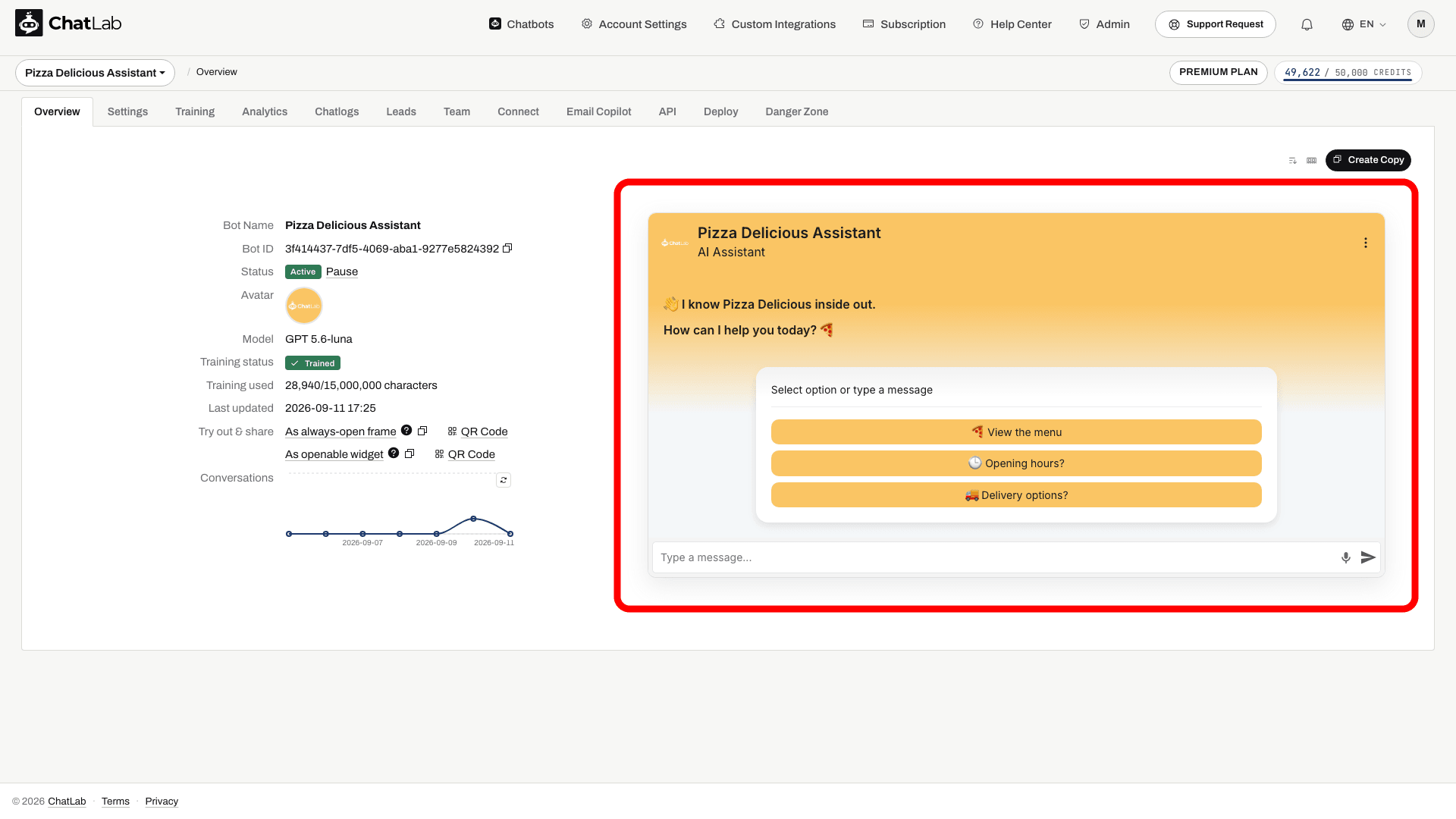
A Welcome Screen (Üdvözlőképernyő) egy alternatív kezdő elrendezés a chat widget számára. Ha engedélyezve van, a chatet először megnyitó látogatók egy nagy üdvözlő üzenetet látnak az ablak tetején, valamint egy középre igazított fehér kártyát, amelyen a javasolt kérdések gombokként egymás alatt helyezkednek el. Amint a látogató elküldi az első üzenetét - gépeléssel vagy egy javasolt kérdésre kattintva -, a widget zökkenőmentesen átvált a hagyományos chat nézetre.
Ha a Welcome Screen ki van kapcsolva (ez az alapértelmezett beállítás), a chat közvetlenül a normál elrendezésben nyílik meg, a javasolt kérdésekkel az alsó sávban, az üzenetbeviteli mező felett.
Hol találhatók a Welcome Screen beállításai
Válassza ki a chatbotját, kattintson a Settings (Beállítások) fülre, majd válassza az Appearance (Megjelenés) lehetőséget a bal oldali sávban. Görgessen le a Welcome Screen szakaszhoz.
A Welcome Screen engedélyezése
Kapcsolja be a Special Welcome Screen (Különleges üdvözlőképernyő) kapcsolót a widget üdvözlőképernyő módba váltásához. A beállítás alapértelmezés szerint ki van kapcsolva.
Amikor a kapcsoló be van kapcsolva, további mezők jelennek meg:
- Suggested questions intro (Javasolt kérdések bevezetője) - egy rövid felirat, amely az üdvözlőkártyán a javasolt kérdések felett jelenik meg. Alapértelmezés szerint a kártyán a "Select option or type a message" szöveg látható; írja be saját szövegét a lecseréléséhez, vagy ürítse ki a mezőt a felirat elrejtéséhez. Ennek a lehetőségnek az engedélyezéséhez szükséges, hogy a javasolt kérdések konfigurálva legyenek a Settings > Chat Conversation menüpontban.
- Hide Human Contact Form (Emberi kapcsolatfelvételi űrlap elrejtése) - eltávolítja a kapcsolatfelvételi űrlap műveletét a widget fejlécéből, amíg az üdvözlőképernyő látható. Amint a látogató elküldi az első üzenetét, újra megjelenik.
- Hide Live Chat (Live Chat elrejtése) - eltávolítja az élő chat műveletét a widget fejlécéből, amíg az üdvözlőképernyő látható. Amint a látogató elküldi az első üzenetét, újra megjelenik.
Mindkét elrejtési beállítás ki van kapcsolva az új chatbotoknál, így az élő chat és a kapcsolatfelvételi űrlap közvetlenül elérhető az üdvözlőképernyőről. A 2026. szeptember 2. előtt létrehozott chatbotoknál ezek be vannak kapcsolva, ami pontosan megőrzi a widget korábbi megjelenését.
A módosítások automatikusan mentésre kerülnek - egy rövid "Saving..." (Mentés...) jelzés, majd a "Saved" (Mentve) felirat jelenik meg a beállítási oldal tetején.
Hogyan látják a látogatók a Welcome Screent
A Welcome Screen a bot konfigurációjától függően három változatban jelenhet meg.
Javasolt kérdésekkel
Ez az alapértelmezett Welcome Screen nézet. A fehér kártya a Settings > Chat Conversation menüpontban beállított javasolt kérdéseket jeleníti meg egymás alá rendezett, teljes szélességű gombokként. A látogató a kérdésre kattintva elküldheti azt, vagy egyedi üzenetet gépelhet be az alul található beviteli mezőbe.

Leadgyűjtéssel
Ha a Lead Collection (Leadgyűjtés) úgy van beállítva, hogy a beszélgetés kezdetén megkövetelje az űrlapot (Settings > Lead Collection), a fehér kártyán a javasolt kérdések helyett a leadűrlap jelenik meg. Az űrlap a Lead Collection beállításaiban engedélyezett mezőket mutatja (név, e-mail-cím, telefonszám és az opcionális Adatvédelmi irányelvek jelölőnégyzet). A látogatónak el kell küldenie az űrlapot, mielőtt a beszélgetés elkezdődhetne.

Az űrlapmezők és címkék konfigurálásának részleteiért lásd: Leadgyűjtés.
Adatvédelmi irányelvekhez kapcsolódó hozzájárulással
Ha a bot adatvédelmi hozzájárulást követel meg az új beszélgetések előtt (Settings > Consent & Privacy), és nincs szükség leadűrlapra, a fehér kártyán a hozzájárulás leírása, a szabályzatra mutató hivatkozással ellátott jelölőnégyzet és egy OK gomb jelenik meg. A gomb akkor válik aktívvá, amikor a látogató bejelöli a négyzetet.

Ha a leadűrlap és a hozzájárulás is kötelező, a leadűrlap jelenik meg, és az Adatvédelmi irányelvek jelölőnégyzete szolgál a hozzájárulás elfogadására is.
A hozzájárulás beállításának részleteiért lásd: A ChatLab beállítása a GDPR-megfelelőséghez.
Az első üzenet után
Kezdés javasolt kérdéssel
Állítsa be az üdvözlőképernyőt és a javasolt kérdéseket. Az űrlapok és a hozzájárulási lehetőségek előfeltételeket támaszthatnak a beszélgetés megkezdése előtt.

Javaslatok: Szállítási információk, Segítség a termékválasztásban
Indítsa el a példát, vagy olvassa el alább. Nem használunk valós ügyféladatokat.A javasolt kérdések kiindulópontot nyújtanak a látogatóknak.
A lejátszás szünetel, amikor ez a példa elhagyja a képernyőt. Ez egy szimuláció, nem élő chat. A widget vezérlői a lejátszás során nem interaktívak.Olvassa el a teljes példát
- A javasolt kérdések kiindulópontot nyújtanak a látogatóknak.
Javaslatok: Szállítási információk, Segítség a termékválasztásban
- A kérdés kiválasztása elindítja a beszélgetést.
Látogató: Szállítási információk
- A bot a beállított áruházi információk alapján válaszol.
Asszisztens: Ennél a mintaboltnál a szállítási lehetőségek a pénztárnál jelennek meg.
Amikor a látogató elküldi az első chatüzenetet, a widget átvált a hagyományos chatelrendezésre. A kötelező űrlapok és a hozzájárulások csupán előzetes lépések: ezek elküldése lezárja az adott lépést, és lehetővé teszi a látogató számára a folytatást; ez nem egyenértékű azzal, mintha kérdést tenne fel a chatbotnak. A fenti két beállítás által elrejtett fejlécgombok és -műveletek ezen a ponton jelennek meg.
A Welcome Screen (üdvözlőképernyő) csak egy új munkamenet kezdetén jelenik meg. Nem jelenik meg újra egy folyamatban lévő beszélgetés közben, és akkor sem látható ismét, amikor a látogató meglévő beszélgetési előzményekkel nyitja meg újra a chatet.
Új beszélgetés tesztelése
Állítsa be az üdvözlő szöveget és a javasolt kérdéseket a Chat Conversation beállításaiban. Miután a beállításoknál megjelenik a Saved felirat, nyissa meg az Overview (Áttekintés) menüpontot, és állítsa alaphelyzetbe a tesztbeszélgetést. Ellenőrizze a nyitókártyát, végezze el a szükséges űrlapkitöltési vagy hozzájárulási lépéseket, és küldjön el egy kérdést az átmenet ellenőrzéséhez. A meglévő beszélgetési előzmények átugorják a kezdő elrendezést.
Kapcsolódó cikkek
- Megjelenési beállítások - a chat widget összes megjelenési lehetősége
- Beszélgetési beállítások - üdvözlő üzenetek és javasolt kérdések beállítása
- Leadgyűjtés - látogatói elérhetőségek rögzítése
- A ChatLab beállítása a GDPR-megfelelőséghez - Adatvédelmi irányelvekhez kapcsolódó hozzájárulás megkövetelése