ChatLab offre due modalità per rivendere chatbot basati su AI ai tuoi clienti: l'Affiliate Program per segnalazioni basate su commissioni e l'Agency Package per una soluzione White Label completa con il tuo marchio.
Affiliate Program vs. Agency Package
Affiliate Program
L'Affiliate Program ti consente di guadagnare commissioni ricorrenti senza alcun investimento iniziale.
- Nessun costo - registrati e ricevi un link affiliato univoco
- 20% di commissione - guadagna il 20% dell'abbonamento di ogni cliente segnalato per i primi 6 mesi
- Zero pensieri - ChatLab gestisce l'onboarding, la fatturazione e l'assistenza per i tuoi contatti
- Condizioni di pagamento - controlla il portale affiliati per i metodi e le condizioni di pagamento correnti
Puoi anche offrire ulteriore valore aiutando i clienti a configurare e allenare i loro chatbot. Se un cliente ti invita come membro del team, puoi gestire direttamente il suo bot.
Partecipa al programma di affiliazione
Agency Package
L'Agency Package ti offre una piattaforma chatbot interamente White Label con il tuo marchio. Configura i domini, i loghi e le impostazioni e-mail che desideri mostrare ai clienti.
- Il tuo dominio - script dei chatbot, API e portale di amministrazione funzionano tutti con il tuo dominio
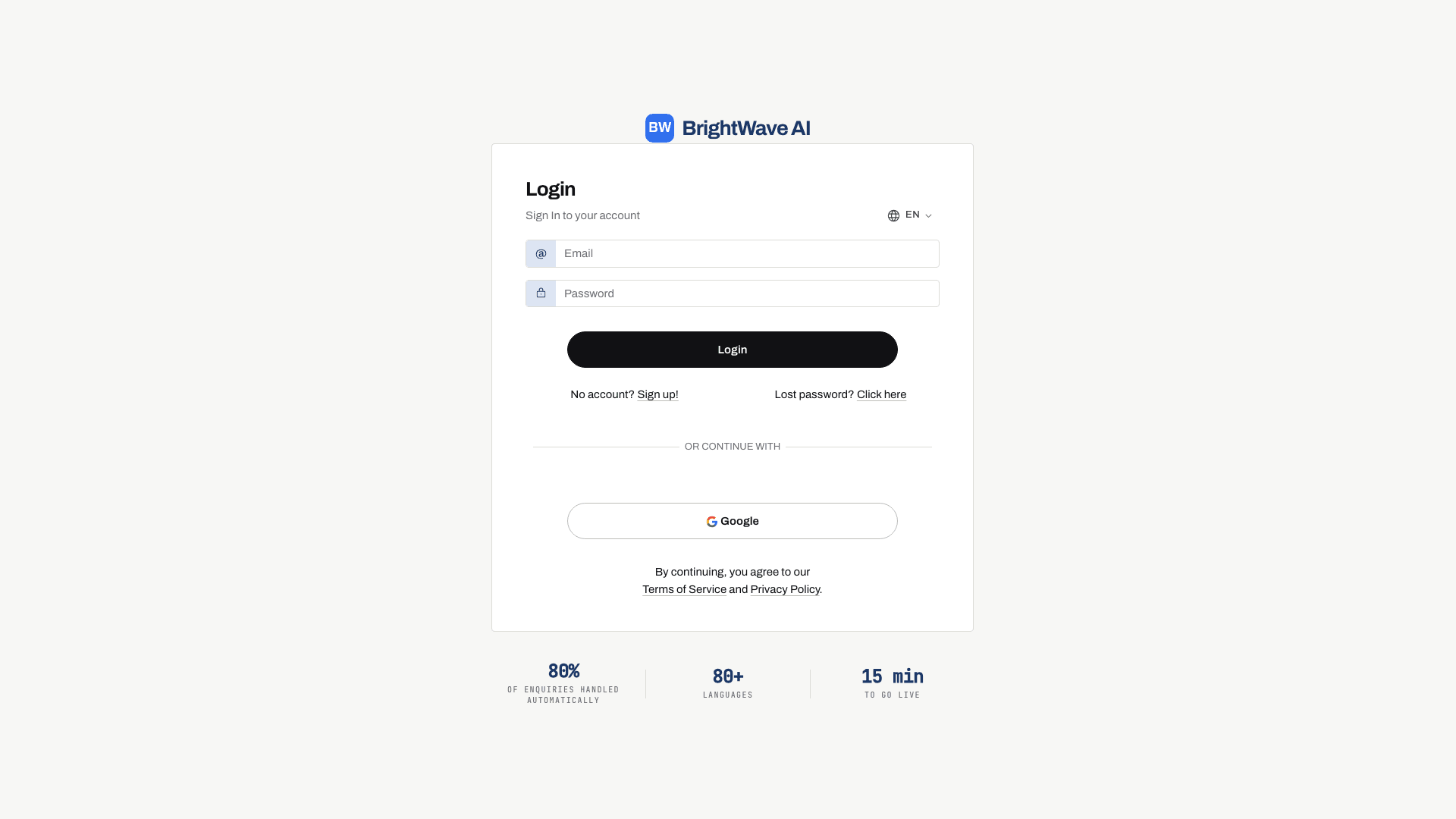
- Il tuo branding - configura il logo del widget, l'aspetto del portale e le impostazioni del mittente e-mail
- I tuoi prezzi - fatturi direttamente ai clienti e mantieni il 100% delle entrate
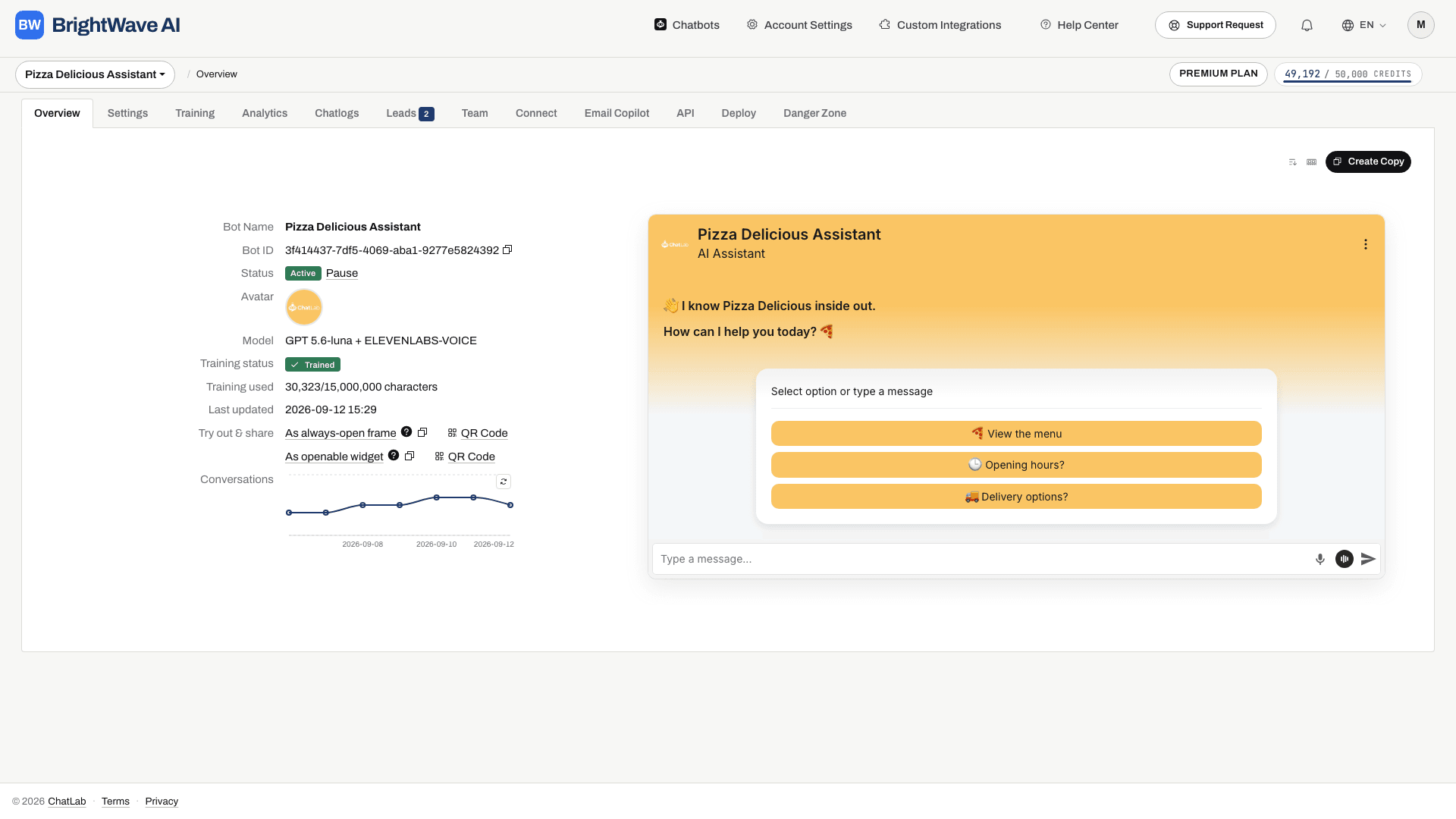
- Portale clienti - i clienti accedono a un pannello di amministrazione personalizzato con il tuo marchio, dove possono gestire i chatbot condivisi, visualizzare i log delle chat, allenare il bot e consultare le analisi
Agency Package: cosa è incluso
Verifica in Subscription (Abbonamento) le funzioni White Label e le risorse disponibili per il tuo account. La configurazione comprende:
- Chatbot per i clienti - crea bot separati entro il limite del tuo account
- Utenti del portale e accesso del team - crea account per i clienti e condividi con ciascuno il bot appropriato
- Crediti per i messaggi - utilizzo condiviso dell'account oltre ai limiti applicabili per singolo chatbot. Controlla il limite di ciascun bot prima di consegnarlo a un cliente
- Hosting su dominio personalizzato - pubblica tutto dal tuo dominio
- Portale clienti con il tuo marchio - i tuoi clienti si registrano e accedono al tuo dominio con i tuoi loghi
- SMTP personalizzato - le e-mail inviate dal portale utilizzano il tuo dominio e il tuo nome mittente
- CSS personalizzato - personalizza lo stile del portale clienti per adattarlo al tuo marchio
Se hai bisogno di maggiore capacità, puoi acquistare separatamente chatbot aggiuntivi, account utente e crediti per i messaggi.
Come funziona: passo dopo passo
1. Configura i domini personalizzati
Vai su Account Settings > Custom Domain (Impostazioni account > Dominio personalizzato) e configura i tuoi sottodomini (script, API e amministrazione). Si tratta di una modifica a livello di DNS: non è richiesta alcuna gestione di server o software da parte tua.
Consulta Custom Domains per istruzioni dettagliate sulla configurazione.
2. Configura il portale clienti
Vai su Account Settings > Custom User Portal (Impostazioni account > Portale utenti personalizzato) e configura il nome del tuo marchio, i loghi, l'URL del sito web, l'informativa sulla privacy e i termini di servizio. Facoltativamente, puoi configurare un server SMTP personalizzato per fare in modo che le e-mail partano dal tuo dominio.
Consulta Custom User Portal per istruzioni dettagliate sulla configurazione.
3. Crea e allena i chatbot
Crea un chatbot per ciascun cliente. Segui le guide Creating your first chatbot e Training basics. Configura l'aspetto visivo e le integrazioni richieste, quindi testa le tipiche domande dei clienti.
4. Assegna i chatbot al tuo dominio personalizzato
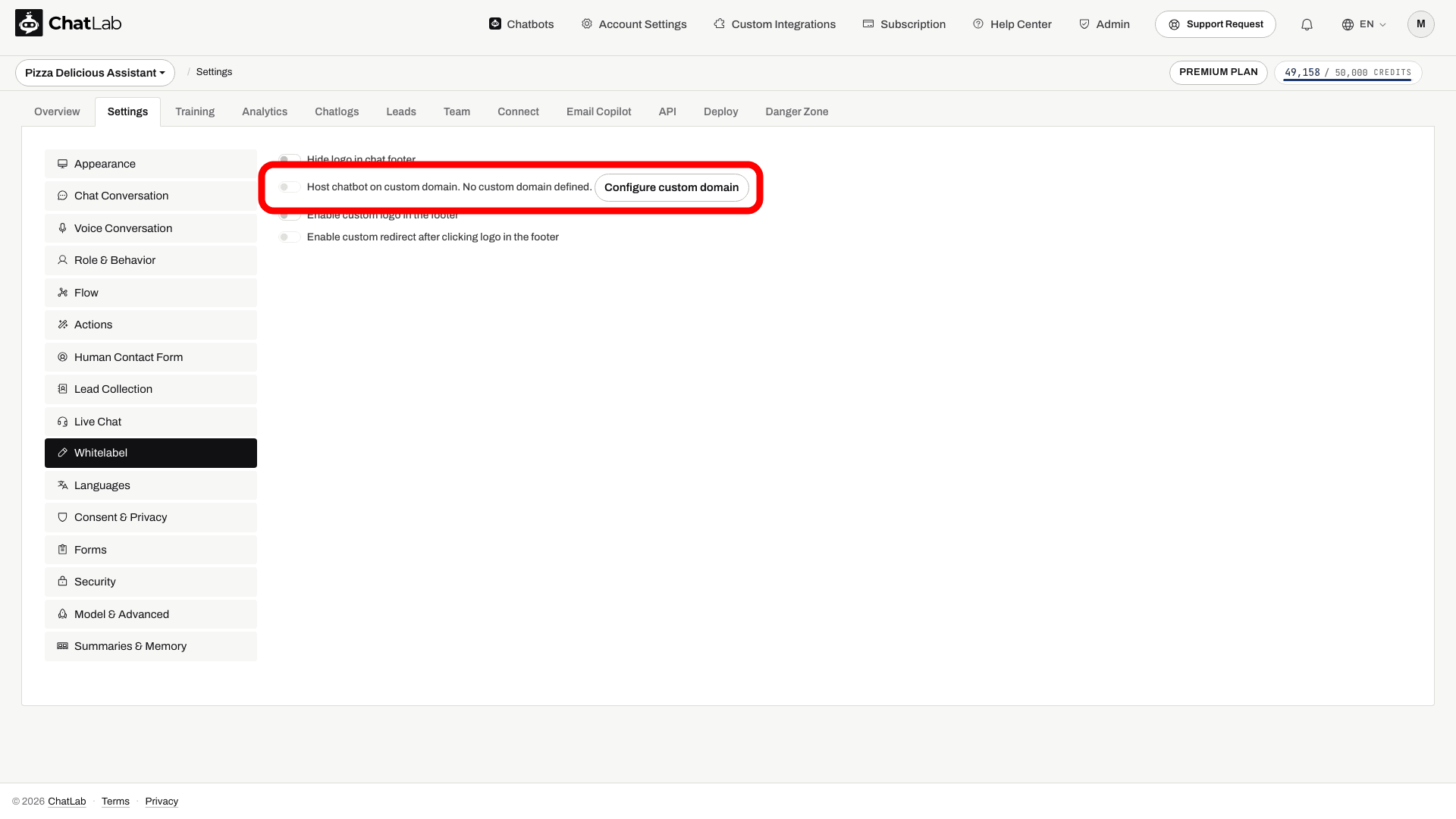
Apri le impostazioni di ogni chatbot, vai su Settings > Whitelabel (Impostazioni > Whitelabel) e attiva Host chatbot on custom domain (Ospita chatbot su dominio personalizzato). In questo modo, il codice di incorporamento del chatbot utilizzerà il tuo dominio anziché chatlab.com.
5. Gestisci gli utenti del portale
Hai il pieno controllo su chi può accedere al tuo portale personalizzato. Vai su Admin > Users Administration (Amministrazione > Gestione utenti) per visualizzare, creare e gestire gli utenti del portale.
Creazione degli utenti:
- Fai clic su Create User (Crea utente)
- Inserisci l'indirizzo e-mail del cliente
- Facoltativamente imposta una password - lascia il campo vuoto per generare automaticamente una password sicura
- Fai clic su Create (Crea)
Dopo aver creato l'utente, la sua e-mail e la password verranno visualizzate con i pulsanti per copiarle negli appunti, consentendoti di condividere le credenziali in modo sicuro.
Invio delle e-mail di invito:
Dopo aver creato un utente, fai clic su Edit & Send Invitation (Modifica e invia invito) per inviargli un'e-mail di benvenuto. Il modello di e-mail è precompilato con l'URL di accesso, le credenziali e il nome del tuo marchio, ma puoi modificare l'oggetto e il corpo del messaggio prima dell'invio. L'e-mail utilizza la configurazione postale del tuo portale; testa l'SMTP personalizzato prima di affidarti al tuo dominio mittente.
Controllo dell'autoregistrazione:
Controlla l'impostazione attuale di Allow Self-Registration (Consenti autoregistrazione) prima di fornire l'indirizzo del portale ai clienti. Per limitare l'accesso in modo che solo gli utenti creati da te possano accedere, disattiva l'opzione Allow Self-Registration in Account Settings > Custom User Portal.
6. Condividi i chatbot con i clienti
Utilizza la scheda Team di ciascun chatbot per invitare l'indirizzo e-mail del tuo cliente. Una volta creato l'account del portale (creato da te o tramite autoregistrazione), il cliente dovrà accettare l'invito per accedere al chatbot condiviso con i permessi stabiliti. Consulta Inviting administrators.
7. Incorporamento da parte dei clienti sui loro siti web
I clienti copiano il codice di incorporamento dalla scheda Deploy (Pubblica) e lo incollano nel loro sito. Il codice fa riferimento al tuo dominio personalizzato; verifica quindi il sito pubblicato per verificare che il bot si carichi correttamente.
Cosa possono fare i clienti nel portale
I clienti che accedono al tuo portale con il tuo marchio possono:
- Visualizzare e gestire i chatbot condivisi con loro
- Accedere ai log delle chat e alle statistiche
- Aggiungere dati di allenamento e correzioni
- Visualizzare i lead raccolti dal chatbot
- Verificare il consumo dei propri crediti per i messaggi
I clienti non possono creare autonomamente nuovi chatbot: vedono solo i bot che condividi con loro.
Controllo di prezzi e fatturazione
Tutta la fatturazione viene gestita all'esterno di ChatLab. Puoi stabilire in autonomia:
- I tuoi prezzi - applica la tariffa più adatta al tuo modello di business (canone fisso, a consumo per messaggio, pacchetti a scaglioni)
- La tua valuta e i tuoi termini - fattura in qualsiasi valuta e con le tempistiche che preferisci
- I tuoi servizi aggiuntivi - proponi servizi a valore aggiunto come configurazione, allenamento, integrazioni su misura o assistenza prioritaria
- Limiti di crediti per singolo bot - gestisci la quantità di crediti messaggio che il chatbot di ciascun cliente può utilizzare (Settings > Model & Advanced)
Articoli correlati
- Custom Domains - configura il tuo dominio per la soluzione White Label
- Custom User Portal - configura il portale di amministrazione clienti con il tuo marchio
- Inviting Administrators - condividi l'accesso ai chatbot con i membri del team e i clienti