Aggiungere un chatbot ChatLab al tuo sito web IdoBooking permette agli ospiti di ricevere risposte basate sull'addestramento del chatbot direttamente sul tuo sito. Il controllo della disponibilità in tempo reale richiede l'apposita integrazione con IdoBooking.
Prima di iniziare
Crea e addestra il tuo chatbot prima di condividerlo con i clienti. Per l'installazione, hai bisogno anche dei permessi per modificare e pubblicare il sito web. Consulta la guida Come creare il tuo primo chatbot.
Quale guida seguire?
I clienti di IdoBooking utilizzano solitamente una di queste due configurazioni:
-
Hai un tuo sito web (separato da IdoBooking) - Segui la guida generale: Aggiungere il chatbot al tuo sito web. ChatLab supporta HTML, WordPress, Wix, Webflow, Shopify, WooCommerce e altre piattaforme.
-
Utilizzi la pagina Vetrina di IdoBooking ("wizytowka") - Segui i passaggi riportati di seguito per aggiungere il chatbot tramite il pannello di amministrazione di IdoBooking.
Aggiungere ChatLab alla pagina Vetrina di IdoBooking
Passaggio 1 - Copia il codice di incorporamento da ChatLab
- Accedi a ChatLab e seleziona il chatbot che vuoi incorporare
- Fai clic sulla scheda Deploy (Pubblica)
- Nel pannello Select Platform (Seleziona piattaforma) sulla destra, fai clic su HTML Code (Codice HTML)
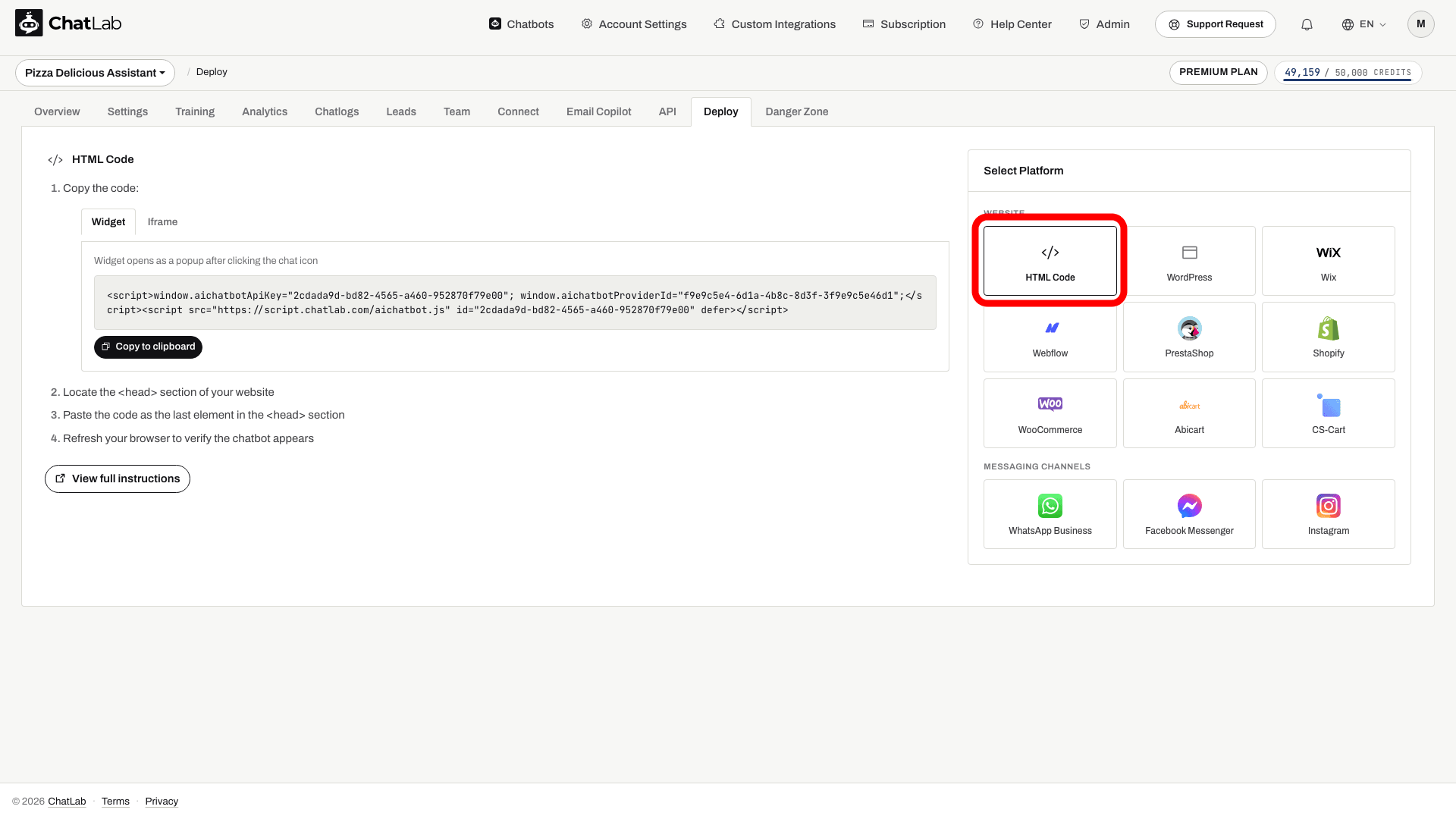
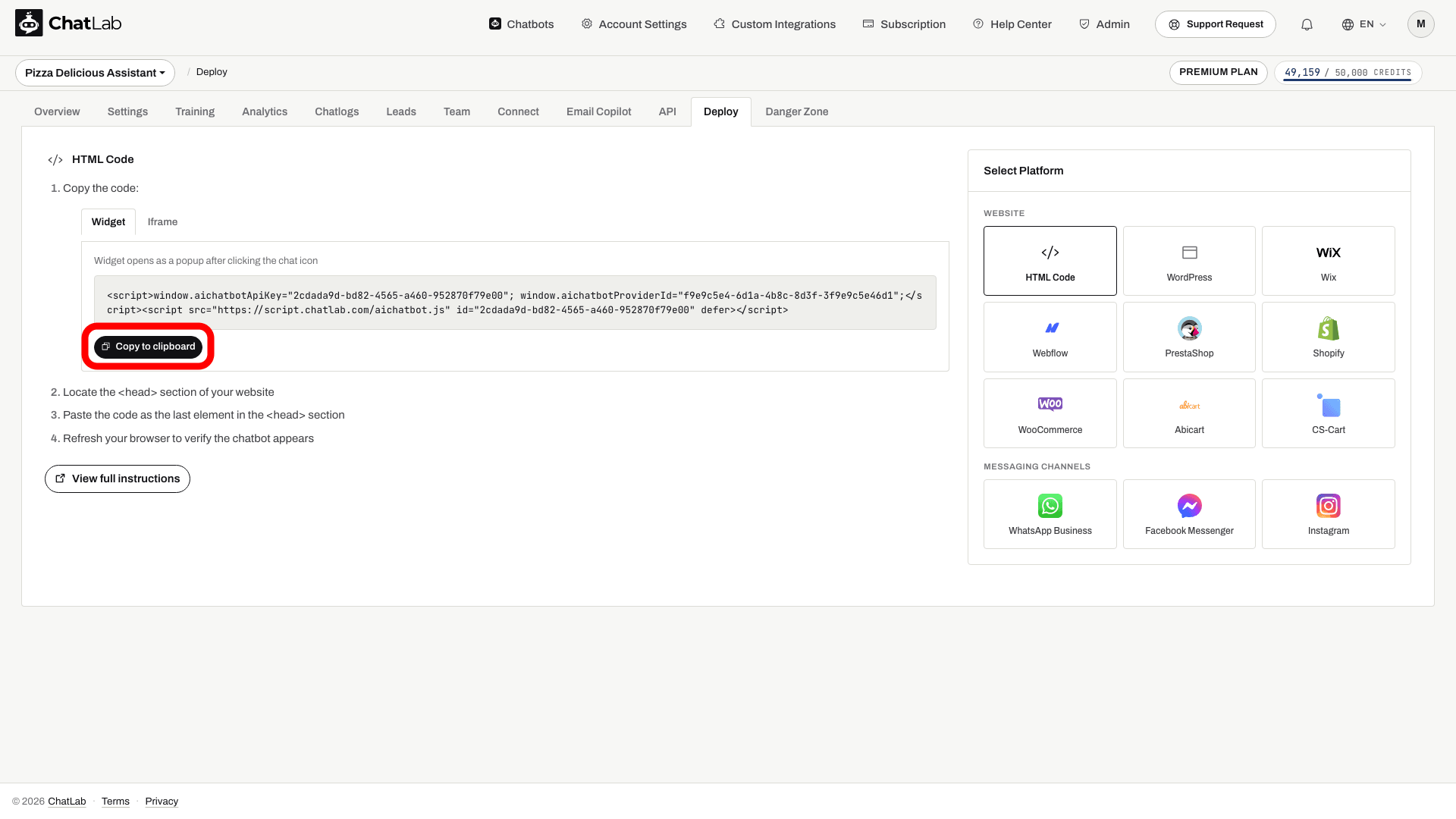
- Seleziona Widget per questa installazione. Consulta Qual è la differenza tra widget e iframe? per un confronto
- Fai clic su Copy to clipboard (Copia negli appunti)
Passaggio 2 - Apri le impostazioni della pagina Vetrina in IdoBooking
- Accedi al pannello di amministrazione di IdoBooking
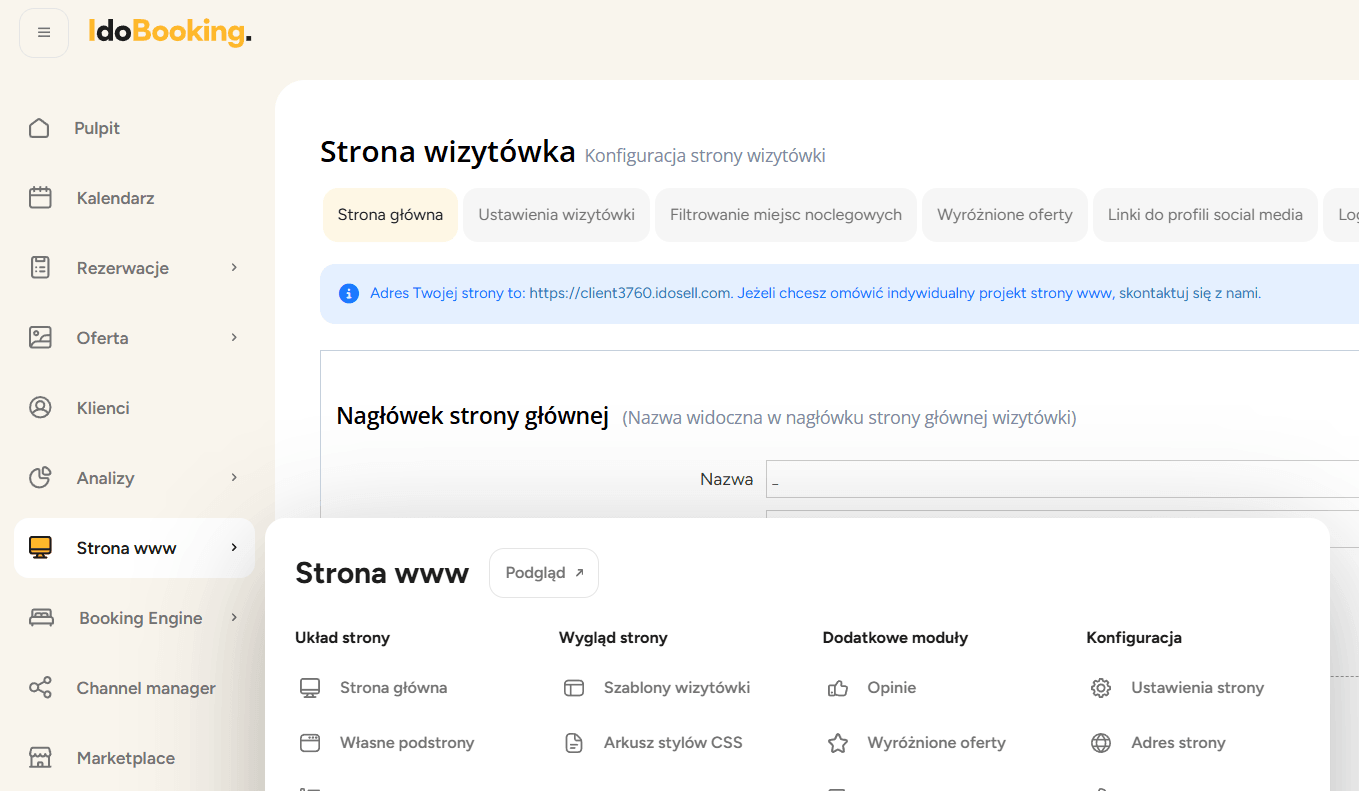
- Dal menu, seleziona Strona www
- Scegli Strona główna
Passaggio 3 - Incolla il codice del chatbot
- Scorri verso il basso fino alla sezione Dodaj własny kod HTML/JavaScript
- Incolla il codice ChatLab copiato al Passaggio 1 in questo campo

Passaggio 4 - Salva le modifiche
Fai clic su Zapisz zmiany per salvare le modifiche.
Verifica dell'installazione
Dopo aver salvato, apri la tua pagina Vetrina di IdoBooking nel browser. Dovresti vedere comparire l'icona della chat nell'angolo della pagina. Fai clic sull'icona e invia un messaggio di prova per verificare che tutto funzioni correttamente.
Combinazione con l'integrazione IdoBooking
Per offrire la migliore esperienza possibile agli ospiti, abbina il widget del chatbot all'integrazione con IdoBooking. Mentre questo articolo illustra come aggiungere il widget di chat al sito web, l'integrazione collega il chatbot al sistema di prenotazione di IdoBooking per consentirgli di verificare la disponibilità in tempo reale, mostrare i dettagli delle camere e assistere gli utenti con le prenotazioni.