Fanen Danger Zone (faresone) lar deg administrere oppbevaringsperioder for data og slette samtaler eller leads permanent for en bestemt chatbot. Disse handlingene kan ikke angres, så gå frem med forsiktighet.
For å få tilgang til disse innstillingene åpner du chatboten din og klikker på fanen Danger Zone.

Eksporter alle samtaler eller leads du trenger før du sletter dem. Kontroller for oppbevaring og sletting støtter datahåndteringsprosessen din, men etablerer ikke i seg selv juridisk samsvar. Eksporterte filer, den tilkoblede e-postkassen din og data som allerede er levert til eksterne integrasjoner må håndteres separat. Disse instruksjonene garanterer ikke umiddelbar sletting av enhver sikkerhetskopi eller juridisk oppbevart oppføring.
Innstillinger for oppbevaring av samtaler
Du kan konfigurere hvor lenge samtalehistorikk skal oppbevares før den slettes automatisk. Oppbevaringsperioden kan settes mellom 30 og 180 dager i trinn på 10 dager (standard: 30 dager).
-
I seksjonen Conversations (samtaler) drar du glidebryteren Conversation history retention (days) (oppbevaring av samtalehistorikk (dager)) til ønsket verdi.
-
Klikk på Save Changes (lagre endringer).
Samtaler der den siste oppdateringen er eldre enn den konfigurerte perioden, fjernes av den daglige oppryddingsjobben. Den lengste perioden denne innstillingen tilbyr, er 180 dager.
Slett alle samtaler
Slik sletter du umiddelbart alle samtaler for denne chatboten:
- I seksjonen Conversations klikker du på Delete conversations history now (slett samtalehistorikk nå).
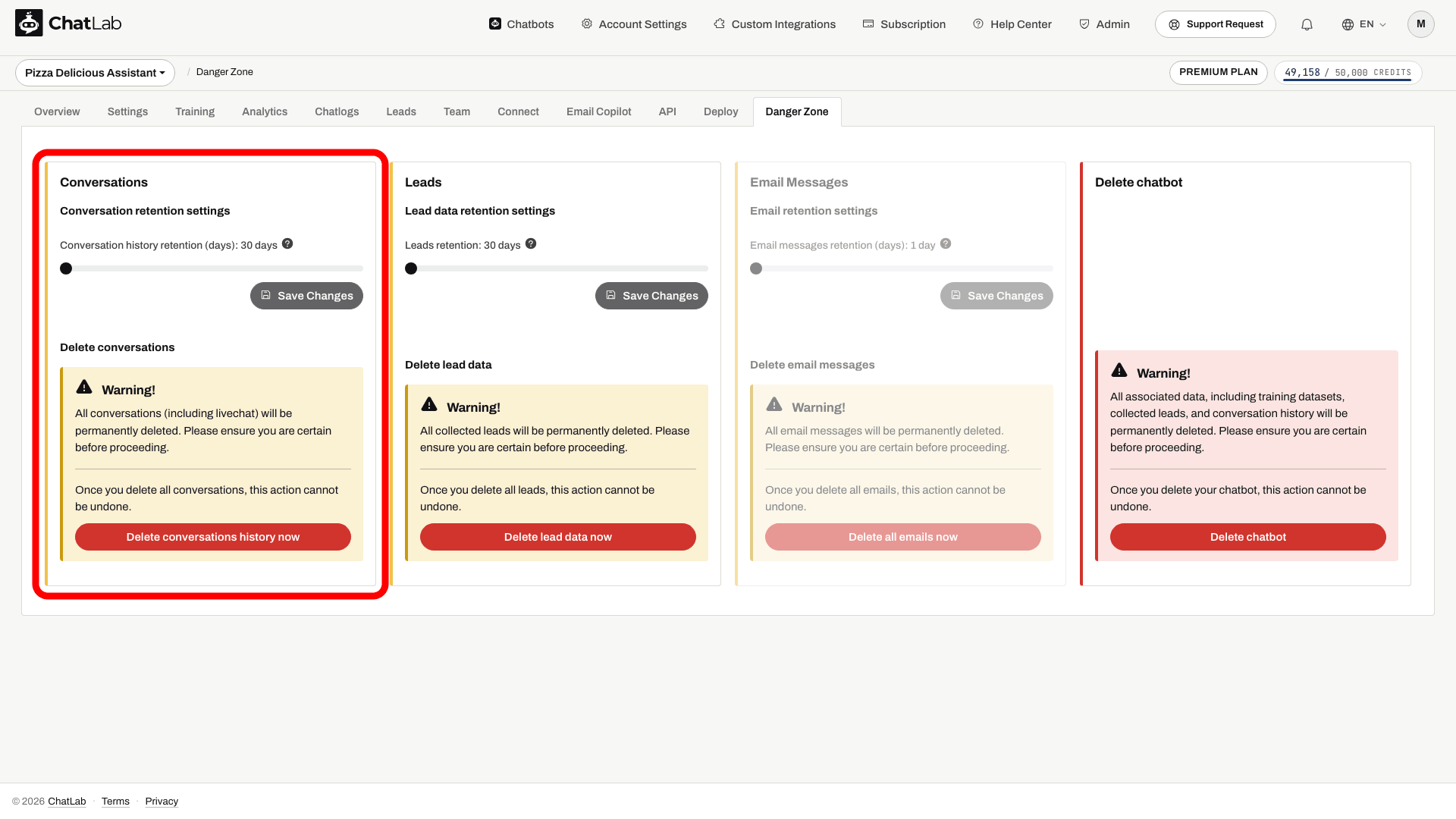
- Det vises et bekreftelsesvarsel. Klikk på Yes (ja) for å fortsette.
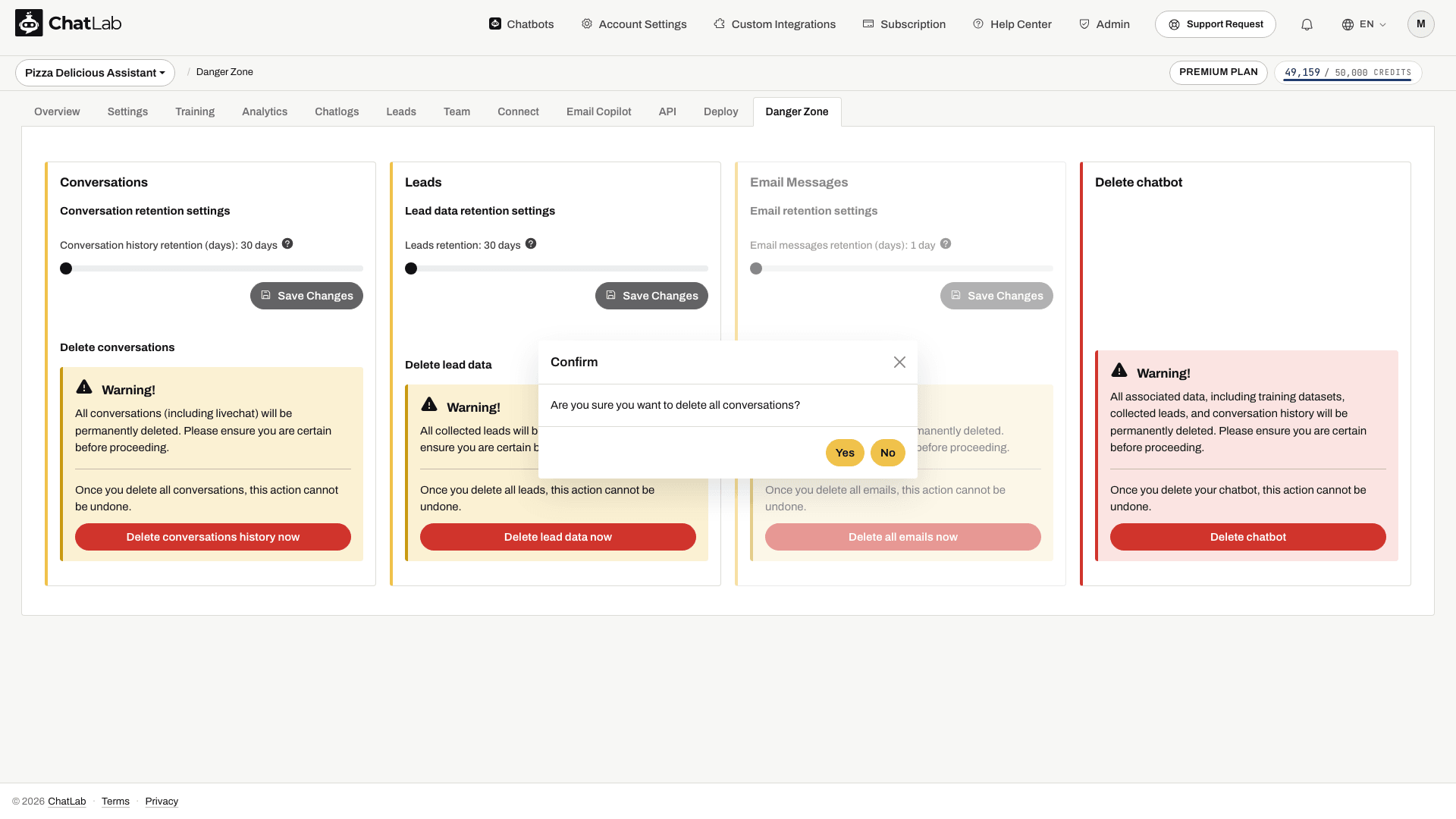
Alle samtaler, inkludert meldinger fra live chat, slettes permanent. Denne handlingen kan ikke angres.
Etter bekreftelsesvarselet åpner du Chatlogs (samtalelogger) og oppdaterer siden for å kontrollere resultatet.
Innstillinger for oppbevaring av lead-data
Du kan konfigurere hvor lenge innsamlede lead-data skal oppbevares før de slettes automatisk. Oppbevaringsperioden kan settes mellom 30 og 180 dager i trinn på 10 dager (standard: 30 dager).
-
I seksjonen Leads (leads) drar du glidebryteren Leads retention (oppbevaring av leads) til ønsket verdi.
-
Klikk på Save Changes.
Lead-data som er eldre enn den konfigurerte perioden, fjernes permanent hver dag. Den lengste perioden denne innstillingen tilbyr, er 180 dager.
Slett alle leads
Slik sletter du umiddelbart alle innsamlede leads for denne chatboten:
- I seksjonen Leads klikker du på Delete lead data now (slett lead-data nå).
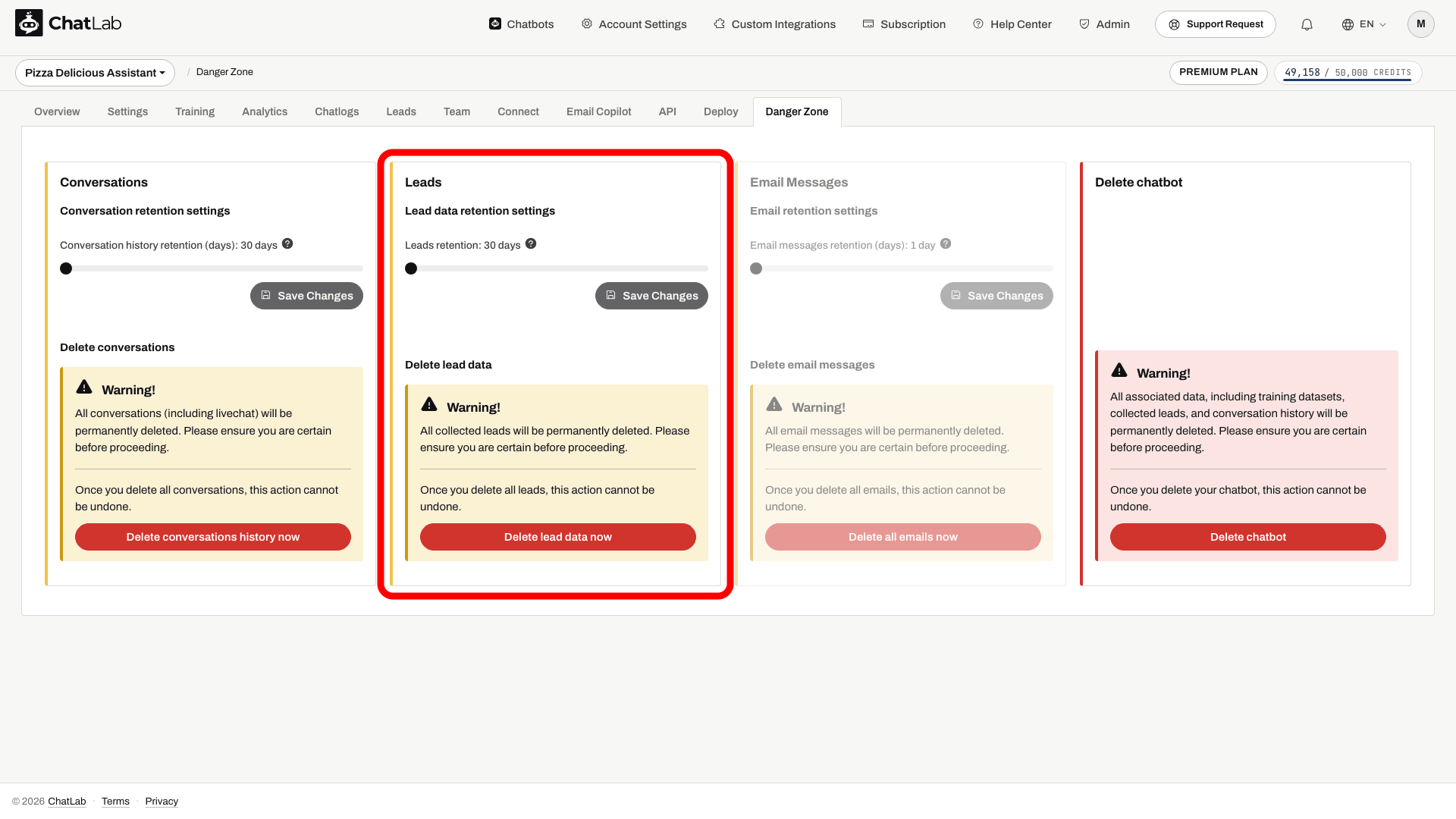
- Bekreft valget ditt når du blir bedt om det. Alle lead-data for denne chatboten fjernes permanent.
Innstillinger for oppbevaring av e-postmeldinger
Hvis du har en e-postkonto tilkoblet via Email Copilot, kan du konfigurere hvor lenge ChatLabs lagrede e-postkopier skal oppbevares. Oppbevaringsperioden kan settes mellom 1 og 10 dager (standard: 1 dag). Maksimalt 500 e-poster lagres per konto - eldre e-poster fjernes selv om de er innenfor oppbevaringsperioden.
Hvis ingen e-postkonto er tilkoblet ennå, er seksjonen Email Messages (e-postmeldinger) tonet ned med meldingen "Configure an email account first".
- I seksjonen Email Messages drar du glidebryteren Email messages retention (days) (oppbevaring av e-postmeldinger (dager)) til ønsket verdi.
- Klikk på Save Changes.
Slett alle e-poster
For å slette alle lagrede e-poster for denne chatboten umiddelbart, klikker du på Delete all emails now (slett alle e-poster nå) i seksjonen Email Messages og bekrefter. Denne handlingen kan ikke angres.
For mer informasjon om grenser for Email Copilot, se Limits, Credits and Retention.
Viktig: Fanen Danger Zone er synlig for boteieren og for teammedlemmer som er invitert med FULL tilgang. Teammedlemmer med LIMITED tilgang ser den ikke. Lær mer om tilgangsnivåer i Inviting administrators.
Slette kontoen din
Hvis du vil slette hele ChatLab-kontoen din og alle tilknyttede data permanent, kan du gjøre det fra Account Settings (kontoinnstillinger).
-
Klikk på Account Settings i den øverste navigasjonslinjen.
-
Velg User Account Settings (brukerkontoinnstillinger).
-
Klikk på knappen Delete account (slett konto).
-
Det vises et bekreftelsesvarsel som advarer om at denne handlingen ikke kan angres. Klikk på Yes for å fortsette.
Når du sletter kontoen din, fjernes følgende permanent:
- Alle chatbotene dine og konfigurasjonene deres
- Alt treningsdata og innhold i kunnskapsbasen
- All samtalehistorikk
- Alle innsamlede leads
- Alle tilkoblede e-postkontoer og lagrede e-poster
- Oppsigelse av det aktive abonnementet ditt
- Innloggingsinformasjonen din for ChatLab
Denne handlingen kan ikke angres. Les gjennom advarselen om abonnement og manglende refusjon i bekreftelsesdialogen før du fortsetter. Kontosletting er mer omfattende enn å slette en enkelt chatbot, som ikke avslutter abonnementet ditt.
Relaterte artikler
- Deleting your chatbot - slett en enkelt chatbot og alle dataene permanent
- Email Copilot - Limits, Credits and Retention
- Lead Collection