Svarredigeringsprogrammet lar deg svare, svare til alle mottakere eller videresende en mottatt melding. Først må du koble til e-postkontoen din. For å bruke svarredigeringsprogrammet velger du chatboten din og navigerer til Email Copilot, og åpner deretter en e-post fra innboksen.
Fra e-postvisningen klikker du på Reply (Svar), Reply All (Svar til alle) eller Forward (Videresend) for å åpne svarredigeringsprogrammet. Du kan også klikke på Suggest Response (Foreslå svar) for å la copiloten utforme et svarutkast for deg, og deretter klikke på Insert into Reply (Sett inn i svar) for å flytte forslaget inn i redigeringsprogrammet.
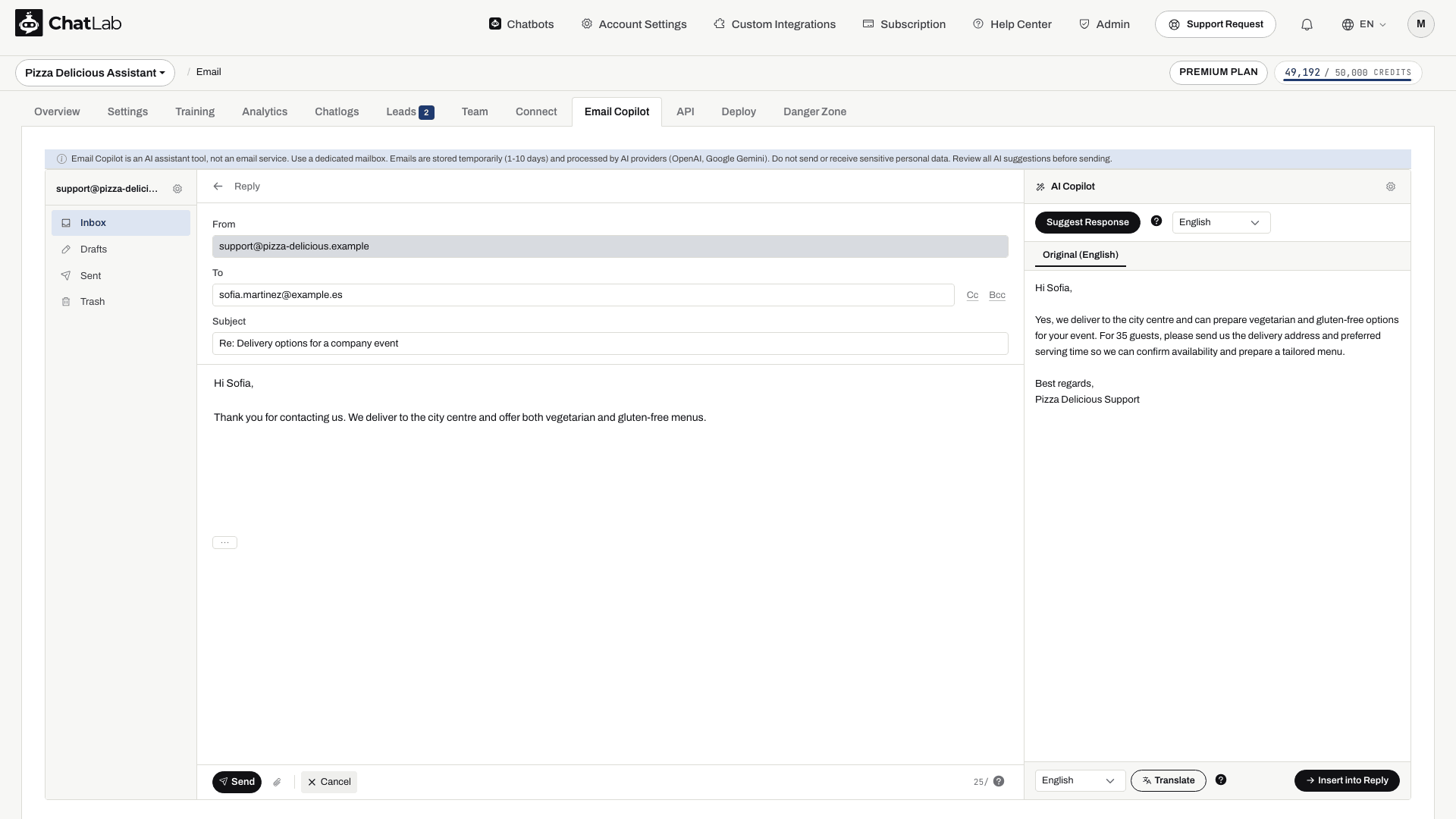
Felter i svarredigeringsprogrammet
- From (Fra) - din tilkoblede e-postadresse (skrivebeskyttet)
- To (Til) - forhåndsutfylt med avsenderens adresse ved svar. Du kan legge til eller fjerne mottakere
- Cc / Bcc (Kopi / Blindkopi) - klikk på Cc- eller Bcc-knappene for å vise ekstra mottakerfelter
- Subject (Emne) - forhåndsutfylt med prefikset «Re:» eller «Fwd:»
- Message body (Meldingsinnhold) - ren tekstredigering for svaret ditt
- Original message (Opprinnelig melding) - den siterte opprinnelige meldingen er tilgjengelig i meldingsinnholdet; bruk kontrollen ... for å utvide eller skjule den
Bruk bindersikonet for vedlegg til å velge filer. Vent til opplastingen er fullført før du sender; den samlede grensen for vedlegg er 10 MB. Fjern et uønsket vedlegg ved å bruke fjernkontrollen. Sjekk videresendte meldinger for vedleggene du faktisk vil inkludere.
Sending og kontroller
Nederst i redigeringsprogrammet:
- Send (Send) - sender e-posten til adressene i Til, Kopi og Blindkopi. Kontroller disse feltene, emnet, meldingsinnholdet og vedleggene først
- Cancel (Avbryt) - går tilbake til e-postvisningen uten å sende
- Daily send counter (Daglig sendeteller) - viser gjenværende sendinger av den daglige grensen din (f.eks. «98/100»)
- Discard Draft (Forkast utkast) - sletter utkastet permanent
Utkast
Utkast blir lagret automatisk etter en kort pause i skrivingen. Vent til lagringsindikatoren er ferdig før du forlater redigeringsprogrammet, og sjekk deretter Drafts (Utkast). Utkast er midlertidige og slettes i henhold til de samme oppbevaringsreglene som andre e-poster; lagre viktig arbeid andre steder hvis du trenger det lenger.
Etter en vellykket sending lukkes redigeringsprogrammet, og meldingen vises i Sent (Sendt). En sendt kopi bekrefter selve sendehandlingen, ikke levering til mottakerens innboks. Hvis sendingen mislykkes, leser du feilmeldingen og sjekker SMTP-innstillingene eller den daglige grensen før du prøver igjen.