Email Copilot er en innebygd e-postklient i ChatLab som kobler seg til innboksen din og bruker chatbotens opplærte kunnskapsbase til å hjelpe deg med å utforme svar på e-post. Den leser innkommende meldinger, foreslår profesjonelle svar, håndterer oversettelser mellom språk og lar deg sende svar - alt fra det samme kontrollpanelet der du administrerer chatboten din.
Hvorfor bruke Email Copilot
Hvis chatboten din allerede er trent på bedriftskunnskapen din (produktdetaljer, vanlige spørsmål, retningslinjer), setter Email Copilot den samme kunnskapen i arbeid for e-postkommunikasjonen din. I stedet for å veksle mellom innboksen og kunnskapsbasen, leser copiloten den innkommende e-posten, søker gjennom dine opplærte data og utformer et svar basert på nøyaktig informasjon.
Dette er spesielt nyttig når:
- Du mottar supporthenvendelser på språk du ikke snakker flytende - copiloten oversetter både innkommende e-poster og utgående svar
- Du ønsker konsekvente, profesjonelle svar basert på dine faktiske produkt- eller tjenestedata
- Du må svare raskt på vanlige spørsmål som chatboten din allerede kjenner svarene på
Viktig informasjon
- Email Copilot er et AI-assistentverktøy, ikke en e-posttjeneste. Bruk en dedikert innboks - ikke koble til din primære innboks.
- AI-forslag og oversettelser sender e-postinnhold til AI-behandling. Se gjennom ChatLabs underleverandører og vilkårene for Email Copilot før du kobler til en innboks.
- E-poster, utkast og sendte kopier er midlertidige: oppbevaringstiden er 1-10 dager, standard 1 dag, med nattlig opprydding og en oppryddingsgrense på 500 meldinger per konto. Se detaljer om oppbevaring.
- Ikke send eller motta sensitive personopplysninger (helseopplysninger, personnummer/ID-dokumenter, finansielle data) gjennom Email Copilot.
- Du må godta vilkårene for bruk av Email Copilot før du kobler til din første e-postkonto.
- Gå alltid gjennom AI-genererte forslag før du sender.
Før du bruker forslag, må du trene chatboten din på informasjonen du vil bruke i svarene. Kontoen din må ha en tilgjengelig kvote for e-postkontoer; både boten og innboksen må være aktive.
Grensesnittet i Email Copilot
Når du har koblet til kontoen din, klikker du på fanen Email Copilot på chatboten din for å åpne e-postklienten.
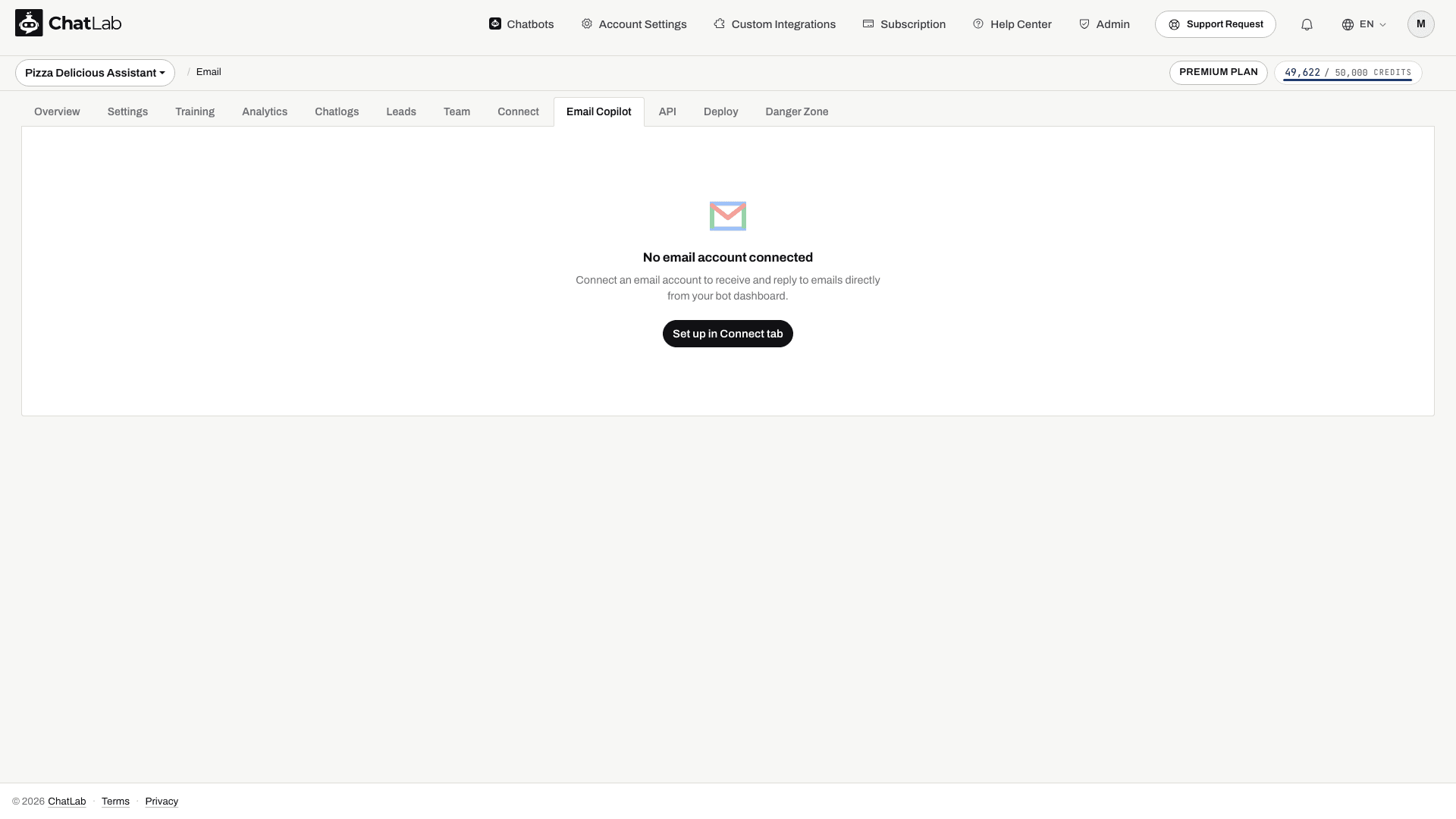
Første gang du åpner fanen uten en tilkoblet innboks, ser du en tom tilstand med teksten "No email account connected" og knappen Set up in Connect tab (Konfigurer under Koble til-fanen). Følg denne for å koble til kontoen din, så vises innboksen her.
Grensesnittet består av tre områder:
- Sidemeny for mapper (venstre) - naviger mellom Inbox (Innboks), Drafts (Utkast), Sent (Sendt) og Trash (Papirkurv). Innboksen viser et merke med antall uleste meldinger. Et tannhjulikon åpner innstillingene for e-postkontoen din
- E-postliste / visningsområde (midten) - bla gjennom innboksen din eller les enkelte e-poster. Støtter paginering for store innbokser
- AI Copilot-panel (høyre) - vises når du leser en e-post eller skriver et svar. Inneholder verktøyene for AI-forslag
For å fullføre ditt første svar åpner du en e-post, klikker på Suggest Response (Foreslå svar), går gjennom teksten og klikker på Insert into Reply (Sett inn i svar). Kontroller mottaker og emnefelt i redigeringsvinduet før du trykker på Send (Send), og sjekk deretter Sent (Sendt) for den lagrede kopien. Se Skrive og sende svar for vedlegg og håndtering av utkast.
Les mer
- Koble til kontoen din - konfigurer e-postleverandør, IMAP/SMTP-innstillinger og daglig sendegrense
- Lese og administrere e-poster - naviger i mapper, les e-poster og oversett innkommende meldinger
- AI-svarforslag - bruk AI-copiloten til å utforme svar basert på kunnskapsbasen din
- Skrive og sende svar - skriv, rediger og send e-postsvar med vedlegg
- Konfigurere copilotens virkemåte - tilpass hilsen, avslutning, systemprompt og innstillinger for AI-modell
- Grenser, kreditter og oppbevaring - forstå meldingskreditter, lagringsgrenser og regler for oppbevaring av e-post