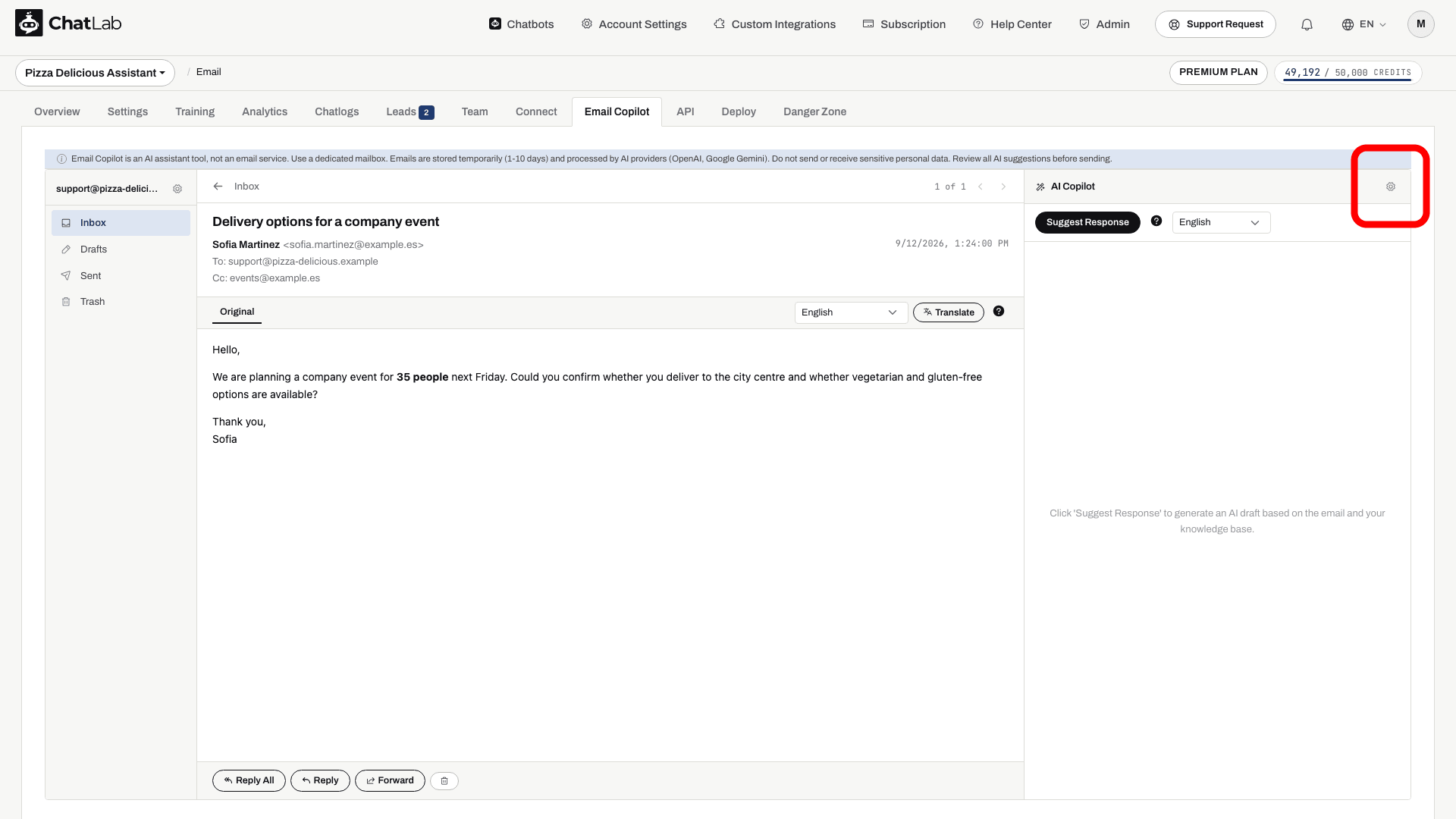
Copilot Settings (Copilot-innstillinger) styrer stilen og modellen som brukes til å generere utkast til e-postsvar. Først må du koble til kontoen din og velge chatbot. Åpne Email Copilot, åpne deretter en e-post og klikk på tannhjulikonet (gear icon) ved siden av AI Copilot. Innstillingskontrollen er tilgjengelig for brukere med full tilgang til boten.
Greeting
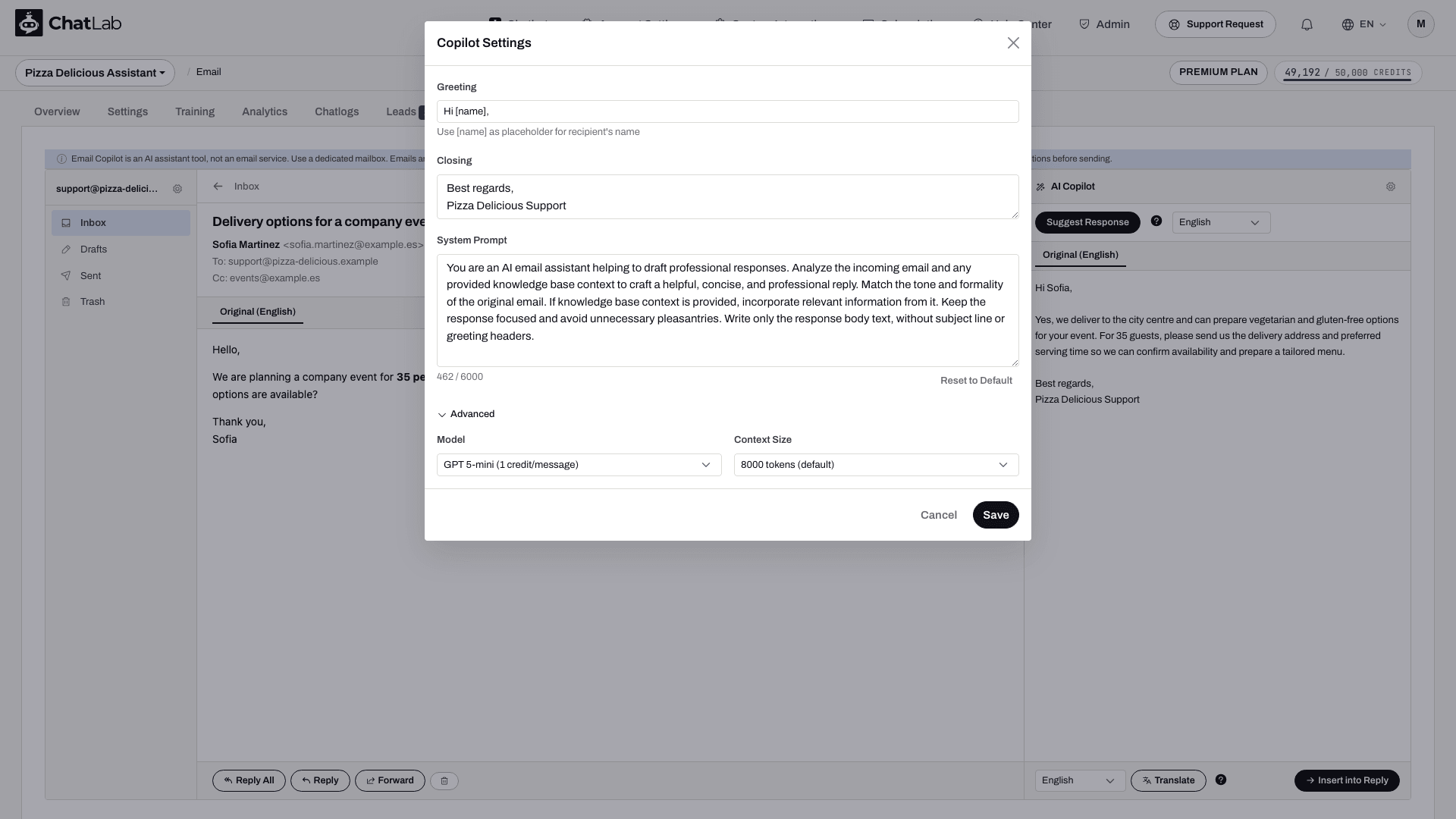
Åpningslinjen som copiloten legger til i hvert foreslåtte svar. Standard: Hi [name],
Bruk [name] for å be AI-en om å henvende seg til avsenderen ved navn. Se over den genererte hilsenen før du sender.
Closing
Avslutningsfrasen som legges til på slutten av hvert forslag. Som standard går den over to linjer:
Best regards,
[Your Name]
Erstatt plassholderen [Your Name] med det faktiske navnet ditt eller teamnavnet, for eksempel Best regards, ChatLab Support. Se over den resulterende avslutningsfrasen sammen med resten av utkastet før du sender.
System Prompt
Instruksjoner som veileder hvordan copiloten utformer svar. Den lagrede instruksen kan avvike fra teksten som fylles inn med Reset to Default (Tilbakestill til standard). Les gjennom den før du gjør endringer. Nyttige instruksjoner inkluderer:
- Skriv profesjonelle, konsise svar i ren tekst
- Bruk innholdet i kunnskapsbasen som fasit
- Tilpass tonen og formaliteten til avsenderens stil
- Ikke finn på fakta utover det kunnskapsbasen inneholder
- Avvis urelaterte spørsmål på en høflig måte
- Legg ved kildeadresser (URL-er) når innhold fra kunnskapsbasen brukes
Du kan tilpasse denne instruksen med opptil 6 000 tegn. Klikk på Reset to Default for å fylle instruksen med dialogboksens innebygde standardtekst og tilbakestille både åpningshilsen og avslutning. Dette gjenoppretter ikke en tidligere tilpasset instruks, og det endrer heller ikke valgt modell eller kontekststørrelse. Se over feltene og klikk på Save (Lagre) for å ta endringene i bruk.
Advanced settings
Utvid seksjonen Advanced (Avansert) for å konfigurere:
- Model (Modell) - velg AI-modellen som skal brukes til e-postforslag. Denne innstillingen er uavhengig av chatbotens samtalemodell.
- Context Size (Kontekststørrelse) - hvor mye kontekst fra kunnskapsbasen som skal inkluderes i hvert forslag. Alternativer:
- 8 000 tokens (standard)
- 16 000 tokens
- 32 000 tokens
En større kontekststørrelse gir rom for mer kunnskapskontekst, men garanterer ikke et bedre svar. Se Grenser, kreditter og oppbevaring for registrert forbruk av credits.
Klikk på Save, åpne innstillingene på nytt for å bekrefte valgene dine, og se over et forslag på en annen e-post for å sjekke den nye virkemåten. Eksisterende utkast endres ikke automatisk.