Ved å legge til en ChatLab-chatbot på IdoBooking-nettstedet ditt kan gjester få umiddelbare svar om overnattingsstedet ditt, sjekke tilgjengelighet og få hjelp med bestillinger direkte på nettstedet ditt.
Hvilken veiledning bør jeg følge?
IdoBooking-kunder bruker vanligvis ett av to oppsett:
-
Du har et eget nettsted (atskilt fra IdoBooking) - Følg den generelle veiledningen: Legge til chatbot på nettstedet ditt. ChatLab støtter HTML, WordPress, Wix, Webflow, Shopify, WooCommerce og andre plattformer.
-
Du bruker IdoBooking Showcase-siden («wizytowka») - Følg trinnene nedenfor for å legge til chatboten via IdoBooking-administrasjonspanelet.
Legge til ChatLab på IdoBooking Showcase-siden din
Trinn 1 - Kopier innbyggingskoden fra ChatLab
- Logg inn på ChatLab og velg chatboten du vil bygge inn
- Klikk på fanen Deploy (publiser)
- I panelet Select Platform (velg plattform) til høyre klikker du på HTML Code (HTML-kode)

- Velg mellom Widget (chat-popup som åpnes via et chat-ikon) eller Iframe (alltid synlig chat innebygd på siden). Se Hva er forskjellen mellom widget og Iframe? for en sammenligning
- Klikk på Copy to clipboard (kopier til utklippstavle)

Trinn 2 - Åpne innstillingene for Showcase-siden i IdoBooking
- Logg inn på administrasjonspanelet ditt i IdoBooking
- Velg Strona www fra menyen
- Velg Strona główna
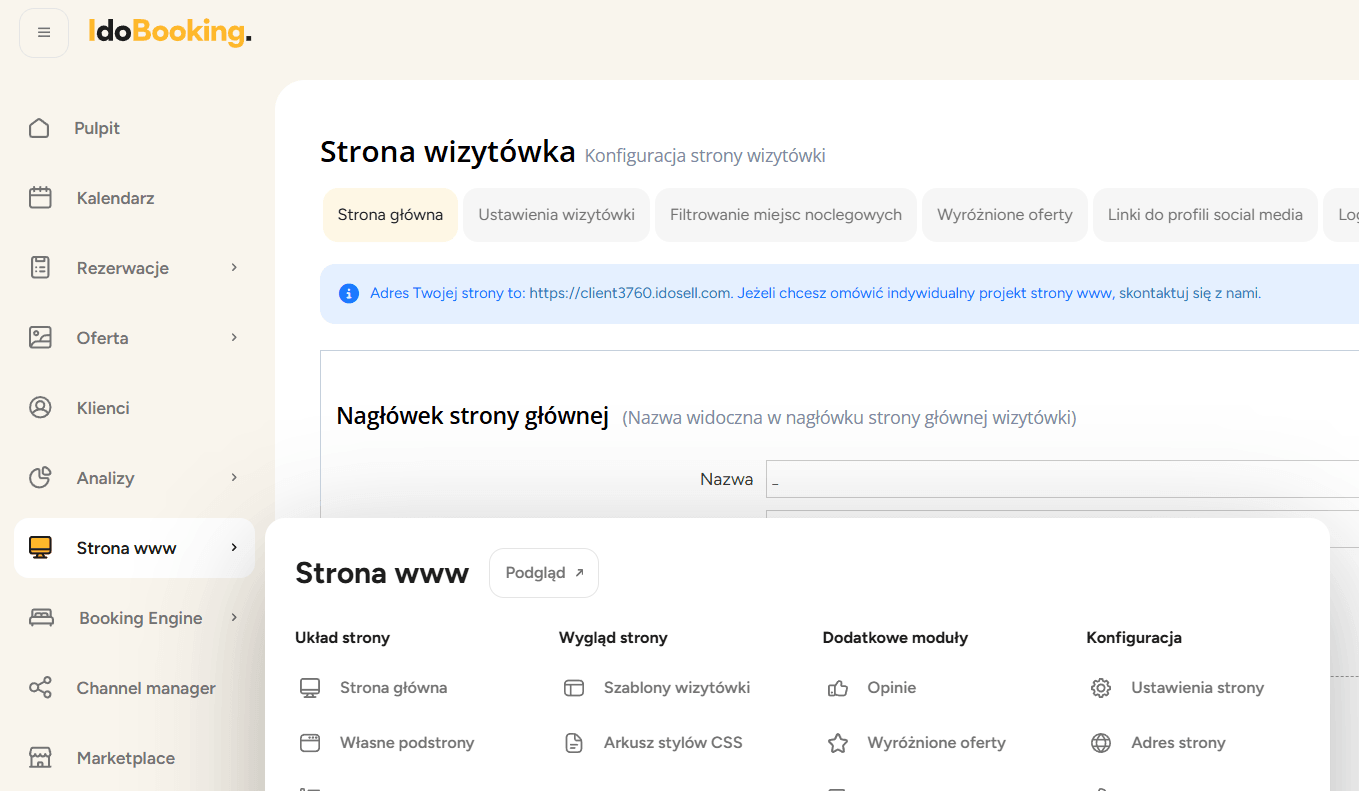
Trinn 3 - Lim inn chatbot-koden
- Rull ned til delen Dodaj własny kod HTML/JavaScript
- Lim inn ChatLab-koden du kopierte i trinn 1, i dette feltet

Trinn 4 - Lagre endringer
Klikk på Zapisz zmiany for å lagre endringene dine.
Kontroller installasjonen
Etter at du har lagret, åpner du IdoBooking Showcase-siden din i en nettleser. Du skal nå se at chat-ikonet dukker opp i hjørnet av siden (for widget-modus) eller at chat-vinduet er bygd inn på siden (for iframe-modus). Klikk på ikonet og send en testmelding for å bekrefte at alt fungerer som det skal.
Kombiner med IdoBooking-integrasjonen
For å gi gjestene den beste opplevelsen bør du kombinere chatbot-widgeten med IdoBooking-integrasjonen. Mens denne artikkelen tar for seg hvordan du legger til chat-widgeten på nettstedet ditt, kobler integrasjonen chatboten direkte til IdoBooking-reservasjonssystemet slik at den kan sjekke tilgjengelighet i sanntid, vise romdetaljer og hjelpe med bestillinger.