Dodanie chatbota ChatLab do Twojej strony IdoBooking pozwala gościom uzyskiwać odpowiedzi na podstawie wiedzy wytrenowanej w Twoim chatbocie bezpośrednio w Twojej witrynie. Sprawdzanie dostępności na żywo wymaga osobnej integracji IdoBooking.
Zanim zaczniesz
Utwórz i wytrenuj swojego chatbota, zanim udostępnisz go klientom. Do instalacji potrzebujesz również uprawnień do edycji i publikowania strony internetowej. Zobacz Jak utworzyć swojego pierwszego chatbota.
Z którego poradnika skorzystać?
Klienci IdoBooking zazwyczaj korzystają z jednej z dwóch konfiguracji:
-
Masz własną stronę internetową (niezależną od IdoBooking) - Skorzystaj z ogólnego poradnika: Dodawanie chatbota do strony internetowej. ChatLab obsługuje HTML, WordPress, Wix, Webflow, Shopify, WooCommerce i inne platformy.
-
Korzystasz ze strony wizytówkowej IdoBooking („wizytówka”) - Postępuj zgodnie z poniższymi krokami, aby dodać chatbota za pośrednictwem panelu administracyjnego IdoBooking.
Dodawanie ChatLab do strony wizytówki IdoBooking
Krok 1 - Skopiuj kod do osadzenia z ChatLab
- Zaloguj się do ChatLab i wybierz chatbota, którego chcesz osadzić
- Kliknij zakładkę Deploy (Wdróż)
- W panelu Select Platform (Wybierz platformę) po prawej stronie kliknij HTML Code
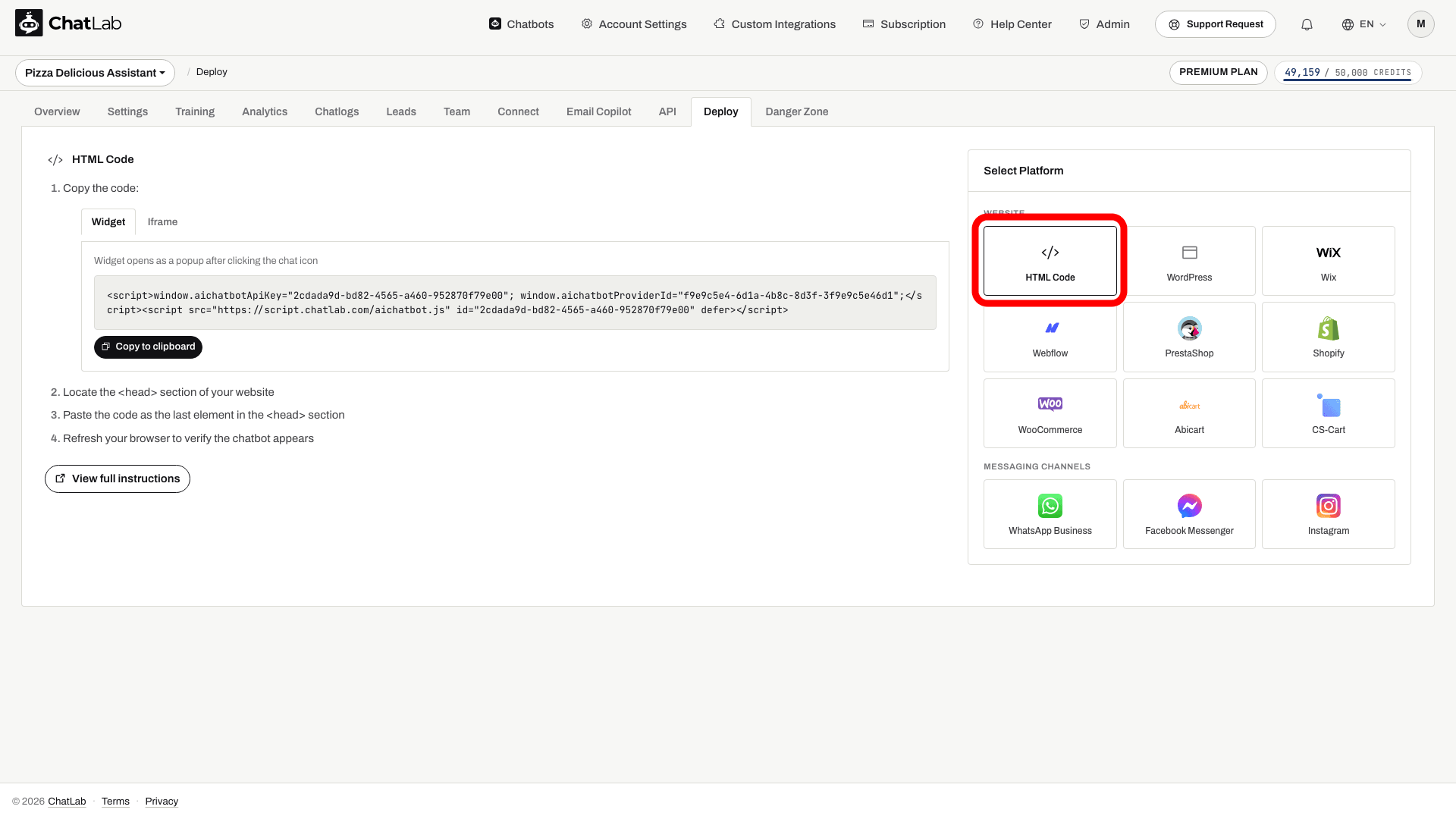
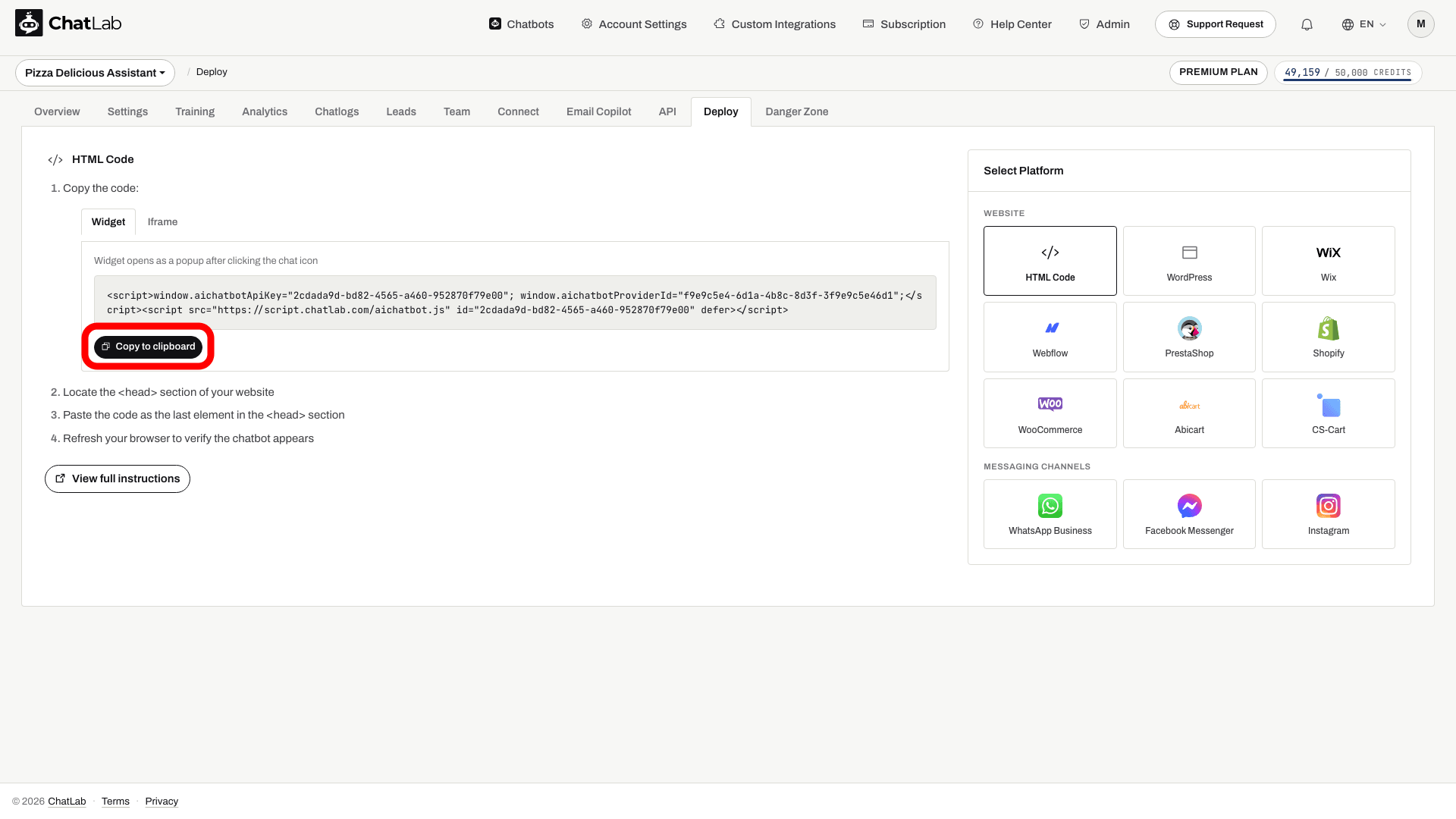
- Na potrzeby tej instalacji wybierz Widget. Zobacz Jaka jest różnica między widgetem a Iframe?, aby sprawdzić porównanie
- Kliknij Copy to clipboard (Kopiuj do schowka)
Krok 2 - Otwórz ustawienia strony wizytówki w IdoBooking
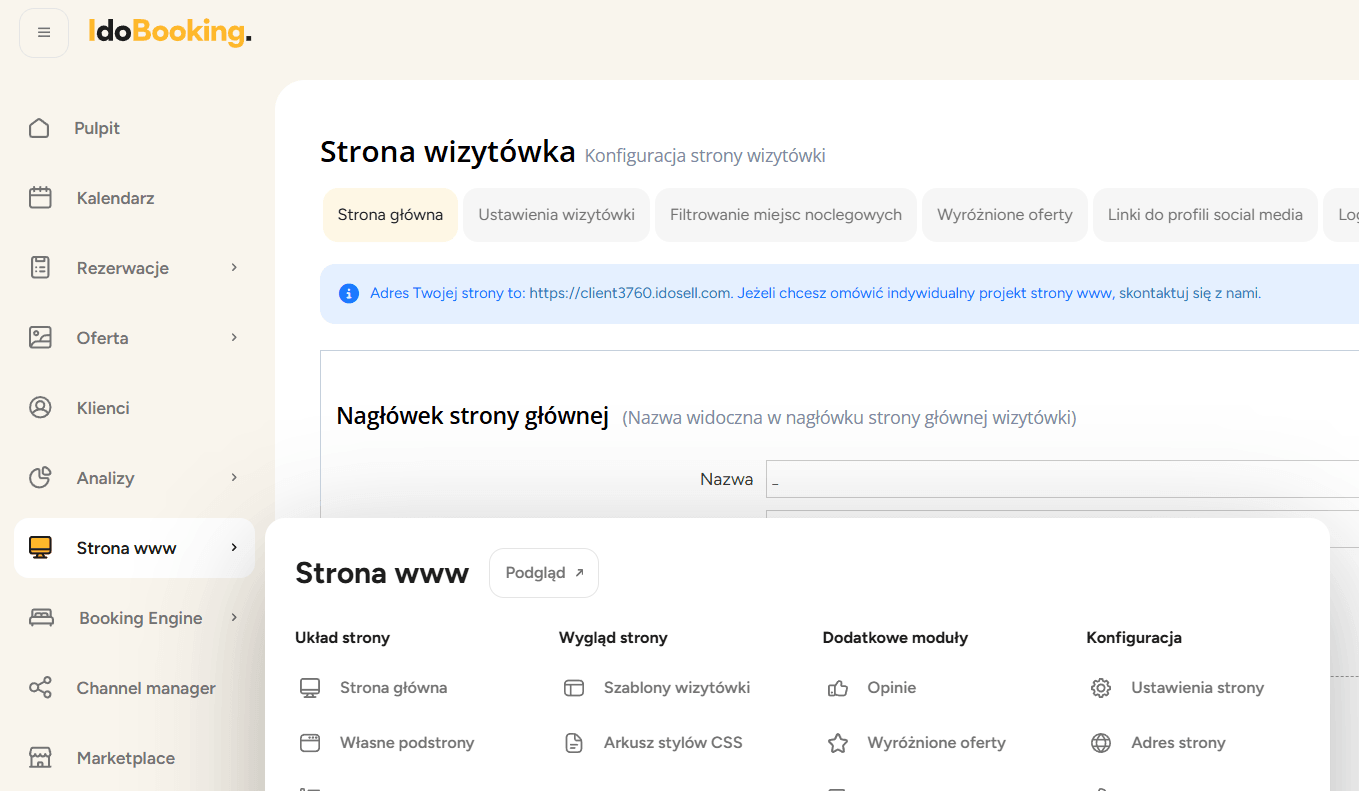
- Zaloguj się do panelu administracyjnego IdoBooking
- Z menu wybierz Strona www
- Wybierz Strona główna
Krok 3 - Wklej kod chatbota
- Przewiń w dół do sekcji Dodaj własny kod HTML/JavaScript
- Wklej w to pole kod ChatLab skopiowany w Kroku 1

Krok 4 - Zapisz zmiany
Kliknij Zapisz zmiany, aby zachować ustawienia.
Weryfikacja instalacji
Po zapisaniu otwórz swoją stronę wizytówki IdoBooking (Showcase page) w przeglądarce. W rogu strony powinna pojawić się ikona czatu. Kliknij ikonę i wyślij wiadomość testową, aby upewnić się, że wszystko działa poprawnie.
Połączenie z integracją IdoBooking
Aby zapewnić gościom jak najlepsze wrażenia, połącz widget chatbota z integracją z IdoBooking. Podczas gdy ten artykuł opisuje dodawanie widgetu czatu do witryny, integracja łączy Twojego chatbota z systemem rezerwacji IdoBooking, dzięki czemu może on w czasie rzeczywistym sprawdzać dostępność, wyświetlać szczegóły pokoi oraz pomagać w dokonywaniu rezerwacji.