A recolha de leads permite que o seu chatbot registe os dados de contacto dos visitantes - nome, email e número de telefone - para que possa fazer o acompanhamento com potenciais clientes. Cada contacto recolhido vai para o separador Leads (Leads) do seu bot, e pode opcionalmente receber um email sempre que chegar uma nova lead.
Se ainda não criou um chatbot, consulte primeiro como criar o seu primeiro chatbot.
Onde encontrar as definições de recolha de leads
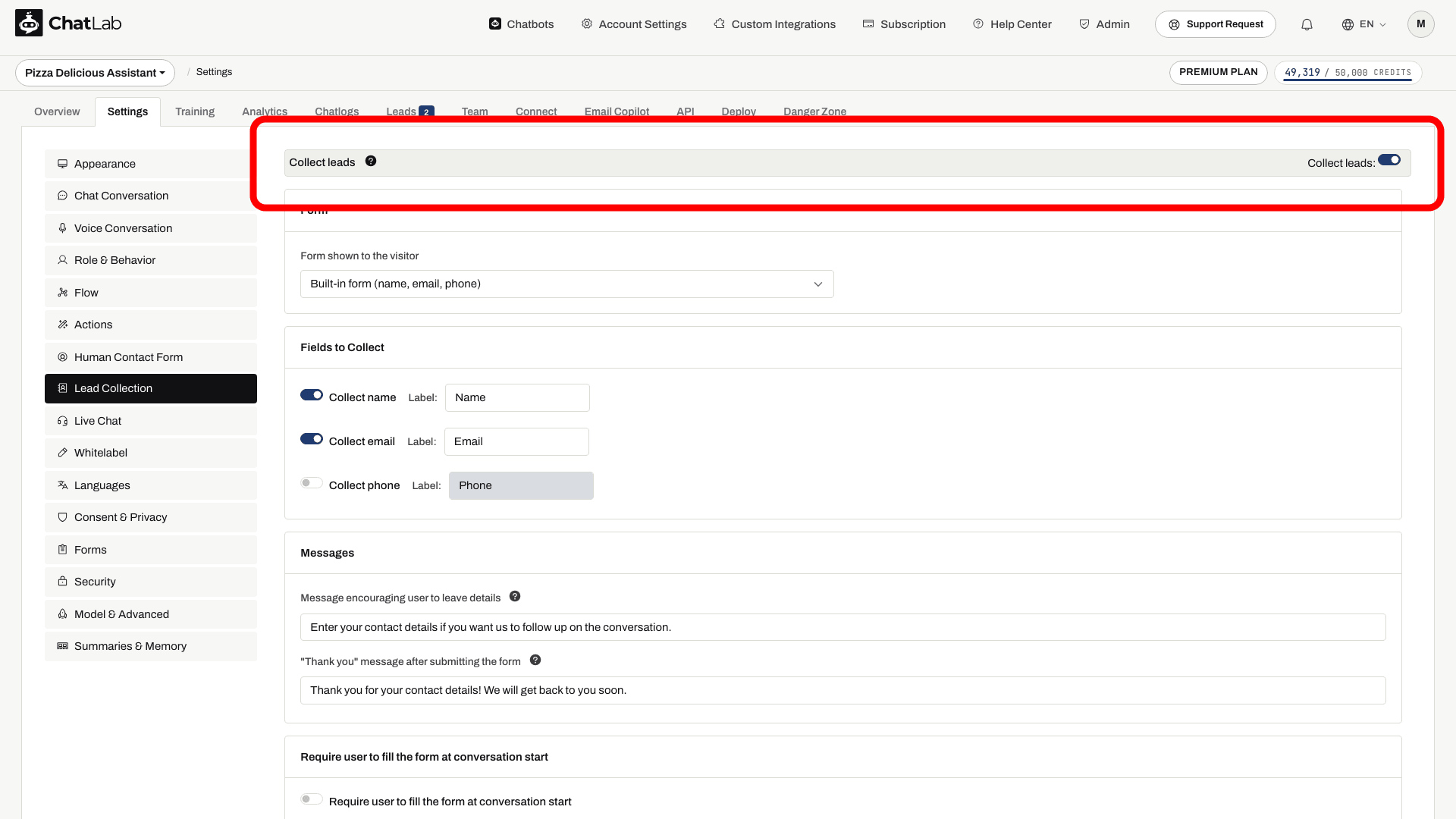
Selecione o seu chatbot, clique no separador Settings (Definições) e, em seguida, selecione Lead Collection (Recolha de leads) na barra lateral esquerda.
Ativar a recolha de leads
Ative a opção Collect leads (Recolher leads) na parte superior da página. Quando ativada, as secções de configuração aparecem abaixo. As alterações nesta página são guardadas automaticamente - um indicador "Saved" aparece no cabeçalho após cada alteração.
Formulário apresentado ao visitante
O cartão Form (Formulário) na parte superior das definições determina que formulário o seu chatbot apresenta aos visitantes. Abra o menu suspenso Form shown to the visitor (Formulário apresentado ao visitante) para escolher:
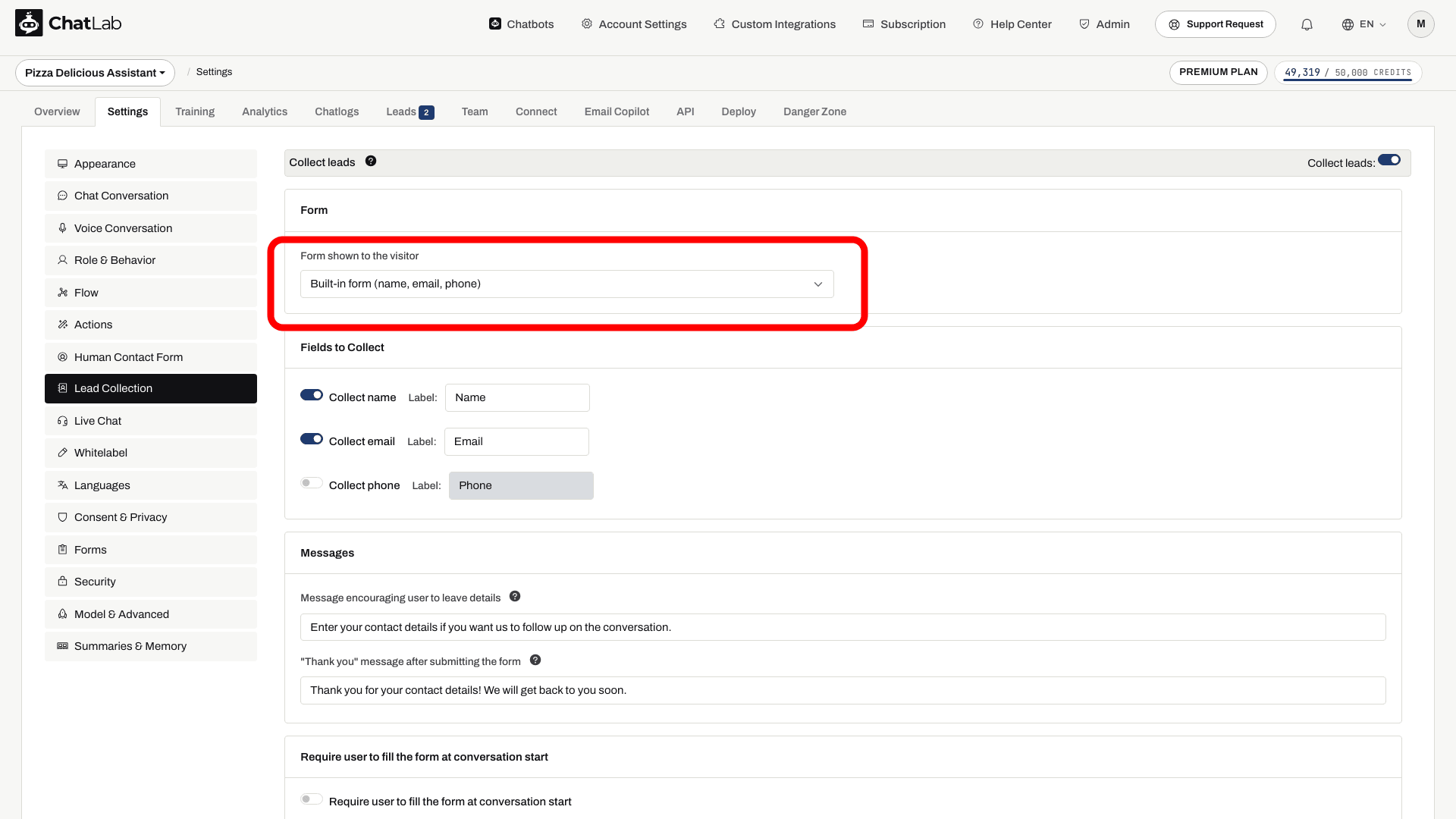
- Built-in form (name, email, phone) (Formulário integrado (nome, email, telefone)) - a opção predefinida. Um formulário simples com campos de nome, email e telefone, configurado na secção Fields to Collect abaixo.
- Um formulário personalizado - os formulários elegíveis criados em Settings > Forms aparecem aqui pelo respetivo nome. Os formulários personalizados permitem adicionar campos adicionais (datas, opções de escolha, envio de ficheiros e muito mais) e dividir formulários longos em várias etapas. Consulte o artigo sobre Formulários personalizados para saber como criar um.
- + Create a new custom lead collection form... (+ Criar um novo formulário personalizado de recolha de leads...) - um atalho que o encaminha diretamente para o construtor de formulários com um modelo de formulário de leads.
Apenas são listados os formulários personalizados que contenham um campo de Nome e um campo de Email ou Telefone - a recolha de leads necessita de um meio de contacto com o visitante. Ao selecionar um formulário personalizado, o nome, email e telefone da lead são mapeados automaticamente a partir dos primeiros campos de Nome, Email e Telefone desse formulário, e as etiquetas dos campos, a mensagem de incentivo e a mensagem de agradecimento provêm todas do próprio formulário. Nesse caso, a secção Fields to Collect fica oculta. Tudo o que o visitante submeter é guardado com a lead e apresentado na coluna Form data do separador Leads.
Os formulários personalizados estão disponíveis como uma funcionalidade premium - se o seu plano não os incluir, o cartão Form não é apresentado e o chatbot utilizará o formulário integrado.
Campos a recolher
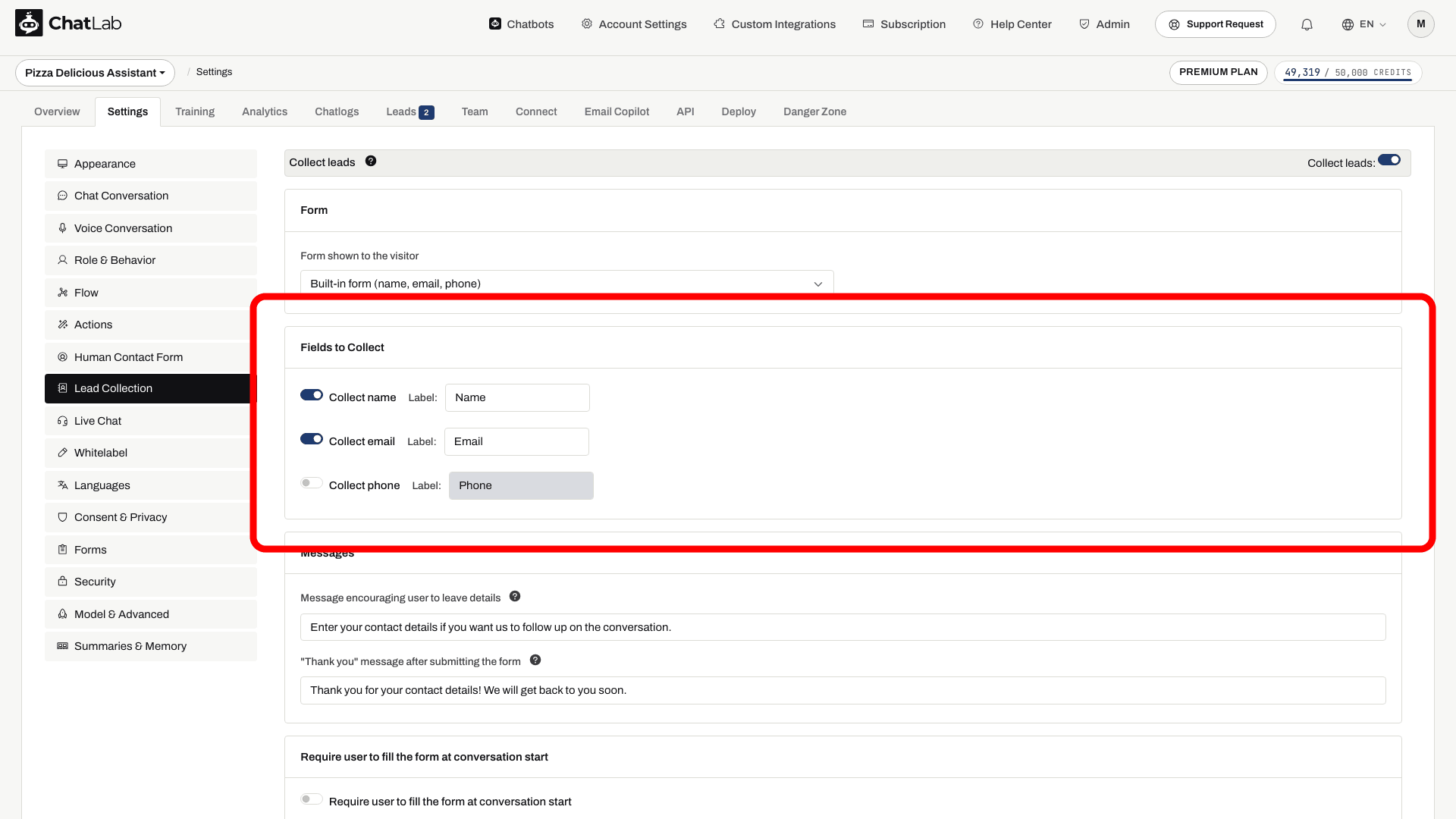
Quando o formulário integrado está selecionado, escolha quais os dados de contacto a recolher ativando ou desativando cada campo:
- Collect name (Recolher nome) - nome do visitante
- Collect email (Recolher email) - endereço de email do visitante
- Collect phone (Recolher telefone) - número de telefone do visitante
Cada campo tem uma etiqueta personalizável (Label) que aparece no formulário. Pelo menos um dos campos, email ou telefone, tem de estar ativado.
Mensagens
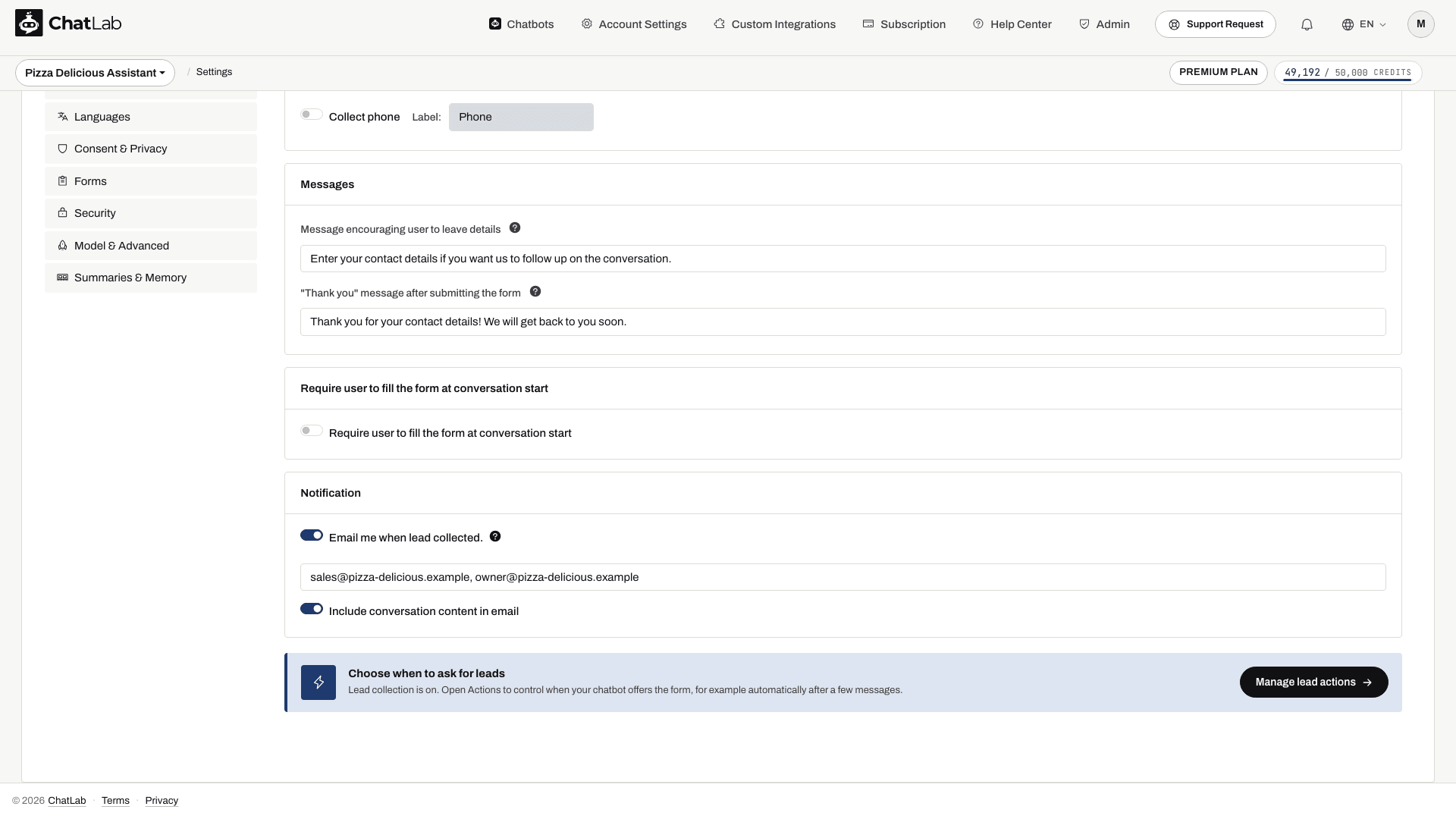
- Message encouraging user to leave details (Mensagem a incentivar o utilizador a deixar os dados) - o texto apresentado por cima do formulário de recolha de leads. Suporta markdown para ligações.
- "Thank you" message after submitting the form (Mensagem de agradecimento após a submissão do formulário) - a mensagem de confirmação apresentada depois de o visitante enviar os respetivos dados. Suporta markdown.
Quando um formulário personalizado é selecionado, estas mensagens provêm do construtor de formulários e esta secção não se aplica.
Acionador do formulário
Ative a opção Require user to fill the form at conversation start (Exigir que o utilizador preencha o formulário no início da conversa) para apresentar o formulário de recolha de leads antes de o visitante poder começar a conversar. Quando ativado, o formulário aparece imediatamente assim que o chat abre e tem de ser preenchido antes de a conversa poder prosseguir.
Para opções de acionamento mais avançadas, consulte as Ações de recolha de leads baseadas em IA abaixo.
Notificação
Ative a opção Email me when lead collected (Enviar-me um email quando uma lead for recolhida) para receber um email sempre que um visitante submeter os seus dados de contacto.
- Introduza um ou mais endereços de email de notificação (separados por vírgulas). Por predefinição, este é o email da sua conta.
- Ative a opção Include conversation content in email (Incluir o conteúdo da conversa no email) para receber a transcrição completa da conversa juntamente com os detalhes da lead.
Ações de recolha de leads baseadas em IA
Além de exigir o preenchimento do formulário no início da conversa, pode configurar acionadores baseados em IA em Settings > Actions. Clique em Lead collection no painel Filter by Platform (Filtrar por plataforma) para ver as opções disponíveis (o botão Manage lead actions na parte inferior das definições de Lead Collection conduz ao mesmo local):
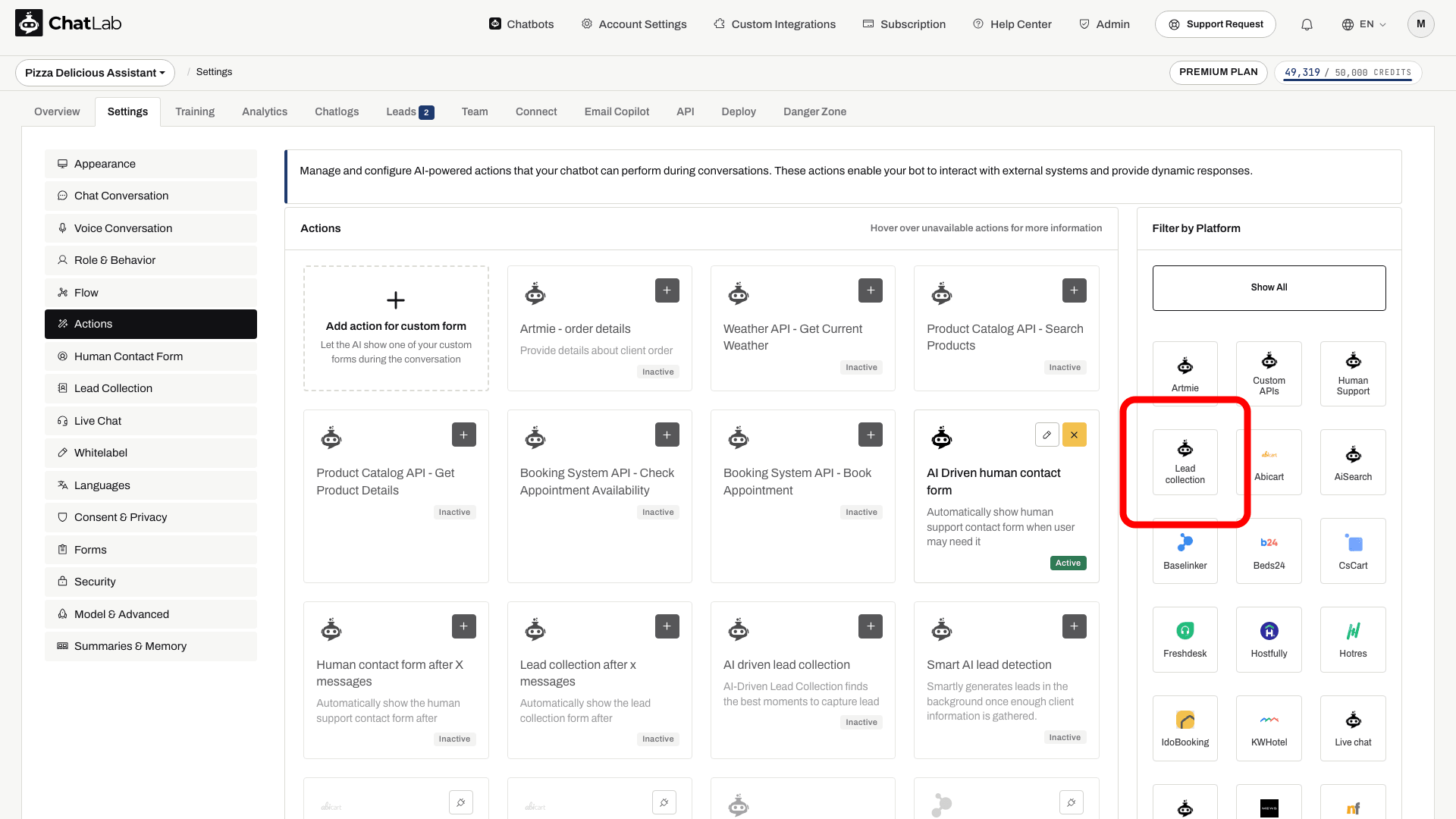
- Lead collection after x messages (Recolha de leads após x mensagens) - apresenta automaticamente o formulário de recolha de leads após um número específico de mensagens na conversa.
- AI driven lead collection (Recolha de leads orientada por IA) - utiliza IA para detetar o melhor momento durante a conversa para solicitar os dados de contacto. Pode personalizar o prompt de deteção com as suas próprias instruções.
- Smart AI lead detection (Deteção inteligente de leads por IA) - regista os dados de contacto em segundo plano quando o visitante os menciona naturalmente na conversa (por exemplo, ao escrever o email enquanto faz uma pergunta), sem apresentar um formulário. Esta ação não está disponível se a opção Require user to fill the form at conversation start estiver ativada - o formulário já recolhe os dados logo à partida.
Como a recolha de leads aparece aos visitantes
Recolher um contacto durante uma conversa
Configure o Lead Collection e o acionador adequado. As notificações requerem uma configuração própria.

Visitante: A vossa equipa pode contactar-me relativamente a uma encomenda em grande quantidade?
Reproduza o exemplo ou leia-o abaixo. Não são utilizados dados reais de clientes.O visitante manifesta interesse.
A reprodução pausa quando este exemplo sai do ecrã. Isto é uma simulação, não um chat em direto. Os controlos do widget dentro da reprodução não são interativos.Ler o exemplo completo
- O visitante manifesta interesse.
Visitante: A vossa equipa pode contactar-me relativamente a uma encomenda em grande quantidade?
- O acionador configurado apresenta um formulário de contacto.
Assistente: Por favor, deixe os seus dados de contacto para que a equipa possa dar seguimento.
- O visitante vê o formulário de contacto.
O visitante vê o formulário de contacto.
- Após o envio com sucesso, é apresentada a confirmação configurada.
Assistente: Exemplo de confirmação: obrigado, o seu pedido foi recebido.
Quando o formulário de recolha de leads é acionado, os visitantes veem um formulário dentro do widget de chat a pedir os seus dados de contacto. Preenchem os campos e clicam em OK para enviar, vendo depois a sua mensagem de agradecimento.
Ver a captura de ecrã estática
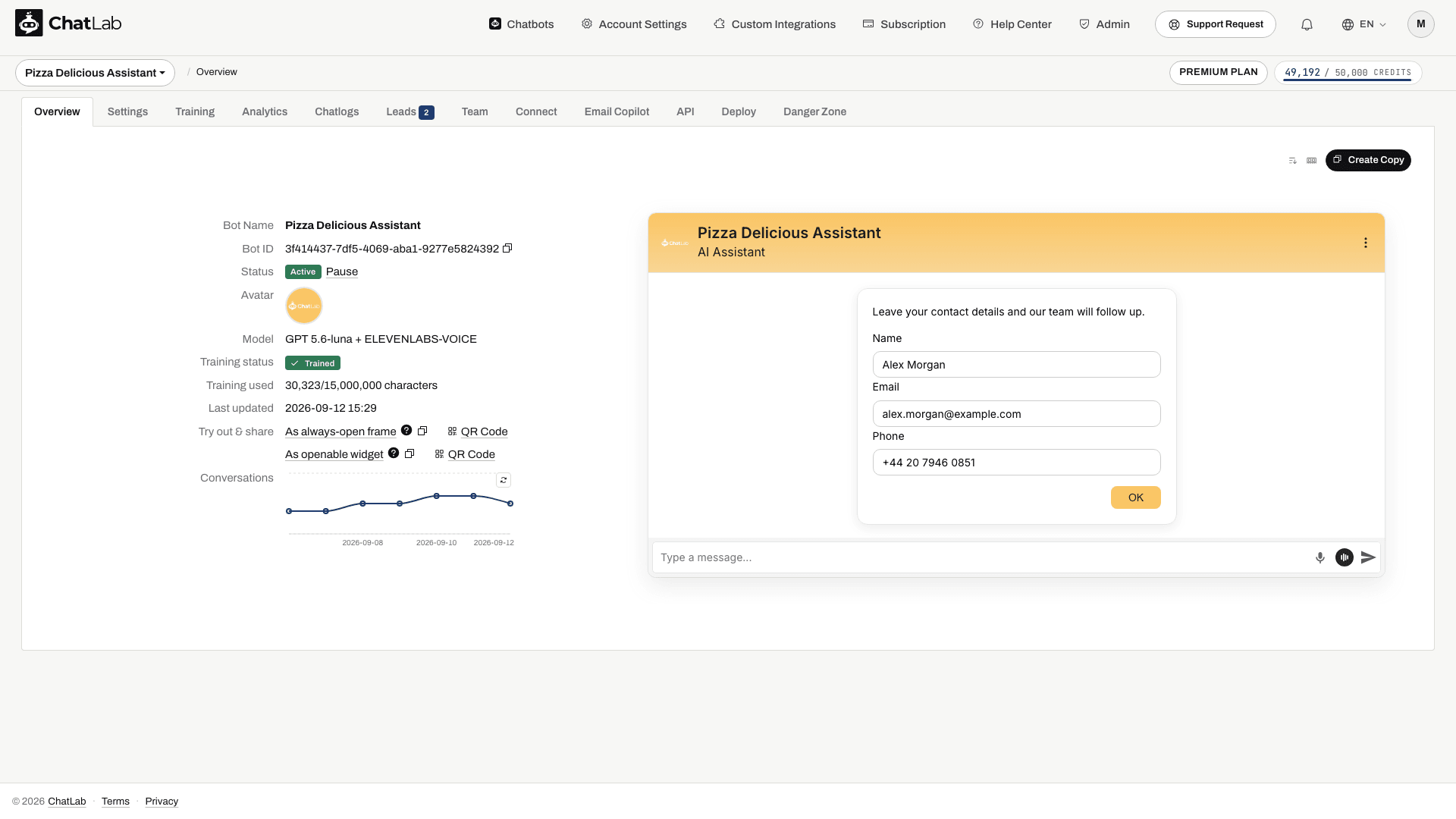
Pode testar este processo no separador Overview (Visão geral), que mostra uma versão de teste em tempo real do seu chatbot. Inicie uma nova conversa de teste, acione o formulário e envie dados de teste. Em seguida, abra Leads, verifique o intervalo de datas selecionado e atualize a lista para confirmar o registo. Se as notificações estiverem ativadas, utilize uma caixa de correio que controle e confirme a receção.
Ver as leads recolhidas
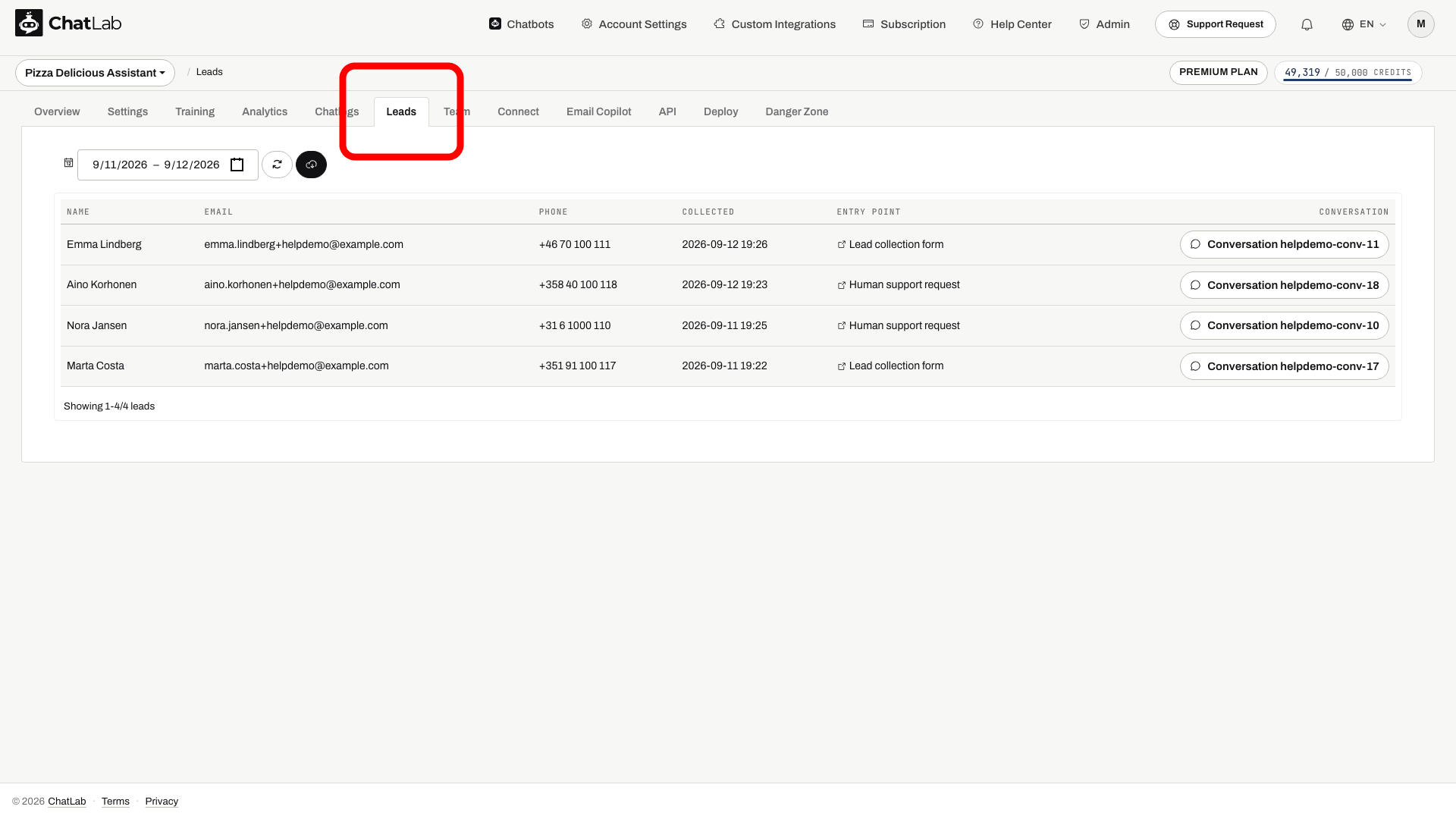
Selecione o seu chatbot e clique no separador Leads. A tabela de leads apresenta todos os dados de contacto recolhidos com as seguintes colunas:
- Name, Email, Phone - os dados de contacto fornecidos pelo visitante (os cabeçalhos das colunas correspondem às etiquetas dos campos que configurou)
- Collected - data e hora em que a lead foi recolhida
- Entry point - o URL da página ou o canal onde o visitante interagiu com o chatbot
- Form data - para leads recolhidas através de um formulário personalizado, todos os campos submetidos e os respetivos valores
- Conversation - um botão para abrir a conversa completa associada a essa lead
Utilize o seletor de intervalo de datas para filtrar as leads por período de tempo. Clique no botão de transferência para exportar as leads apresentadas num ficheiro CSV.
Consentimento da política de privacidade
Pode exigir que os visitantes aceitem uma política de privacidade antes de submeterem o formulário de recolha de leads. Isto é configurado separadamente em Settings > Consent & Privacy - ative a opção Require Privacy Policy consent for lead collection (Exigir consentimento da Política de Privacidade para a recolha de leads) e defina uma etiqueta de consentimento com uma ligação para a sua política.