O que são os Offer Cards
De uma pergunta a ofertas visuais
Os cartões alteram a apresentação, não a fonte nem a atualidade dos dados. Não requerem uma integração com a loja.

Visitante: Mostre-me vestidos por menos de 100 $.
Reproduza o exemplo ou leia-o abaixo. Não são utilizados dados reais de clientes.Peça uma proposta abrangida pela base de conhecimento ou pelo catálogo.
A reprodução pausa quando este exemplo sai do ecrã. Isto é uma simulação, não um chat em direto. Os controlos do widget dentro da reprodução não são interativos.Ler o exemplo completo
- Peça uma proposta abrangida pela base de conhecimento ou pelo catálogo.
Visitante: Mostre-me vestidos por menos de 100 $.
- A resposta contém itens de oferta estruturados.
Vestido traçado verde-esmeralda, $79. Viscose, comprimento midi. Vestido midi de cetim azul-cobalto, $69. Viscose, comprimento midi.
- Uma hiperligação de produto encaminha para a loja; não efetua a encomenda.
Assistente: Abra a página de um produto para ver os detalhes e concluir a compra na loja.
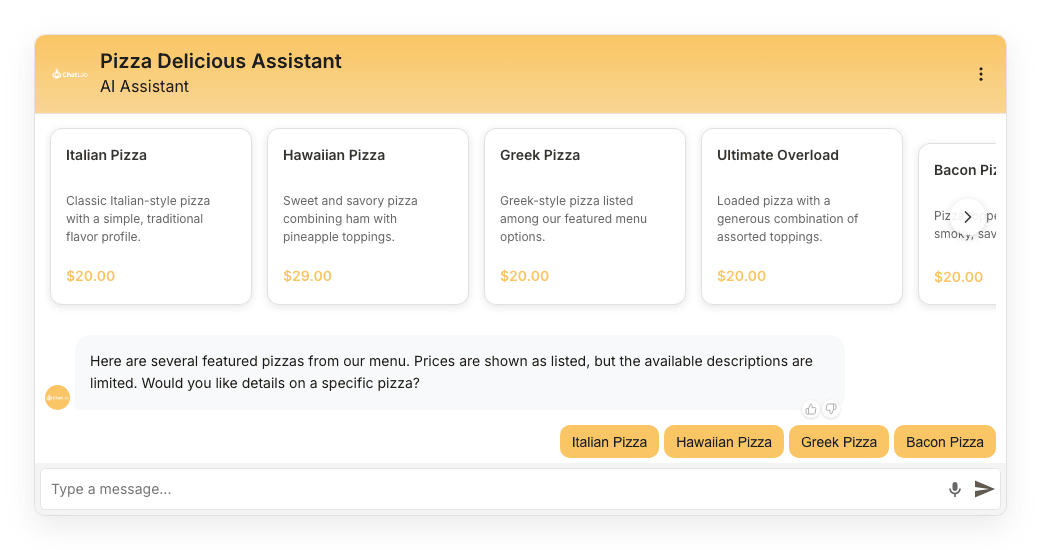
Os Offer Cards alteram a forma como o seu chatbot apresenta informações semelhantes a produtos. Em vez de listar itens como texto simples, o chatbot apresenta-os como cartões visuais num carrossel de deslocamento horizontal. Cada cartão apresenta:
- Imagem do produto (quando disponível)
- Nome do produto
- Breve descrição
- Preço (quando disponível)
- Ligação clicável para a página do produto
Quando existem mais produtos do que os que cabem no widget de chat, os visitantes podem deslocar-se horizontalmente pelos resultados ou utilizar as setas de navegação.
Numa loja online, os cartões são criados a partir dos resultados de pesquisa de produtos: da funcionalidade AI Search, que pesquisa no seu catálogo indexado (até 5 cartões por resposta), ou da pesquisa em tempo real na loja através da API da loja. Os cartões também podem ser gerados a partir de conteúdos semelhantes a produtos existentes nos seus dados de treino habituais, pelo que não é necessária uma integração com a loja.
Ver a captura de ecrã estática
Como ativar
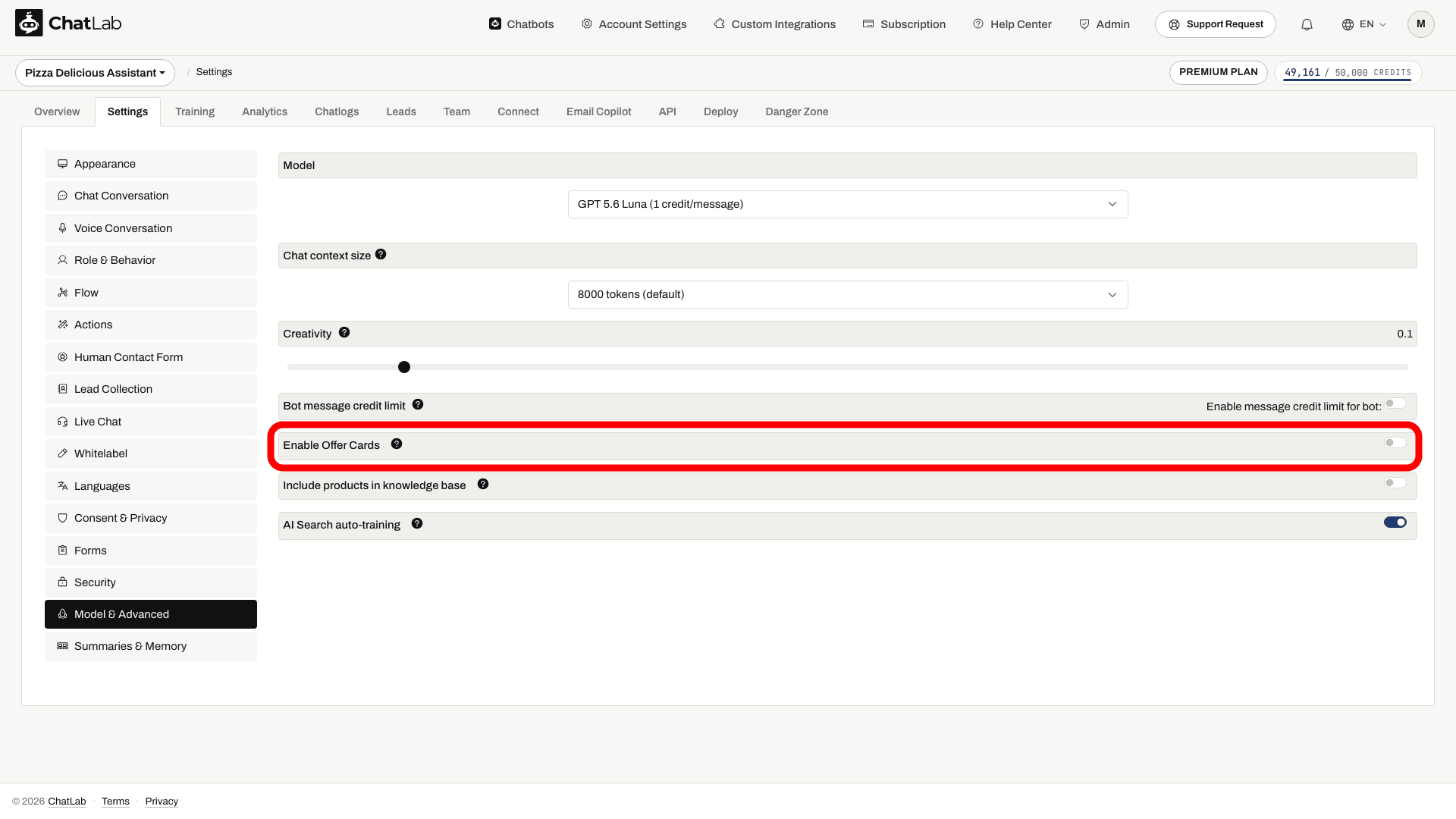
- Selecione o seu chatbot e aceda a Settings > Model & Advanced (Definições > Modelo e avançado).
- Localize a linha Enable Offer Cards (Ativar Offer Cards) perto da parte inferior da lista de definições avançadas.
- Ative o botão de alternância Enable Offer Cards. As alterações são guardadas automaticamente.
Os Offer Cards estão disponíveis como uma funcionalidade premium - se o seu plano não a incluir, o botão de alternância permanece desativado até efetuar o upgrade.
Como funciona
Quando a funcionalidade Offer Cards está ativada, a IA estrutura as suas respostas de forma a que os itens semelhantes a produtos sejam extraídos e apresentados como cartões visuais. Os cartões são apresentados quando a resposta inclui itens de oferta estruturados. Ativar a funcionalidade não garante que todas as respostas que mencionem um produto se transformem num cartão; as informações relevantes e as ligações do produto têm de estar disponíveis.
Os Offer Cards funcionam em dois cenários:
-
Com uma integração de e-commerce - Quando o seu bot tem uma integração com o Shopify, WooCommerce ou outra plataforma de e-commerce associada (através do separador Connect [Ligar]), os resultados da pesquisa de produtos são apresentados como cartões. Os resultados provêm da AI Search ou da pesquisa em direto na loja, consoante o que o chatbot utilizar. Com a AI Search, o preço, o stock e as variantes no cartão são lidos em tempo real a partir da loja no momento da resposta. Os itens carregam progressivamente, surgindo um a um à medida que os resultados são devolvidos.
-
Sem uma integração - Os Offer Cards também reconhecem conteúdo com formato de oferta a partir dos seus dados de treino. Se o seu website contiver anúncios de imóveis, pacotes de serviços ou quaisquer ofertas estruturadas, o chatbot apresenta-os como cartões quando forem relevantes.
Onde surgem os itens do catálogo sincronizados
Quando o seu bot utiliza a AI Search, os produtos indexados surgem listados em Training > E-commerce catalog (Treino > Catálogo de e-commerce). Este subseparador inclui duas vistas - Products (Produtos) e Categories (Categorias) - onde pode pesquisar e navegar por tudo o que está no índice. Utilize-o para confirmar quais os produtos que o chatbot pode apresentar sob a forma de cartões. Com a pesquisa em direto na loja, nada é indexado, pelo que esta lista permanece vazia e os cartões são criados diretamente a partir do que a loja devolve.
Clicar num cartão de produto
Quando um visitante clica num cartão de produto, a página do produto é aberta de acordo com a configuração de destino da ligação definida em Settings > Appearance > Open links in (Definições > Aparência > Abrir ligações em) (novo separador ou mesmo separador). Em dispositivos móveis, um widget que não esteja em ecrã inteiro é minimizado antes de abrir uma ligação normal de produto. O modo de ecrã inteiro e as ações específicas da integração podem comportar-se de forma diferente.
Todas as ligações de produtos incluem um parâmetro utm_source=aichatbot para que possa acompanhar o tráfego gerado pelo chatbot nas suas ferramentas de análise.
Compatibilidade de modelos
Os Offer Cards exigem um modelo de IA que suporte resultados estruturados. O botão de alternância Enable Offer Cards fica desativado para modelos incompatíveis. Escolha um modelo compatível em Settings > Model & Advanced; a alteração para um modelo incompatível pode desativar os Offer Cards após um aviso. Não tem a certeza de qual o modelo a escolher? Consulte Selecionar o modelo de IA.
Testar o resultado
Primeiro, treine o seu chatbot com descrições de ofertas com ligações e URLs de imagens válidos, ou associe uma integração suportada. Após ativar os cartões, abra a secção Overview (Visão geral) e peça informações sobre um produto ou oferta relevante. Verifique os nomes, as imagens, as ligações e eventuais preços em relação à fonte. Um preço extraído por scraping é um instantâneo; confirme-o sempre na página de destino.