Instalarea ChatLab din IdoBooking Marketplace durează câteva minute: activați serviciul în IdoBooking, asistentul de configurare ChatLab vă creează chatbotul și îl conectează la sistemul dumneavoastră de rezervări, iar la final adăugați chatul pe site-ul dumneavoastră web.
Înainte de a începe
Aveți nevoie de acces la panoul de administrare IdoBooking cu permisiunea de a activa aplicații din Marketplace și de a edita site-ul web. Nu este nevoie să creați un utilizator API sau să copiați date de autentificare - IdoBooking transmite automat accesul API către ChatLab.
Pasul 1 - Activați ChatLab în IdoBooking Marketplace
- Conectați-vă la panoul de administrare IdoBooking
- Din meniu, selectați Marketplace și deschideți ChatLab
- Activați serviciul. Starea integrării se schimbă în Włączona
- Faceți clic pe Przejdź do panelu. Asistentul de configurare ChatLab se deschide într-o pagină nouă
Asistentul are patru pași: cont, plan, chatbot și rezumat.
Pasul 2 - Creați un cont ChatLab sau conectați-vă
- Utilizator nou ChatLab - introduceți adresa dumneavoastră de e-mail, setați o parolă și creați contul. Dacă folosiți aceeași adresă de e-mail ca în IdoBooking, contul este gata imediat. Dacă folosiți o adresă diferită, deschideți mesajul pe care vi-l trimitem și confirmați mai întâi adresa.
- Aveți deja un cont ChatLab Hospitality - comutați la fila de autentificare și conectați-vă.
IdoBooking poate fi conectat doar la un cont din linia de produse Hospitality. Dacă contul dumneavoastră ChatLab existent aparține unei alte linii de produse, creați un cont nou pentru proprietatea dumneavoastră folosind o adresă de e-mail diferită.
Pasul 3 - Alegeți un plan Hospitality
Alegeți planul care corespunde numărului de camere sau apartamente pe care le oferiți. Integrarea IdoBooking este inclusă în fiecare plan Hospitality. Un cont care are deja un plan activ va sări peste acest pas.
Pasul 4 - Alegeți sau creați un chatbot
Selectați un chatbot existent sau lăsați asistentul să creeze unul nou. Un chatbot nou începe imediat să analizeze site-ul web al proprietății dumneavoastră, astfel încât să poată răspunde la întrebări despre oferta dumneavoastră.
Pasul 5 - Asistentul conectează IdoBooking
Nu este nevoie să configurați nimic aici. Asistentul conectează chatbotul la contul dumneavoastră IdoBooking și activează:
- căutarea apartamentelor disponibile împreună cu prețurile
- verificarea disponibilității unui apartament selectat
- căutarea rezervării unui oaspete
- adăugarea notelor oaspetelui la o rezervare
- căutarea camerelor prin AI, care găsește camere pe baza unei descrieri
Crearea rezervărilor direct în chat nu este activată automat. O puteți activa ulterior în Settings > Actions (Setări > Acțiuni).
Când apare ecranul de rezumat, faceți clic pe Return to IdoBooking (Înapoi la IdoBooking) pentru a reveni în panoul dumneavoastră.
Pasul 6 - Adăugați chatul pe site-ul dumneavoastră web
Chatbotul este conectat, însă oaspeții îl vor vedea doar după ce adăugați chatul pe site-ul dumneavoastră web. Locul în care introduceți codul depinde de platforma pe care este construit site-ul.
- Folosiți pagina de prezentare IdoBooking Showcase (panoul „wizytówka”) - urmați pașii de mai jos.
- Aveți propriul site web (separat de IdoBooking) - urmați ghidul general: Adăugarea chatbotului pe site-ul dumneavoastră web. ChatLab este compatibil cu HTML, WordPress, Wix, Webflow și alte platforme.
Copiați codul de încorporare din ChatLab
- Conectați-vă la ChatLab și selectați chatbotul dumneavoastră
- Faceți clic pe fila Deploy (Publicare)
- În panoul Select Platform (Selectați platforma) din dreapta, faceți clic pe HTML Code (Cod HTML)
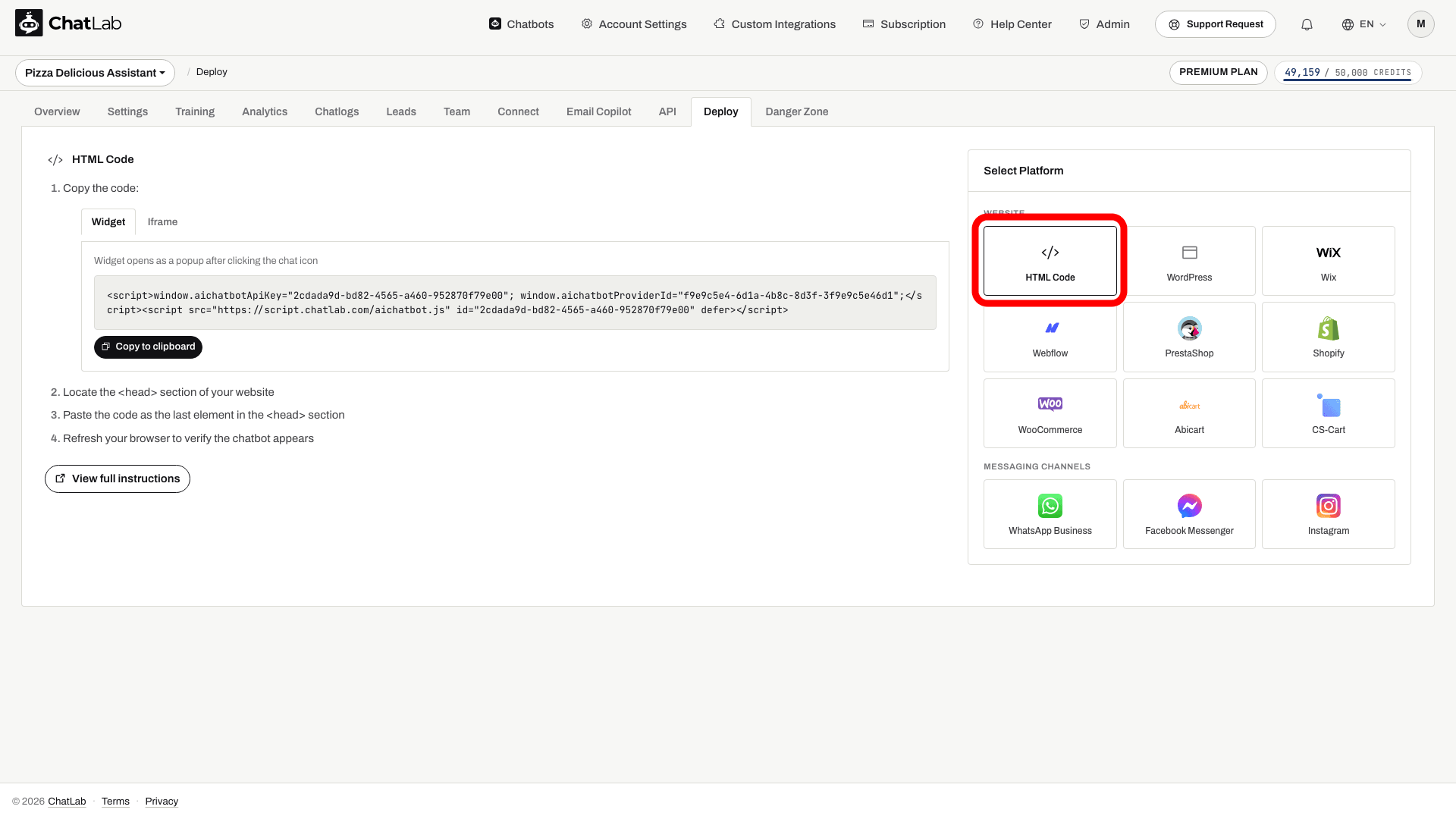
- Selectați Widget. Consultați Care este diferența dintre un widget și un Iframe? pentru o comparație
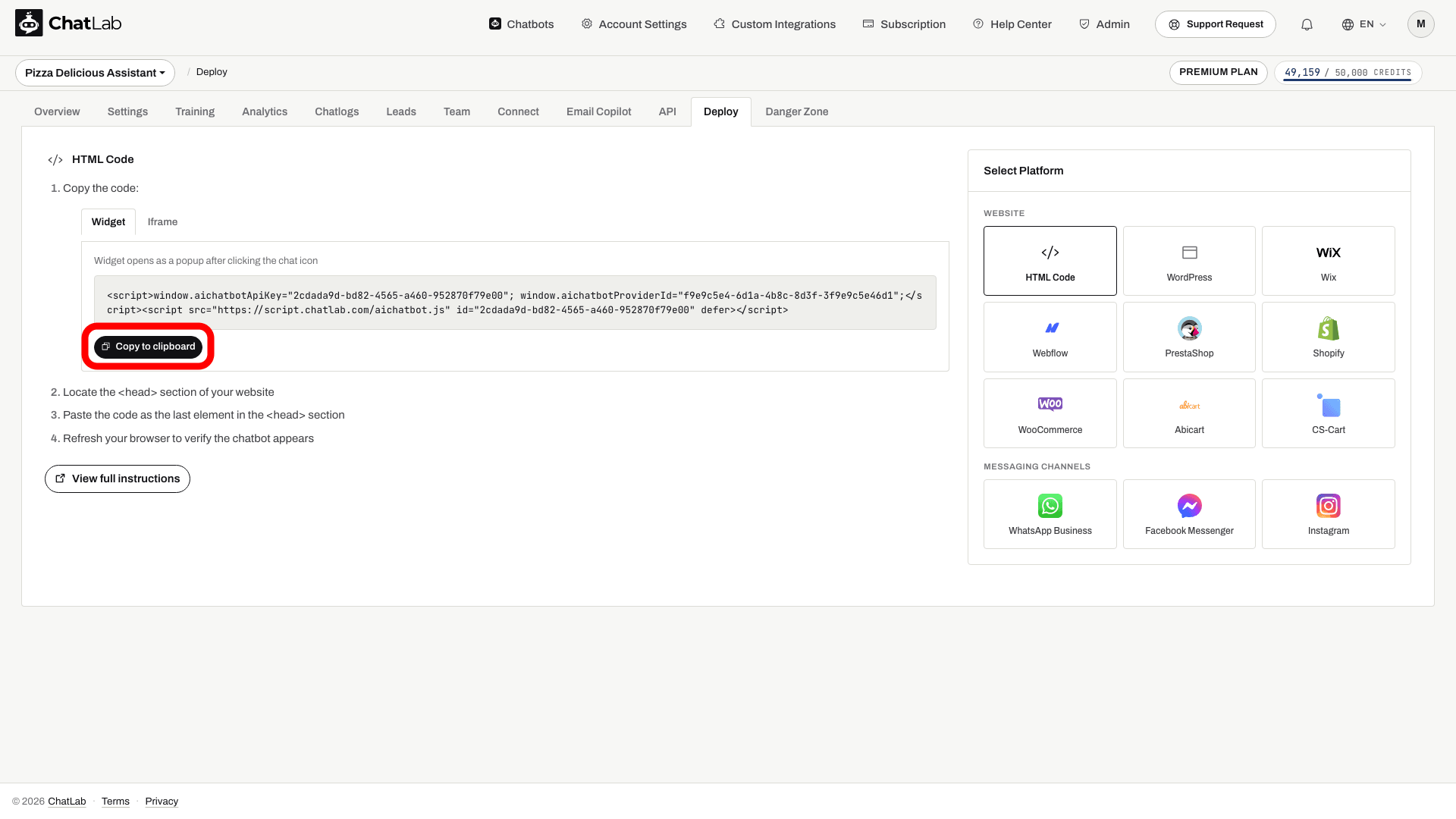
- Faceți clic pe Copy to clipboard (Copiază în clipboard)
Inserați codul în pagina IdoBooking Showcase
- În panoul de administrare IdoBooking, selectați Strona www din meniu
- Alegeți Strona główna
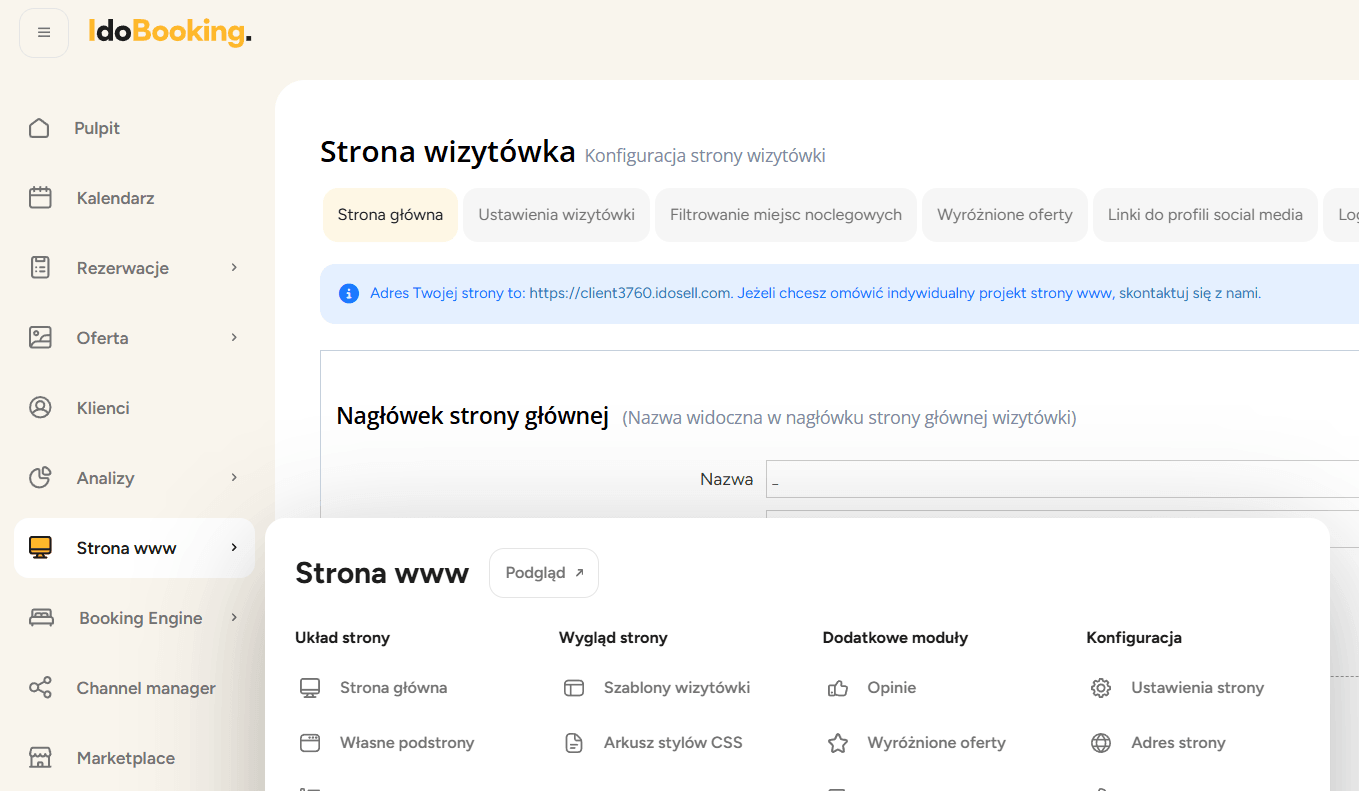
- Derulați în jos până la secțiunea Dodaj własny kod HTML/JavaScript și inserați codul ChatLab în acest câmp

- Faceți clic pe Zapisz zmiany
Verificarea instalării
Deschideți site-ul dumneavoastră web într-un browser. Pictograma de chat apare în colțul paginii. Faceți clic pe ea și întrebați despre camerele libere pentru o perioadă viitoare și un anumit număr de oaspeți - chatbotul ar trebui să răspundă afișând apartamentele și prețurile preluate din IdoBooking.
Ce puteți face în continuare
- Adăugați informațiile care nu se regăsesc pe site-ul dumneavoastră: regulamentul casei, liste de prețuri, meniuri, oferte de grup. Consultați Antrenarea chatbotului dumneavoastră
- Ajustați acțiunile IdoBooking și numărul de oferte pe care le afișează chatbotul. Consultați Integrarea IdoBooking