Phone Calls (telefonsamtal) låter dig tilldela ett riktigt telefonnummer till din ChatLab-chattbot så att kunder kan ringa in via det vanliga telefonnätet. Botten svarar automatiskt och pratar med uppringaren genom sin röstagent. Du använder ditt eget telefonnummer från en leverantör som stöder kompatibel vidarekoppling till en extern SIP-URI - ChatLab tillhandahåller platsen och röstagenten. Telefonsamtal är för närvarande tillgängliga för röstmodellen ElevenLabs Voice.
Var du hittar telefoninställningar
Öppna din bot, klicka på fliken Settings (inställningar) och välj Voice Conversation (röstsamtal) i det vänstra sidofältet. Se till att röstsamtal är aktiverat och ändra sedan Voice Model (röstmodell) till ElevenLabs Voice. Rulla längst ner på sidan för att hitta panelen Phone Number (SIP Trunk) (telefonnummer (SIP Trunk)).
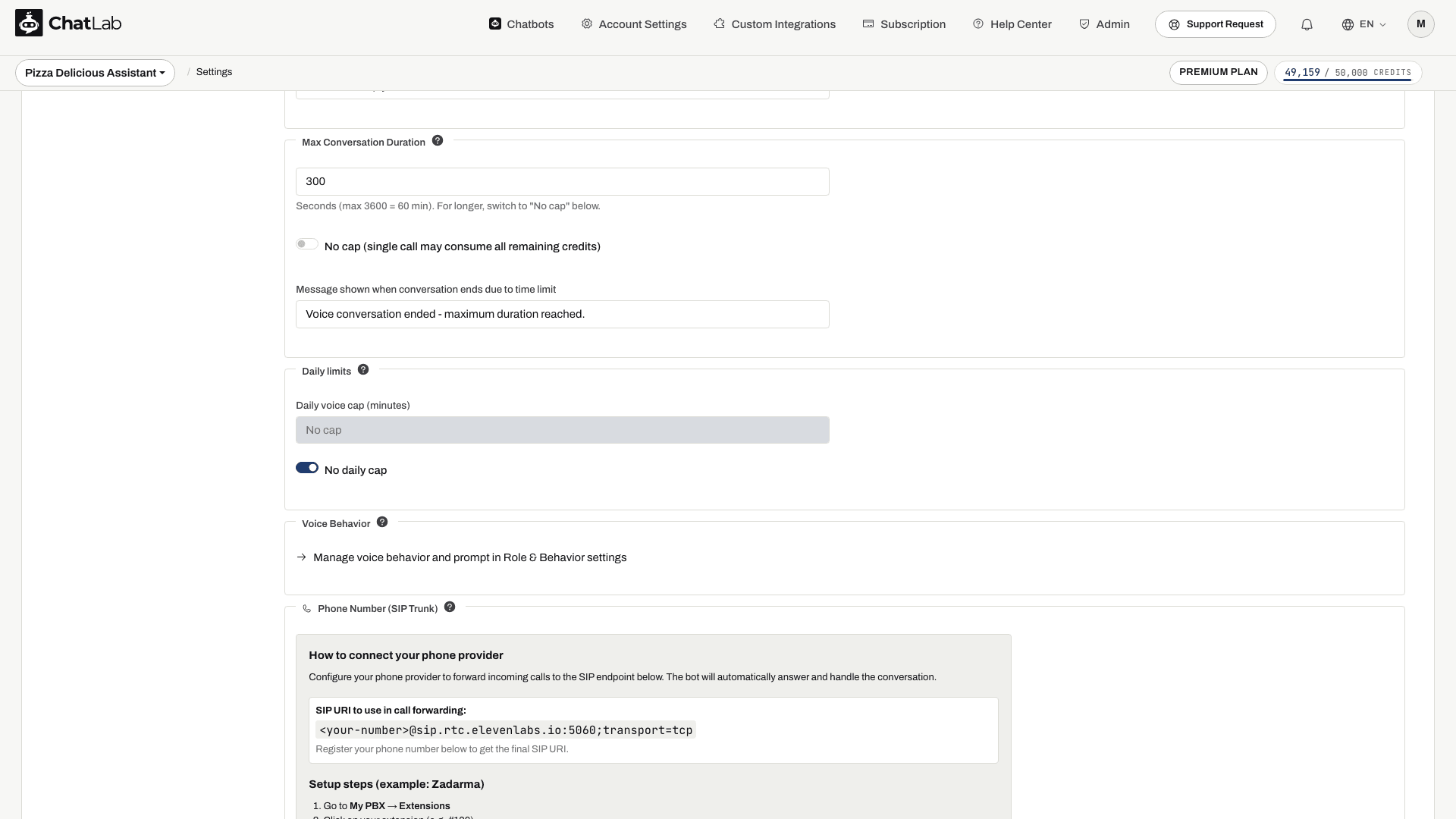
Hur du konfigurerar en telefonileverantör
Du behöver ha Voice Conversation aktiverat, tillräckligt med meddelandekrediter och en tillgänglig Voice Phone Slot (telefonplats för röst). Om panelen visar No phone slots available (inga telefonplatser tillgängliga), följ prenumerationslänken för att granska tillgängliga tillägg.
- Vänta på Saved (sparad) efter att du har valt ElevenLabs Voice.
- Registrera ditt nummer enligt beskrivningen nedan och kopiera sedan den slutliga SIP URI som innehåller numret. Klistra inte in platshållaren
<your-number>i din leverantörs konfiguration. - Konfigurera inkommande vidarekoppling till den URI:n i din leverantörs panel.
- Ring ett testsamtal, kontrollera att tvåvägsljudet fungerar och avsluta samtalet. Kontrollera Chatlogs (chattloggar) efter att leverantören har levererat den slutförda samtalsposten.
Konfigurationssteg för Zadarma
Panelen guidar dig genom Zadarma från början till slut:
- Gå till My PBX > Extensions.
- Klicka på din anknytning (till exempel #100).
- Aktivera Call forwarding and voicemail.
- Sätt villkoret till Always active.
- Sätt Call forwarding to till External server (SIP URI).
- Klistra in den SIP-URI som visas i panelen.
- Klicka på Save.
För andra leverantörer
Använd dessa värden när du konfigurerar SIP-vidarekoppling hos en annan leverantör:
- SIP Server / Host:
sip.rtc.elevenlabs.io - Port: 5060 (TCP) eller 5061 (TLS)
- Transport: TCP med port 5060; använd TLS med port 5061 om det stöds av din leverantör
- Media encryption: Disabled (inaktiverad)
- Authentication: Ingen (lämna tomt)
Registrera telefonnumret
Ange ditt telefonnummer i internationellt format (till exempel +48123456789) och klicka på Register phone number (registrera telefonnummer). Vänta på Registered number (registrerat nummer), konfigurera sedan vidarekoppling och ring ett testsamtal. Registreringen i sig ändrar inte din operatörs dirigering.
Efter registrering
När ett nummer har registrerats ändras några saker i panelen:
- SIP-URI:n innehåller nu det faktiska telefonnumret, till exempel
+48123456789@sip.rtc.elevenlabs.io:5060;transport=tcp. Etiketten Registered number visas högst upp i panelen. - Inmatningsfältet för telefonnummer ersätts med knappen Unregister phone number (avregistrera telefonnummer) så att du kan frigöra platsen när som helst.
- Ett nytt avsnitt, Phone Security (telefonsäkerhet), öppnas under panelen med valfria begränsningar.
Telefonsäkerhet
Phone Security låter dig skärpa kraven för hur botten tar emot inkommande samtal. Alla fält är valfria - lämnas allt tomt accepterar botten alla samtal som kommer in via SIP-leverantören. Ändringar sparas automatiskt.
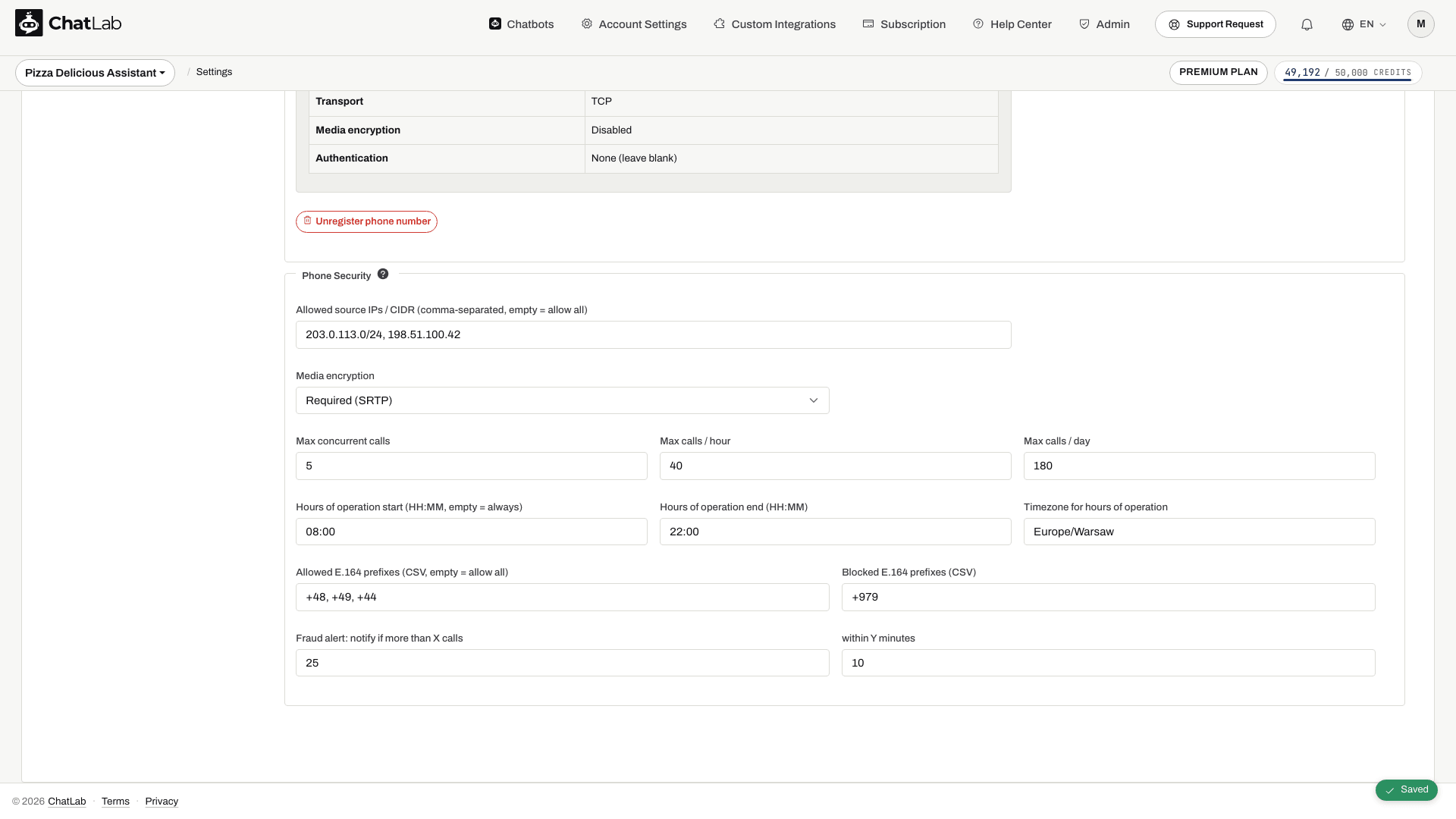
- Allowed source IPs / CIDR - kommaseparerad lista. Begränsa SIP-trafik till specifika IP-adresser, till exempel din leverantörs utgående SIP-IP-intervall.
- Media encryption - Disabled (standard) eller Required (SRTP) om din leverantör stöder det.
Panelen visar även Max concurrent calls, Max calls / hour, Max calls / day, Hours of operation start / end, Timezone for hours of operation, tillåtna och blockerade E.164-prefix samt tröskelvärden för bedrägerivarningar. Dessa fält ska inte betraktas som bekräftade tillämpningskontroller. Ställ in nödvändiga scheman, begränsningar av uppringare och trafikgränser hos din telefonileverantör och verifiera resultatet med testsamtal. Om du anger öppettider här anger du både tider och en giltig tidszon, såsom Europe/Warsaw, eller lämnar alla tre tomma.
Röstagenten tar emot inställningen för samtalstid per samtal. Utgå inte från att widgetens dagliga gräns eller dess kreditkontroll före samtal också blockerar inkommande SIP-samtal.
Hur fakturering för telefonsamtal fungerar
Telefonsamtal använder den samtalstid som rapporteras av ElevenLabs efter samtalet:
- Den första minuten är den minsta röstavgiften; kontrollera aktuell taxa under Settings > Voice Conversation.
- Längre samtal beräknas utifrån den rapporterade tidslängden och avrundas uppåt till hela krediter.
- Tystnad under samtalet räknas in i samtalstiden.
- ElevenLabs röstavgifter tillkommer utöver bottens svar via textmodellen. Operatörens avgifter för nummerhyra och vidarekoppling tillkommer separat.
Information om stödda transport- och dirigeringskrav finns i ElevenLabs SIP trunking-dokumentation. Zadarma beskriver extern dirigering i Connect a number to your server.