Voice Conversation (röstsamtal) förvandlar din chattbot till en röstagent i realtid. Besökare trycker på samtalsknappen i chattwidgeten och har ett talat samtal med botten - de pratar, och botten svarar med en syntetisk röst. Du väljer röstmodell, röst, språk och några säkerhetsgränser.
Innan du börjar, skapa en chattbot och träna den. Voice Conversation är tillgängligt som en premiumfunktion - en uppgraderingsprompt visas om funktionen inte ingår i din plan. Samtal använder meddelandekrediter.
Här hittar du inställningarna för Voice Conversation
Välj din chattbot, klicka på fliken Settings (Inställningar) och välj sedan Voice Conversation i sidofältet till vänster.
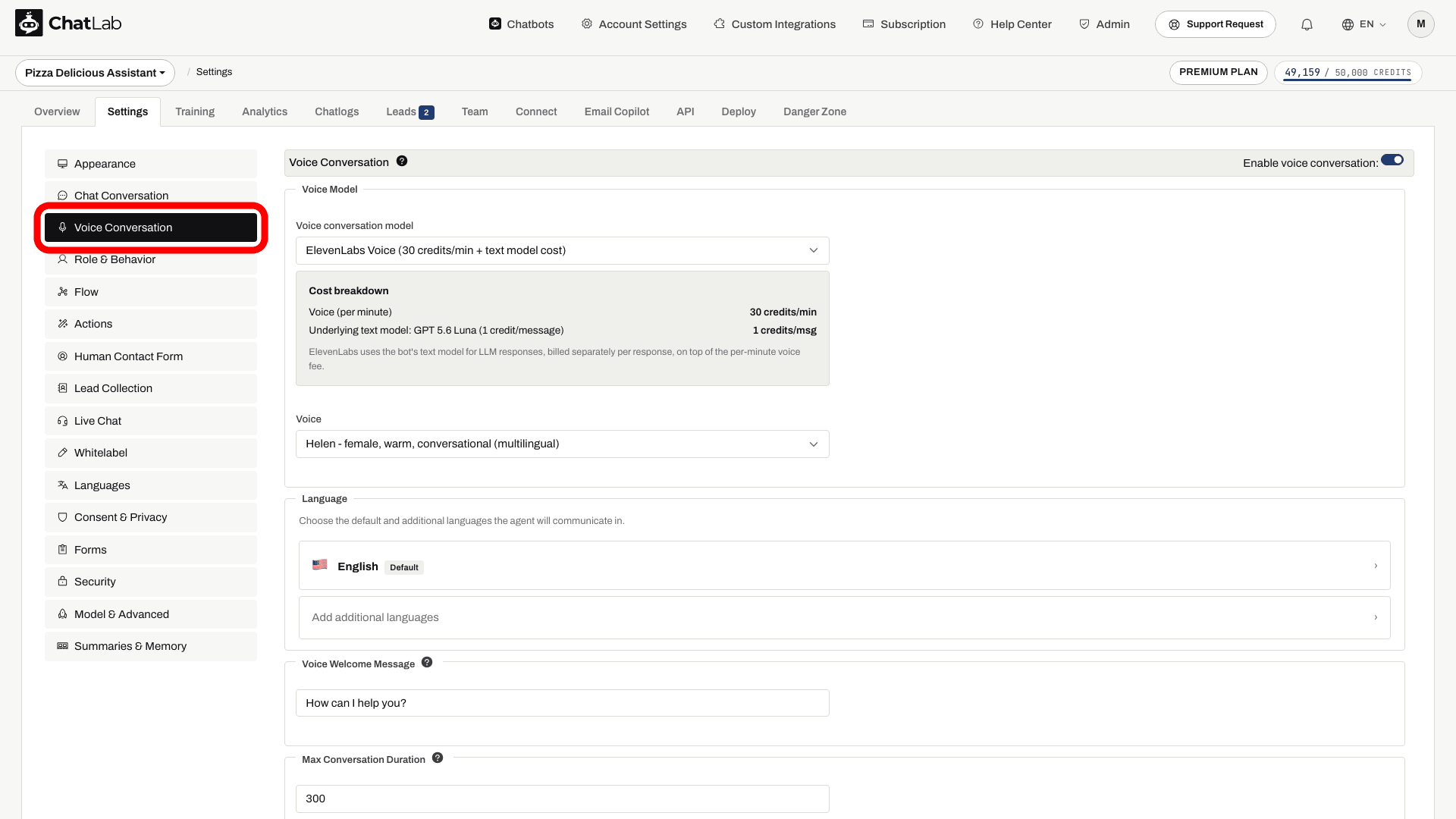
Högst upp på sidan hittar du reglaget Enable voice conversation (Aktivera röstsamtal). Resten av inställningarna visas först när röstsamtal har aktiverats.
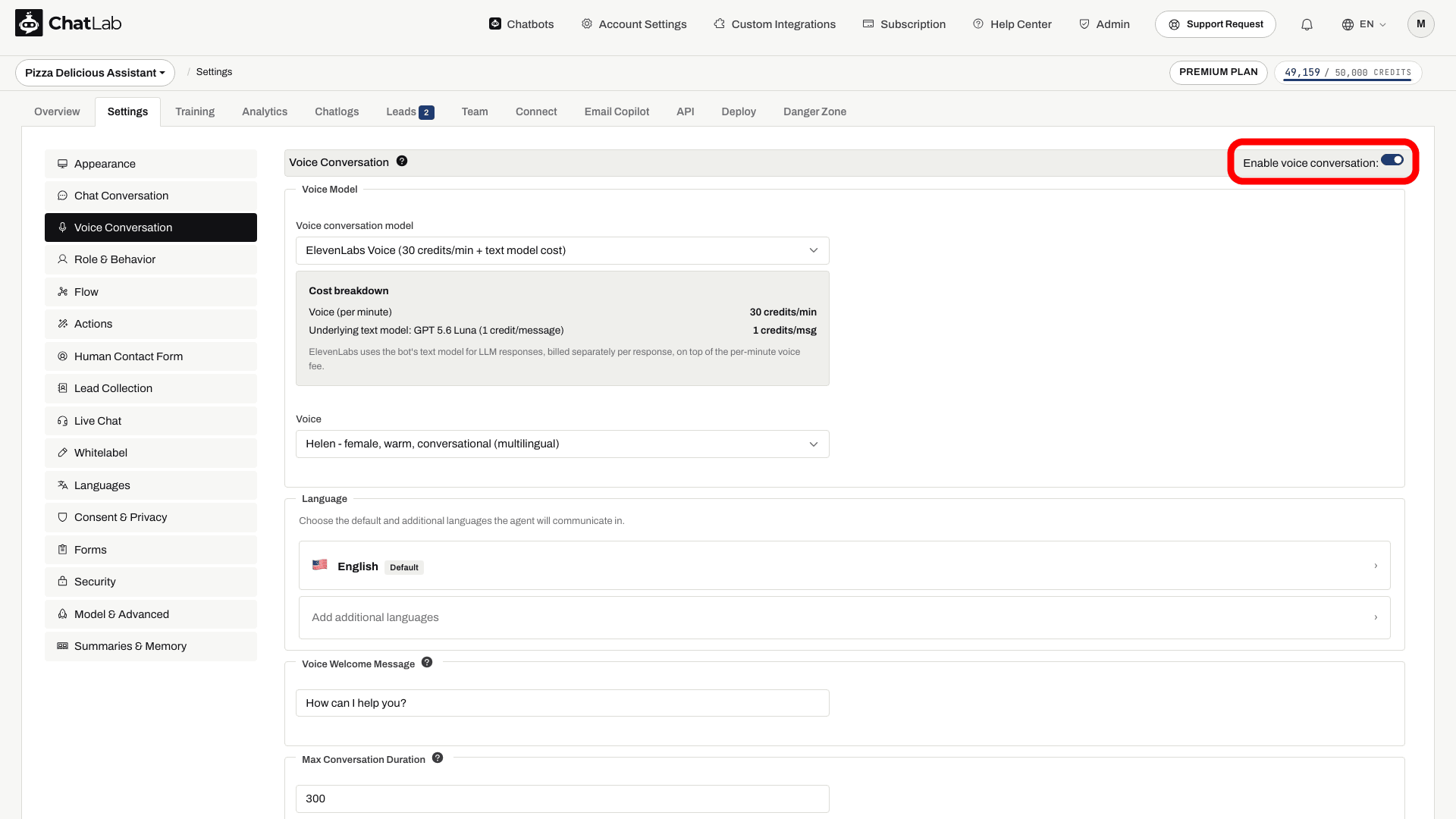
Välj en röstmodell
ChatLab stöder fyra röstmodeller, var och en med sitt eget minutpris som visas bredvid modellen i rullgardinsmenyn:
- GPT Realtime - ett tal-till-tal-alternativ från OpenAI.
- GPT Realtime Mini - standardmodellen för röst i nya bottar. Jämför det visade kreditpriset och testa den med dina frågor.
- Gemini 3.1 Flash Voice - ett tal-till-tal-alternativ som använder Gemini Live.
- ElevenLabs Voice - ett alternativ som använder röster från ElevenLabs. Det använder bottens vanliga textmodell (som ställs in under Settings > Model & Advanced) för att generera svar, och därefter omvandlar ElevenLabs dem till tal. Minutpriset för röst debiteras utöver textmodellens kostnad per svar.
Under modellväljaren finns kortet Cost breakdown (Kostnadsspecifikation) som visar minutpriset för den modell du har valt just nu, så att du alltid ser hur samtalet kommer att debiteras enligt det pris som anges intill varje modell i rullgardinsmenyn.
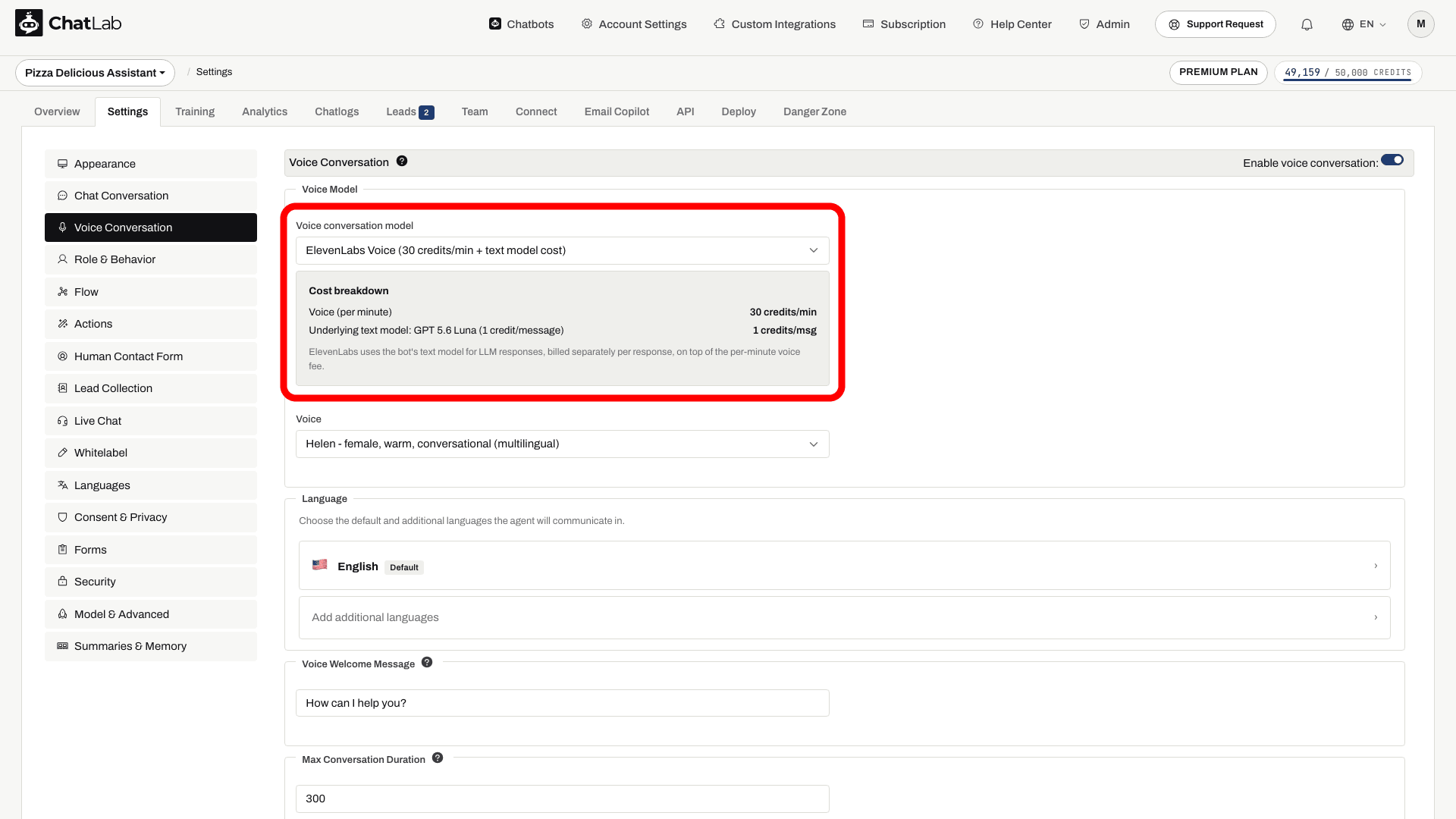
Välj en röst
Varje modell erbjuder sin egen uppsättning röster i rullgardinsmenyn Voice (Röst):
- OpenAI (GPT Realtime och GPT Realtime Mini) - Alloy, Ash, Ballad, Cedar, Coral, Echo, Fable, Marin, Onyx, Nova, Sage, Shimmer, Verse.
- Gemini - Kore (rekommenderas), Charon, Puck, Fenrir, Aoede, Leda, Orus, Zephyr.
- ElevenLabs - Brian, Helen, Chris, Daniel, Jessica, Sarah, Lily, Liam, Will, Janet.
Nya bottar har Alloy som standard. Du kan byta röst när som helst - den nya rösten börjar gälla vid nästa samtal.
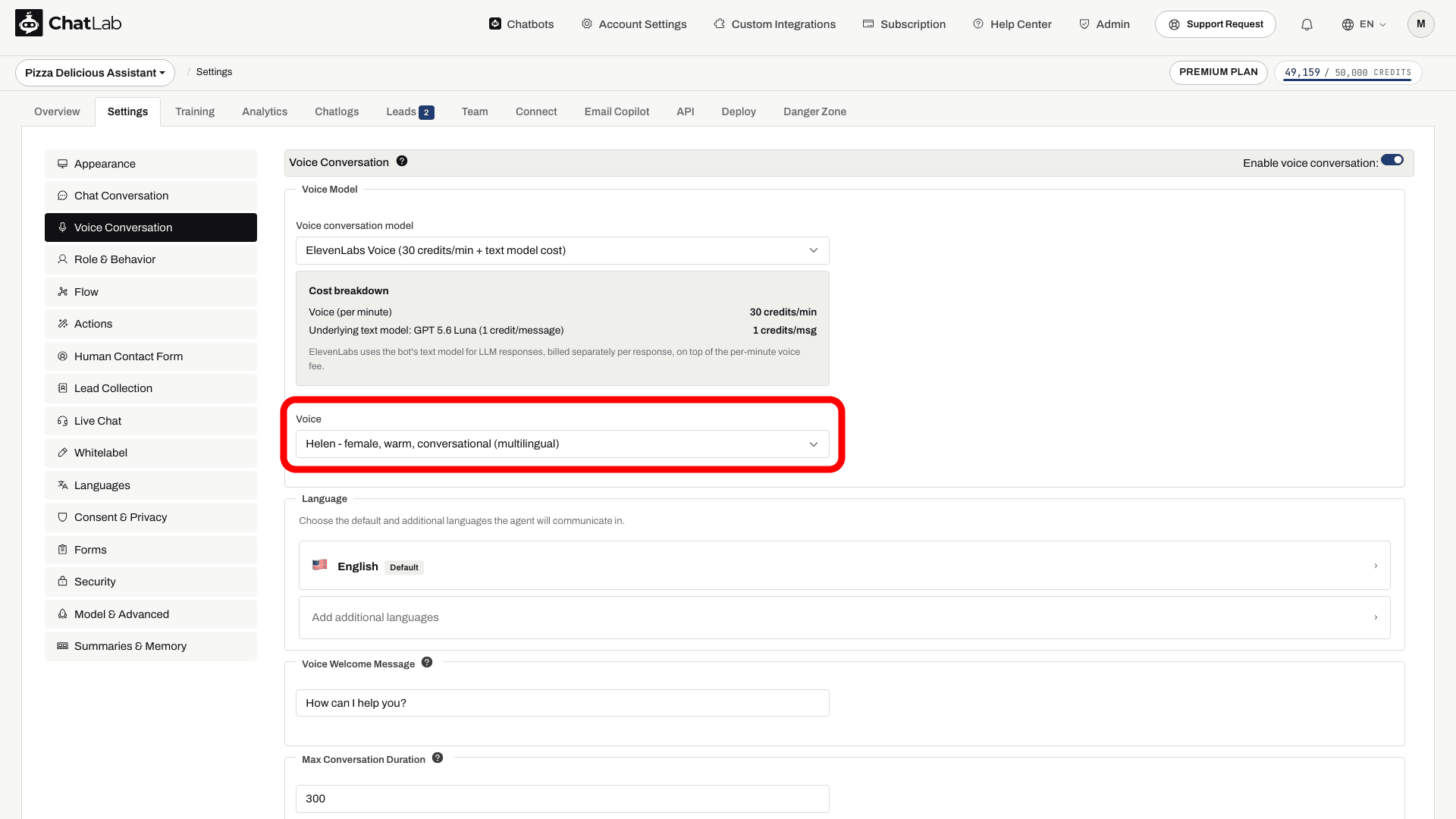
Ställ in språket
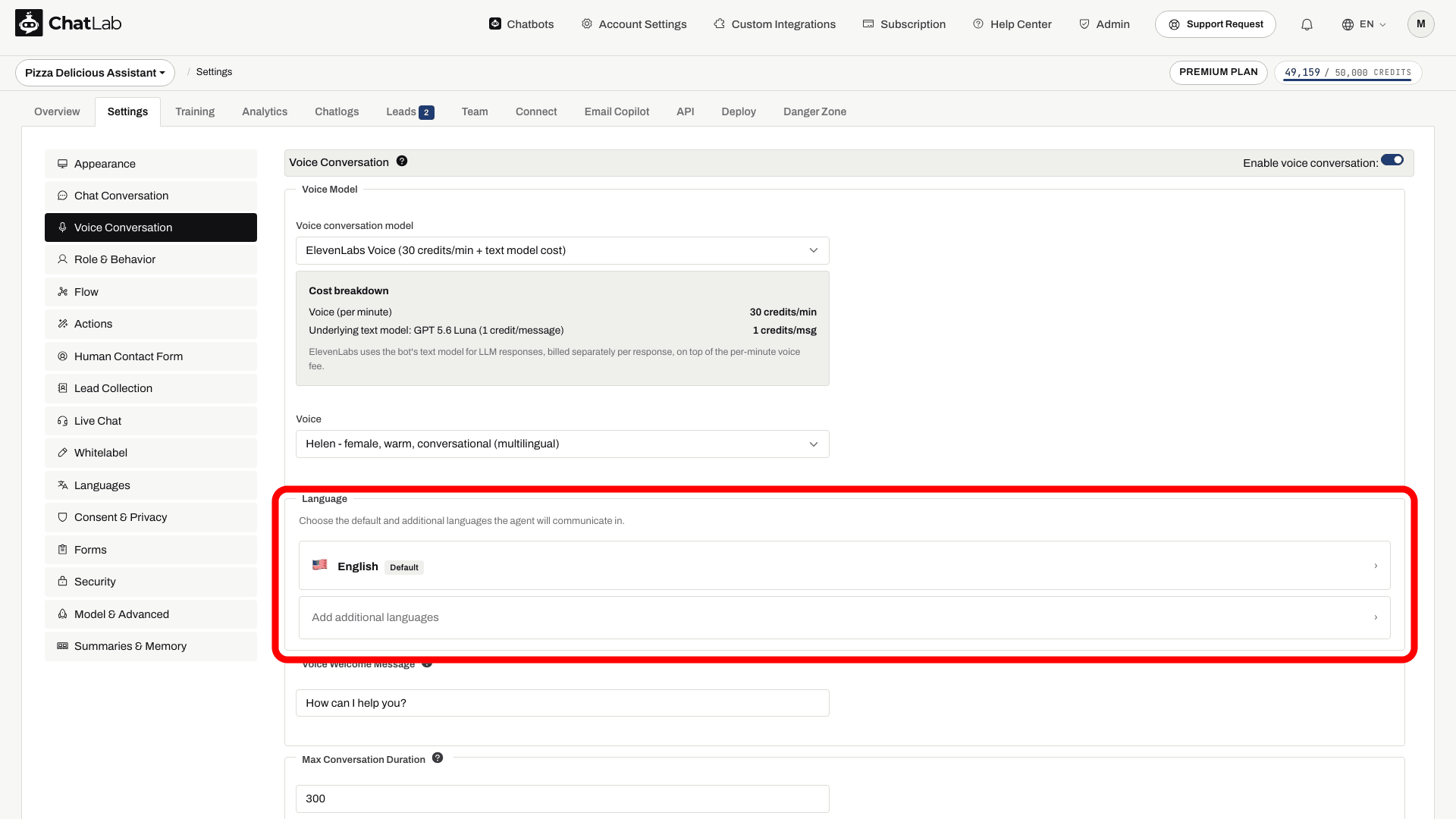
Avsnittet Language (Språk) styr vilket språk (eller vilka språk) botten talar under ett samtal.
- OpenAI och Gemini - välj ett enda primärt språk. Om en besökare pratar på ett annat språk som stöds under samtalet byter botten naturligt till det språket.
- ElevenLabs - välj ett standardspråk plus valfritt antal ytterligare språk som agenten har tillåtelse att använda.
Klicka på en språkruta för att öppna en väljare med landsflaggor och sökfunktion.
Välkomstmeddelande för röst
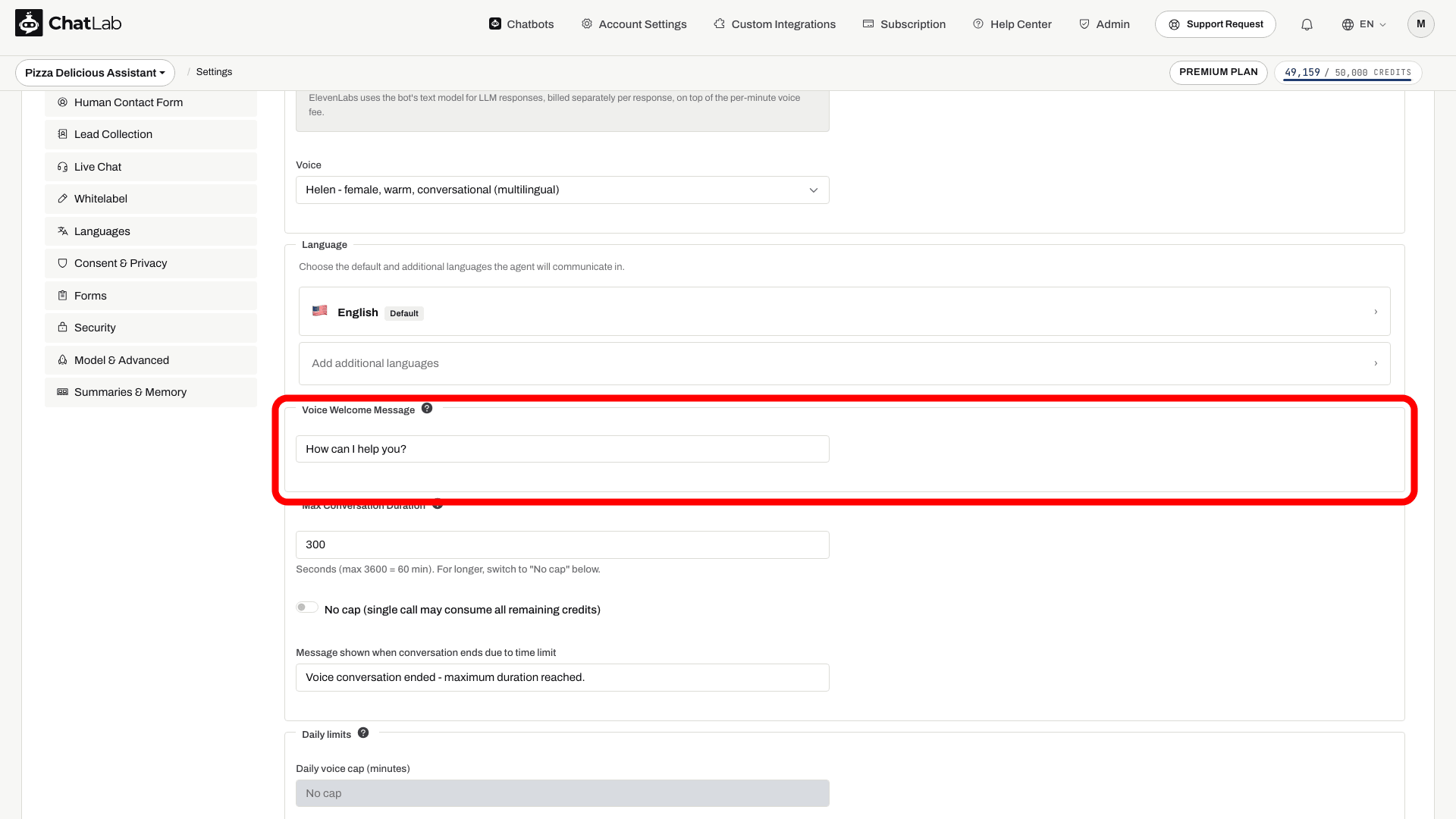
Voice Welcome Message (Välkomstmeddelande för röst) är den första meningen botten säger när ett samtal startar. Det spelas upp en gång i början av sessionen, så håll det kort och naturligt - något i stil med "Hej, vad kan jag hjälpa dig med?" fungerar bra.
Maxlängden är 500 tecken.
Begränsa samtalets längd
Röstsamtal förbrukar krediter per minut, så det finns två säkerhetsgränser för att skydda botägarens budget.
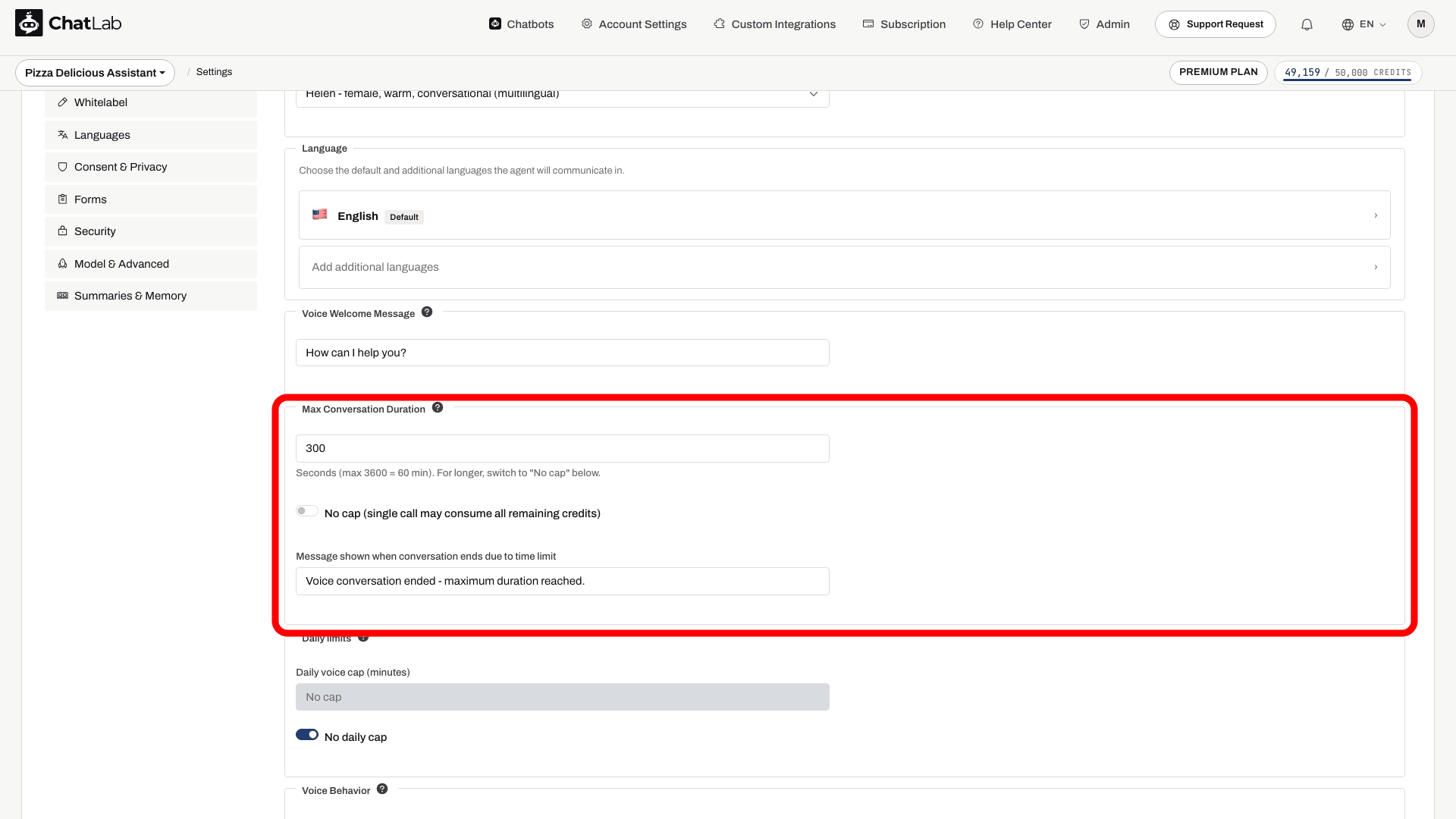
Max Conversation Duration
Fältet Max Conversation Duration (Maximal samtalslängd) sätter ett tak för hur långt ett enskilt samtal får vara. Standardvärdet är 300 sekunder (5 minuter); det tillåtna intervallet är 30-3600 sekunder (60 minuter). När gränsen nås läser botten upp ett meddelande efter gränsen (som du kan anpassa precis under fältet) och samtalet avslutas.
Om du vill tillåta obegränsad längd för enskilda samtal aktiverar du reglaget No cap (Inget tak). En varning visas eftersom ett enskilt samtal då kan förbruka alla återstående krediter.
Daily voice cap
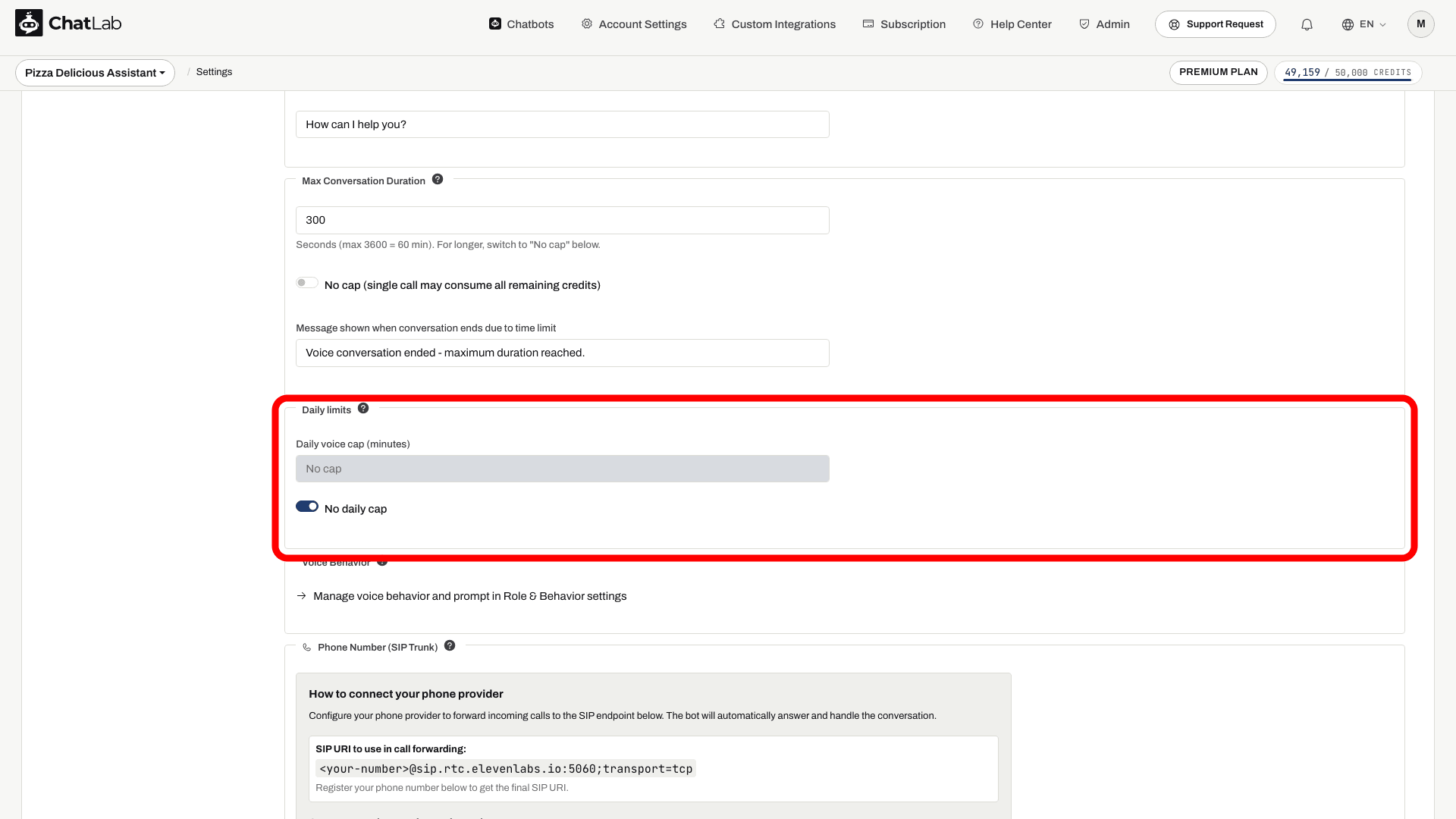
Inställningen Daily voice cap (minutes) (Dagligt rösttak i minuter) kontrolleras innan ett nytt samtal i widgeten startar, baserat på registrerad röstanvändning för botten. Det är ingen garanti för att pågående samtidiga samtal stoppas vid en exakt delad minutsiffra. Kontrollera registrerad användning och använd även gränsen för maximal samtalslängd. Utgå inte från att denna widgetkontroll även blockerar inkommande telefonsamtal.
Aktivera No daily cap (Inget dagligt tak) för att ta bort dagsgränsen.
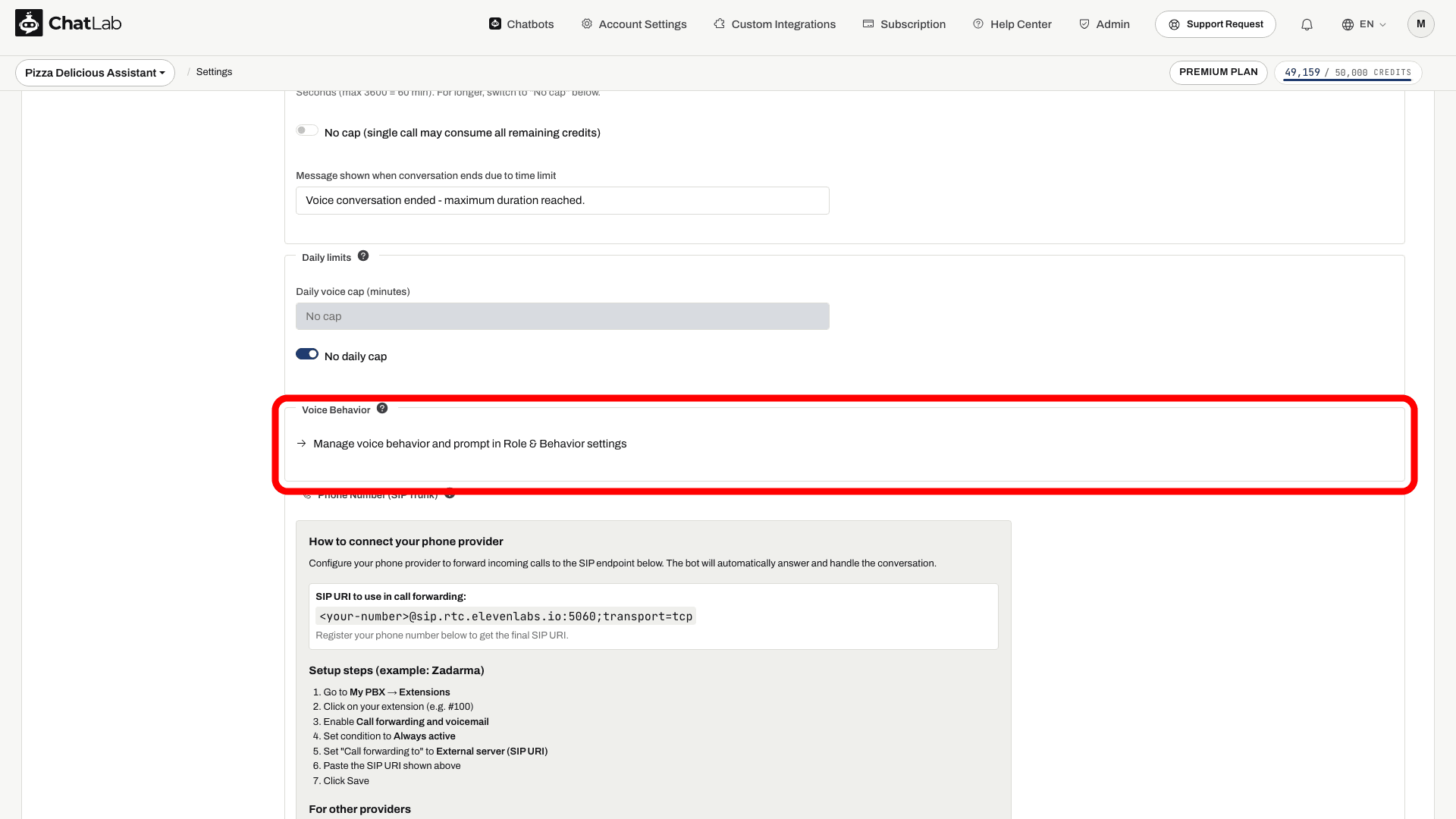
Röstbeteende och systemprompt
Röstsamtal kan använda en annan systemprompt än textchatten, vilket är användbart när du vill ha en mer samtalsinriktad, talad stil i telefon.
I avsnittet Voice Behavior (Röstbeteende) klickar du på länken Manage voice behavior and prompt in Role & Behavior settings (Hantera röstbeteende och prompt i inställningarna för Roll och beteende) för att gå till Settings > Role & Behavior, där en särskild flik för Voice Conversation låter dig redigera den röstspecifika prompten oberoende av textchattens prompt.
Så fungerar debiteringen för röst
- Den första minuten av varje samtal debiteras fullt ut enligt den valda modellens minutpris. Detta är minimikostnaden för alla samtal, även mycket korta sådana.
- Efter den första minuten baseras kostnaden på den debiterbara tiden och avrundas uppåt till hela krediter. Widgetsessioner mäts i 10-sekundersintervall, så debiteringen är inte exakt som med ett stoppur.
- Tystnad under ett anslutet samtal räknas in i samtalstiden. För widgetsamtal begränsar anslutningskontroller debiteringen om webbläsaren slutar rapportera; ett kort avslutande intervall kan dock fortfarande räknas in.
- Innan ett samtal startar kontrollerar ChatLab att botten har tillräckligt med krediter för att täcka minst den första minuten. Om inte kan samtalet inte startas.
- För ElevenLabs Voice läggs minutavgiften till utöver bottens textmodellkostnad per svar, eftersom ElevenLabs använder textmodellen för att generera svaren och därefter omvandlar dem till tal.
Synkronisering av kunskapsbas för ElevenLabs
När en röstmodell från ElevenLabs är vald visas en statuspanel under röstinställningarna som visar om bottens träningsdata har laddats upp till ElevenLabs. Synkroniseringen körs automatiskt efter träning: ChatLab skickar ett dokument som byggts från bottens träningsmaterial till ElevenLabs. Kontrollera statuspanelen efter träning och vänta på en lyckad synkronisering innan du testar nyligen tillagd kunskap. Stora kunskapsbaser kan trunkeras under exporten, så testa viktiga ämnen i stället för att förutsätta fullständig överensstämmelse med textchatten.
Telefonsamtal
När röstsamtal har aktiverats kan du också tilldela botten ett riktigt telefonnummer så att kunder kan ringa in via det vanliga telefonnätet. Se den dedikerade artikeln: Telefonsamtal.
Röstinmatning kontra röstsamtal
Dessa två funktioner låter lika men skiljer sig åt:
- Röstinmatning (under Settings > Chat Conversation) lägger till en mikrofonknapp i meddelandefältet så att besökare kan diktera en skriven fråga. Botten svarar fortfarande med text. Den använder webbläsarens Web Speech API.
- Röstsamtal (denna sida) är ett fullständigt tal-till-tal-samtal i realtid - besökare hör botten prata tillbaka, driven av OpenAI Realtime, Gemini Live eller ElevenLabs.
Testa ett röstsamtal
Vänta tills Saved (Sparat) visas, öppna sedan Overview (Översikt) och använd samtalsknappen i widgeten. Tillåt mikrofonåtkomst när din webbläsare frågar. Kontrollera välkomstmeddelandet, språket, rösten och ett svar från dina träningsdata, och avsluta sedan samtalet. Om mikrofonen inte är tillgänglig eller nekas kontrollerar du webbläsarens behörigheter och provar en webbläsare som stöds. Innan du publicerar bör du upprepa testet på din inbäddade chattbot.