Inställningarna för Chat Conversation (chattkonversation) styr hur din chattbot hälsar på besökare, föreslår ämnen och beter sig under samtalet - från det första välkomstmeddelandet till uppföljningsförslag och insamling av feedback.
Här hittar du inställningarna för Chat Conversation
Välj din chattbot och gå till Settings > Chat Conversation (Inställningar > Chattkonversation).
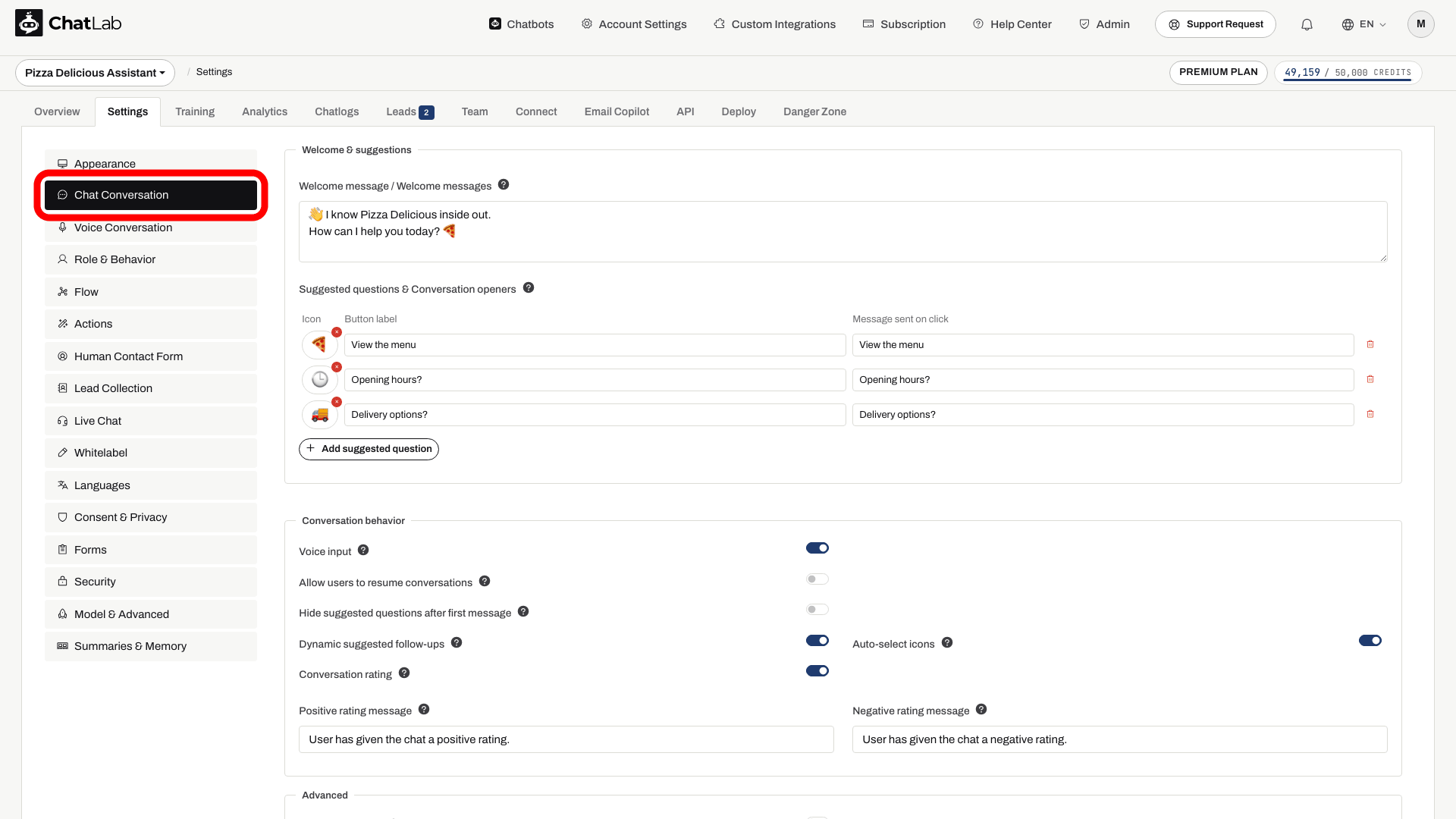
Sidan är indelad i tre sektioner: Welcome & suggestions (Välkomstmeddelande och förslag) längst upp, Conversation behavior (Konversationsbeteende) därunder och Advanced (Avancerat) längst ner.
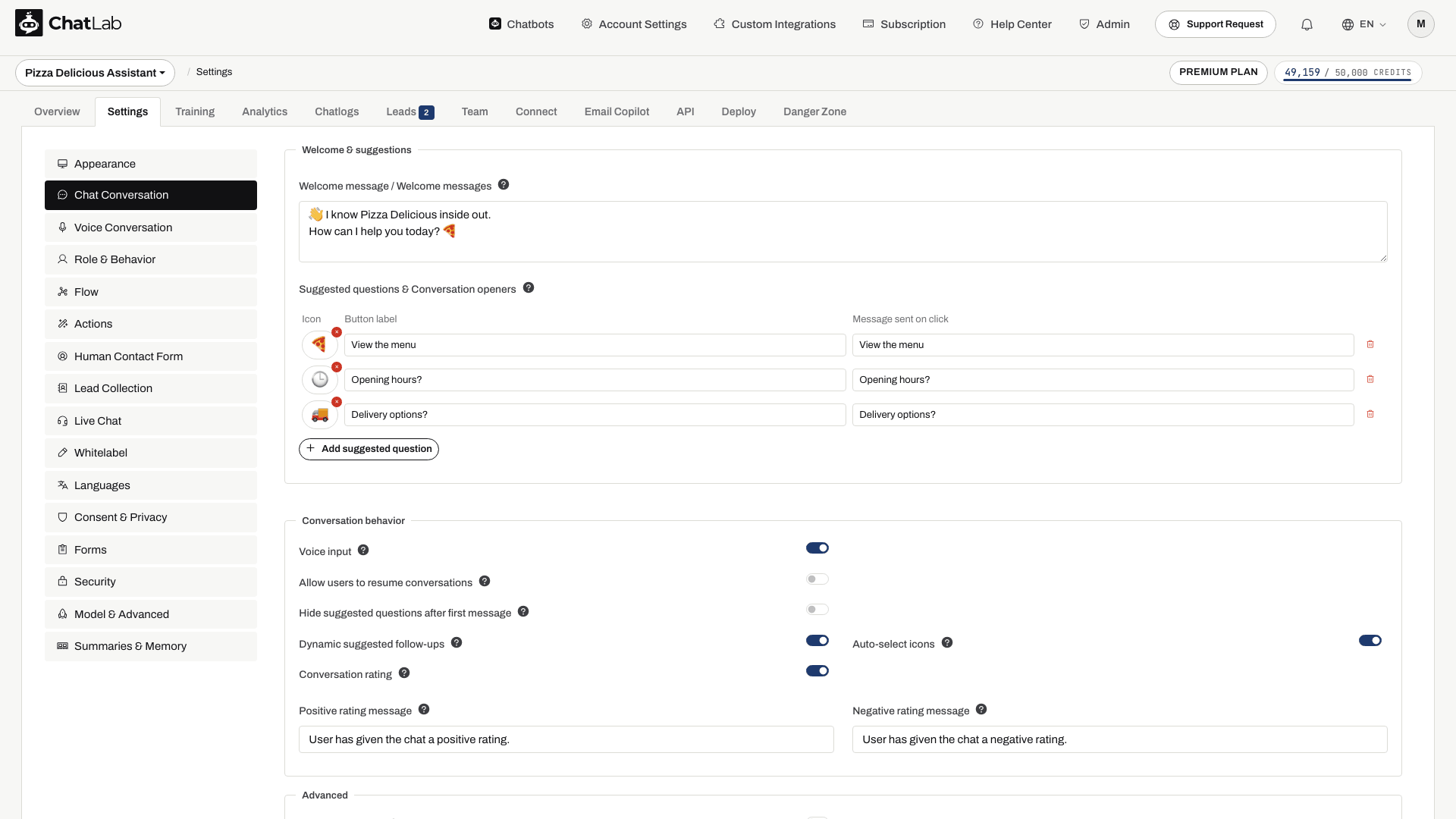
Welcome & suggestions
Welcome message
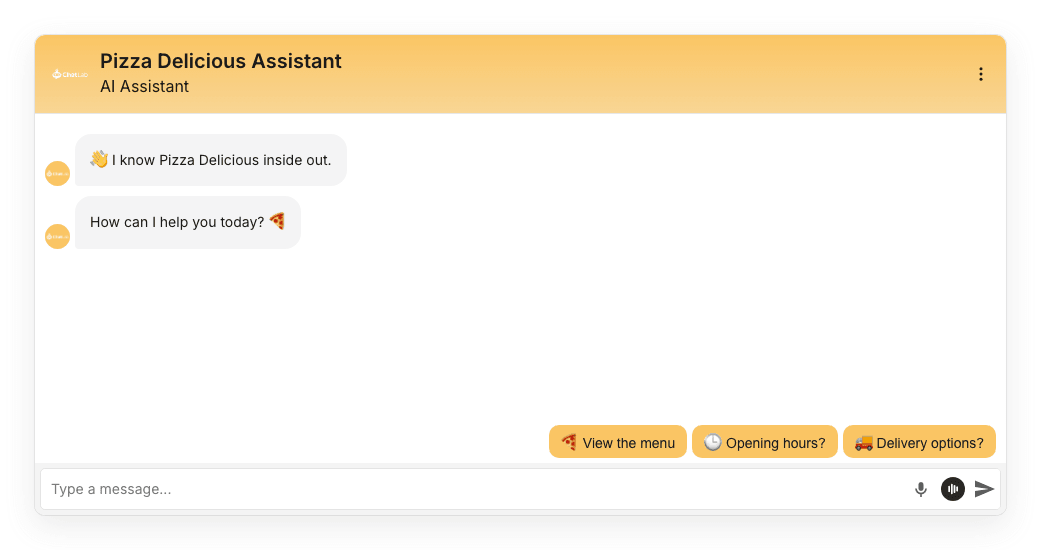
Välkomstmeddelandet är det första besökarna ser när chatten öppnas. Du kan lägga till upp till tre separata meddelanden (totalt 220 tecken), vart och ett på en egen rad. De visas i ordningsföljd som enskilda meddelandebubblor.
Suggested questions & Conversation openers
Föreslagna frågor vägleder besökarna mot vanliga ämnen och hjälper till att starta konversationer. De visas som standard ovanför meddelandefältet. Om du aktiverar Welcome Screen (välkomstskärm) under Settings > Appearance (Inställningar > Utseende), visas de från början som stora knappar på dess startkort.
Varje post har tre fält:
- Icon (Ikon) - valfri emoji som visas på knappen. Klicka på ikonrutan för att öppna emojiväljaren.
- Button label (Knapptext) - kort text som visas på knappen.
- Message sent on click (Meddelande som skickas vid klick) - den fullständiga frågan som skickas till chattbotten när besökaren klickar på knappen.
Detta gör att du kan hålla knapparna kompakta och samtidigt skicka en fullständig, välformulerad fråga till botten.
Conversation behavior
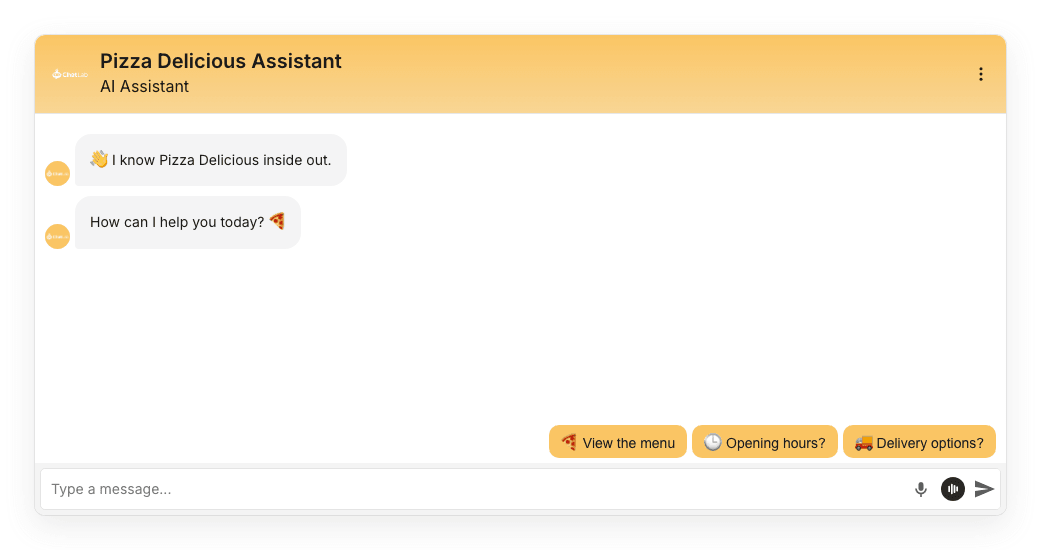
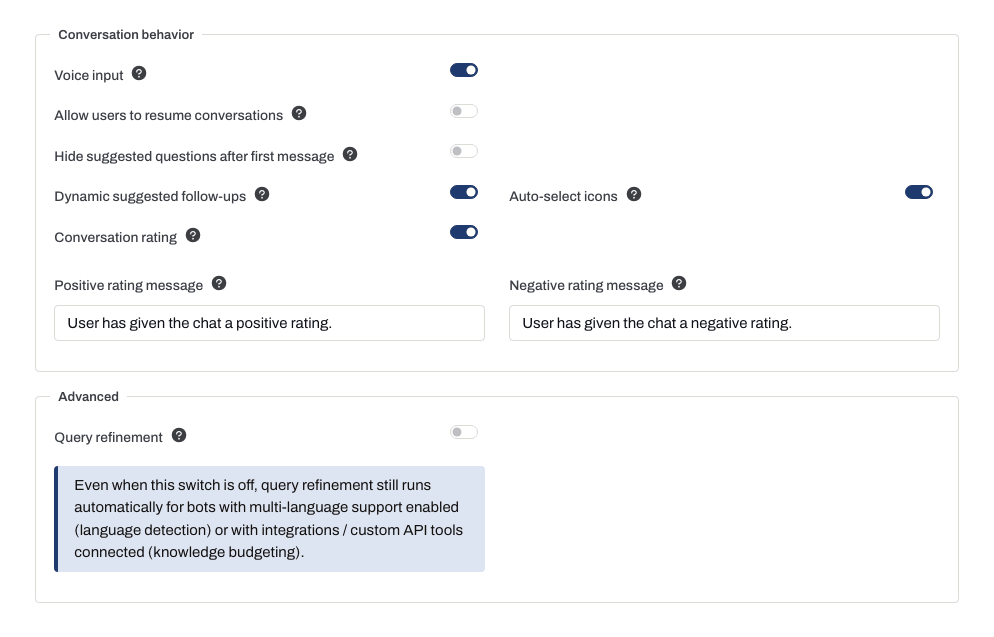
Den här sektionen samlar reglagen som styr hur chattbotten beter sig under konversationen.
Voice input
När detta är aktiverat visas en mikrofonknapp i meddelandefältet så att besökare kan diktera sin fråga istället för att skriva. Röstinmatning använder webbläsarens Web Speech API och följer enhetens språkinställningar, så stödet varierar mellan olika webbläsare och operativsystem. Se webbläsarstöd för taligenkänning. Om du vill ha talade svar utöver talade frågor konfigurerar du Voice Conversation (röstkonversation).
Allow users to resume conversations
När detta är aktiverat kan återkommande besökare fortsätta sin tidigare konversation i upp till 7 dagar. När det är inaktiverat sparas konversationer i 1 timme så att användare fortfarande kan navigera mellan sidor på din webbplats utan att förlora sammanhanget.
Dynamic suggested follow-ups
Låt Hide suggested questions after first message (Dölj föreslagna frågor efter första meddelandet) vara inaktiverat för att använda den här funktionen. Om du aktiverar den inställningen döljs de statiska frågorna efter besökarens första meddelande och dynamiska uppföljningar inaktiveras under resten av konversationen.
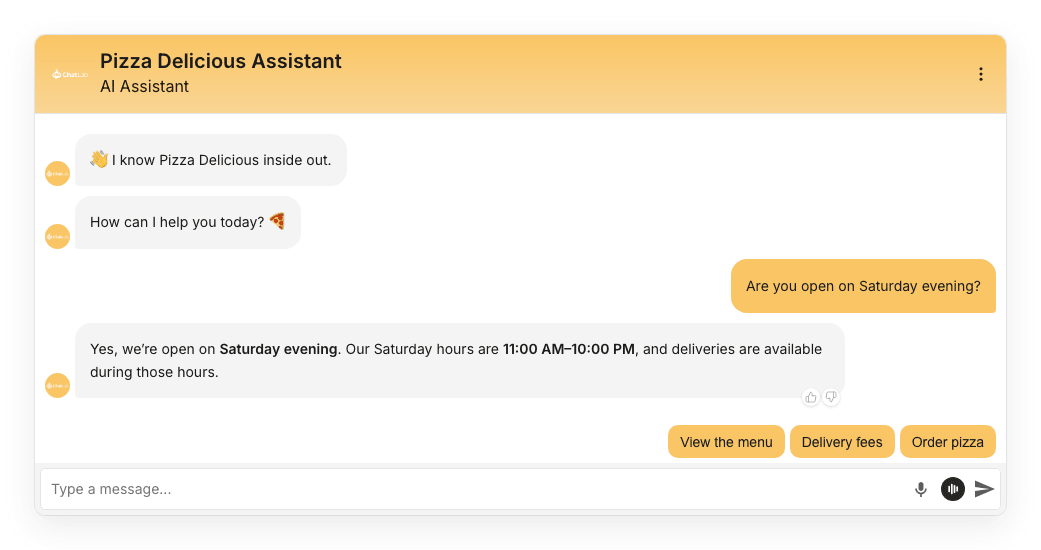
När funktionen är aktiverad genererar chattbotten automatiskt knappar med uppföljningsfrågor efter varje svar, baserat på konversationens sammanhang. Dessa ersätter de statiska föreslagna frågorna allt eftersom konversationen fortskrider.
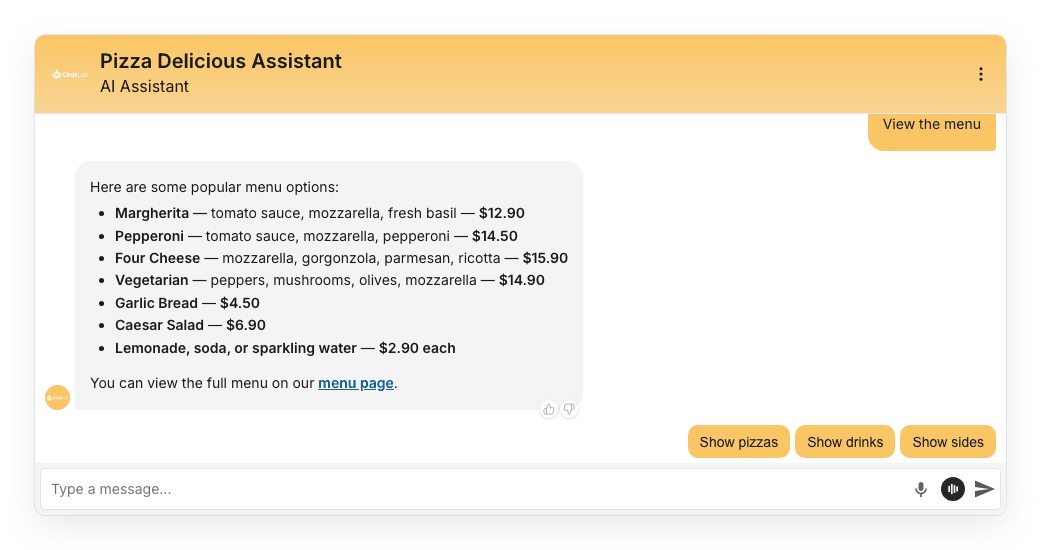
Den här funktionen beror på vilken AI-modell som valts för din chattbot (Settings > Model & Advanced). Om den aktuella modellen inte stöder funktionen är reglaget inaktiverat - byt till en kompatibel modell för att aktivera det. Du kan finjustera hur förslagen beter sig genom att lägga till instruktioner i Settings > Role & Behavior (Inställningar > Roll och beteende).
Auto-select icons
Endast tillgängligt när Dynamic suggested follow-ups är aktiverat. När det är på väljer AI:n automatiskt en relevant emoji för varje uppföljningsknapp. Inaktivera det om du föredrar uppföljningar med enbart text.
Conversation rating
När detta är aktiverat visas ikoner med tumme upp och tumme ner under chattbottens senaste svar. Besökare kan betygsätta konversationen när som helst, och du kan granska denna feedback i Chatlogs (chattloggar) och Analytics (analys).
Två textfält låter dig anpassa bekräftelsen som visas efter att en besökare betygsatt ett svar:
- Positive rating message (Meddelande vid positivt betyg) - tacktexten som visas när en besökare ger tumme upp.
- Negative rating message (Meddelande vid negativt betyg) - texten som visas när en besökare ger tumme ner.
Advanced
Query refinement
När detta är aktiverat skriver chattbotten om användarens fråga med hjälp av konversationens sammanhang innan den söker i kunskapsbasen. Detta ger vanligtvis mer relevanta svar, till priset av ett litet extra AI-anrop (något ökad svarstid).
Även när detta reglage är avstängt körs frågeförfining automatiskt för bottar med flerspråksstöd aktiverat (språkidentifiering) och för bottar med anslutna integrationer eller anpassade API-verktyg (kunskapsbudgetering) - en anteckning under reglaget påminner dig om detta.
Relaterade inställningar
Ändringar sparas automatiskt. Vänta på Saved (Sparat), öppna sedan Overview (Översikt) och starta en ny testkonversation. Kontrollera välkomstmeddelandena, klicka på en föreslagen fråga och verifiera uppföljningarna samt betygskontrollerna efter svaret.
Några alternativ som tidigare fanns på den här sidan har flyttats:
- Creativity / temperature (Kreativitet / temperatur) - finns nu under Settings > Model & Advanced.
- Placeholder for new message (Platshållare för nytt meddelande) och Reset Conversation tooltip (Verktygstips för Återställ konversation) - finns nu under Settings > Appearance.
- Voice Conversation (tidigare fliken Voice) - är nu en egen flik i sidofältet för Settings.