ChatLab hanterar språk från en och samma meny: Settings > Languages (Inställningar > Språk). Därifrån ställer du in språket som din chattbot svarar på, språket som används för sammanfattningar och insikter bakom kulisserna och - när du vill att en enda bot ska betjäna alla - automatisk Multi-language (flerspråkighet) för hela chattgränssnittet.
Settings > Languages: kortet AI language
Välj din chattbot, öppna fliken Settings (Inställningar) och klicka sedan på Languages (Språk) i det vänstra sidofältet. Det översta kortet AI language (AI-språk) innehåller två inställningar.
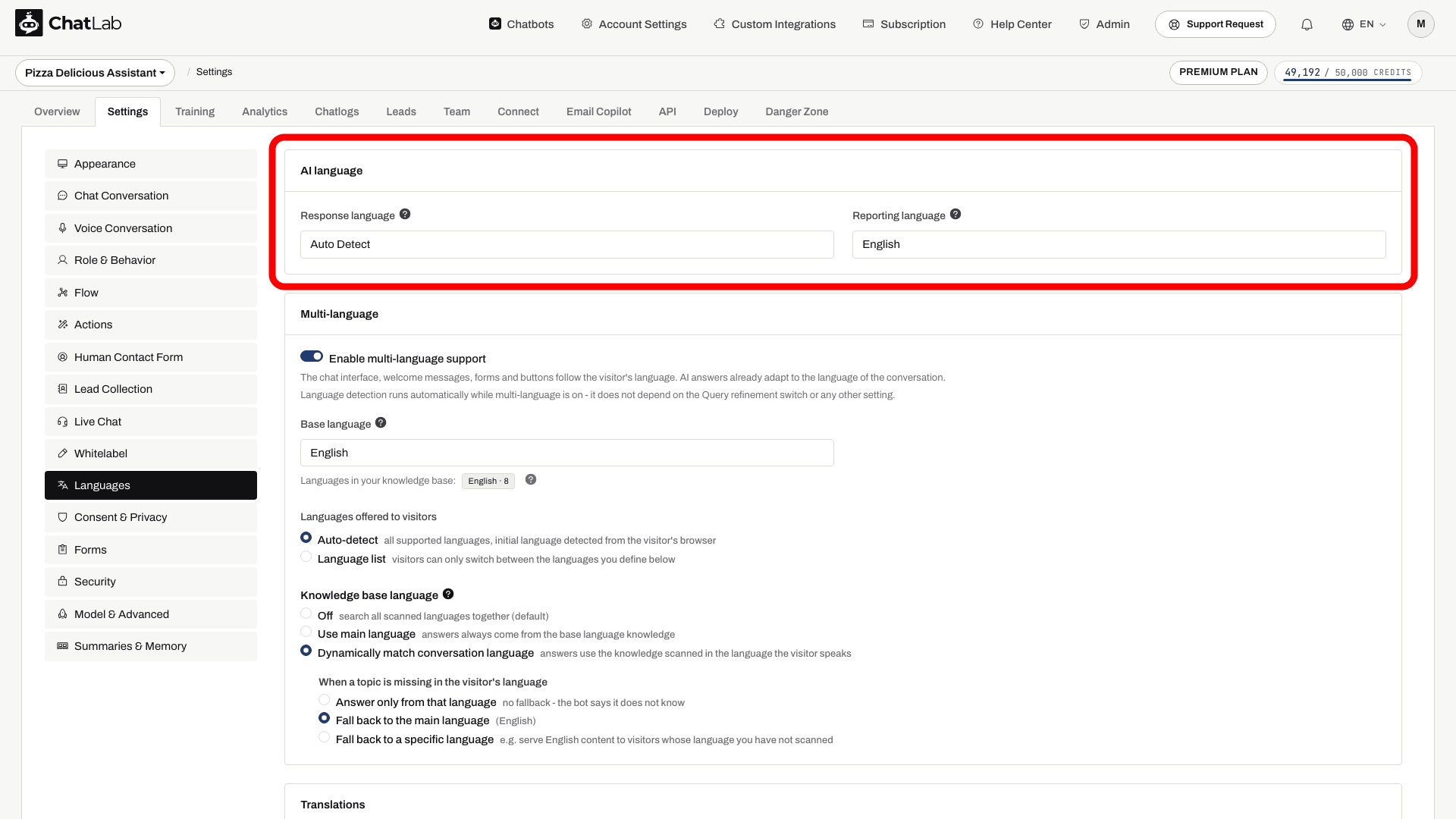
Response language
Fältet Response language (Svarsspråk) styr vilket språk chattbotten använder för textsvar.
- Auto Detect (Identifiera automatiskt, standard) - chattbotten känner igen besökarens språk och svarar på samma språk. Bäst för en blandad målgrupp.
- Specific language (Specifikt språk, till exempel engelska, spanska, tyska) - chattbotten använder det språket som standard och byter bara om besökaren uttryckligen ber om det.
Det här är inställningen som tidigare hette Primary language (Primärt språk) och låg under Settings > Role & Behavior (Inställningar > Roll och beteende) - den heter nu Response language här i Settings > Languages.
Observera: när botten använder en anpassad prompt (Settings > Role & Behavior > Custom Role Definition) är fältet Response language inaktiverat. I det fallet styrs språket i stället av din prompt - lägg till en regel som till exempel "Always respond in Spanish unless the visitor writes in another language".
Reporting language
Fältet Reporting language (Rapporteringsspråk) ställer in språket som används för innehåll som bara du ser i adminpanelen:
- Conversation summaries (Konversationssammanfattningar) - den AI-genererade sammanfattningen av varje konversation
- Client summaries (Klientsammanfattningar) - den AI-genererade profilen för en återkommande besökare
- AI Insights - den återkommande AI-analysen av dina konversationer
Det påverkar inte något som dina besökare ser. Det här är inställningen som tidigare hette Internal language (Internt språk) under Settings > Model & Advanced (Inställningar > Modell och avancerat) - den heter nu Reporting language i Settings > Languages.
Ändringar sparas automatiskt. Vänta på Saved (Sparat) och testa sedan en ny konversation i Overview (Översikt) på ditt målspråk.
Betjäna en flerspråkig målgrupp
Det rekommenderade sättet att ge stöd till besökare på flera språk är Multi-language, i samma Settings > Languages-meny. När det är aktiverat översätts chattgränssnittet, välkomstmeddelanden, förslagna frågor och formulär automatiskt, och besökarna får en språkväljare i chattfönstret - så att en enda chattbot betjänar alla språk.
Detta ersätter det gamla tillvägagångssättet att översätta varje fördefinierat meddelande för hand eller att ha en separat chattbot för varje språksektion på din webbplats.
För en fullständig genomgång - aktivera Multi-language, välja ett basspråk, erbjuda en fast språklista och redigera enskilda översättningar - se Flerspråkiga chattbottar.
Om Multi-language inte ingår i din plan kan du ändå betjäna en enskild målgrupp bra: ställ in ett Response language (eller låt det stå på Auto Detect) och översätt dina viktigaste fördefinierade meddelanden för hand i deras respektive inställningssektioner (Settings > Chat Conversation för välkomstmeddelanden och föreslagna frågor; Settings > Appearance för platshållartexten i inmatningsfältet, samt Appearance, Lead Collection, Human Contact Form, Live Chat och Consent & Privacy där dessa är aktiverade).
Röstspråk
Röstspråk konfigureras separat i Settings > Voice Conversation (Inställningar > Röstkonversation) och beror på röstmodellen:
- ElevenLabs Voice - sektionen Language (Språk) visas med Default language (standardspråket som agenten startar samtalet på) och Additional languages (ytterligare språk som den kan växla till när den hör att uppringaren talar dem).
- GPT Realtime / Gemini Voice - välj ett primärt språk i sektionen Language. Det styr hur samtalet startar; botten kan anpassa sig om uppringaren talar ett annat språk som stöds. Testa detta med röstprompten som du konfigurerade i Settings > Role & Behavior.
För detaljerad röstkonfiguration, se Röstkonversation.
Träna en chattbot för flera språk
Du behöver inte duplicera din kunskap över flera språk - AI:n kan svara på ett språk utifrån innehåll som tränats på ett annat. Använd ett språk när fakta är identiska. Träna relevanta språkversioner när de innehåller olika erbjudanden, lokala detaljer eller länkar, eller när du vill ha språkspecifik hämtning i Settings > Languages > Knowledge base language.
Vid genomsökning av en webbplats identifierar ChatLab nu språket på varje sida, vilket hjälper botten att välja rätt källa när den svarar. Se Lägga till nya webbplatskällor för hur webbplatsavsökning fungerar.
Vanliga frågor
Måste mina anpassade instruktioner vara på ett specifikt språk?
Nej. Anpassade instruktioner fungerar på alla språk - skriv dem helt på ditt målspråk, helt på engelska eller blandat. Det viktiga är att de tydligt beskriver det beteende du vill ha. Se Anpassa bottens beteende för mer information.
Kan chattbotten använda träningsdata på ett språk för att svara på ett annat?
Ja. AI:n kan använda kunskap från ett språk för att generera svar på ett annat. Nyanserat eller kulturspecifikt innehåll kanske inte översätts lika träffsäkert, så tillhandahåll träningsdata på de språk som dina besökare använder mest.
Varför är fältet Response language gråmarkerat?
Eftersom botten använder en anpassad prompt (Settings > Role & Behavior > Custom Role Definition). Med en anpassad prompt styrs svarsspråket av själva prompten, så fältet är inaktiverat - lägg till en språkregel i din prompt i stället.