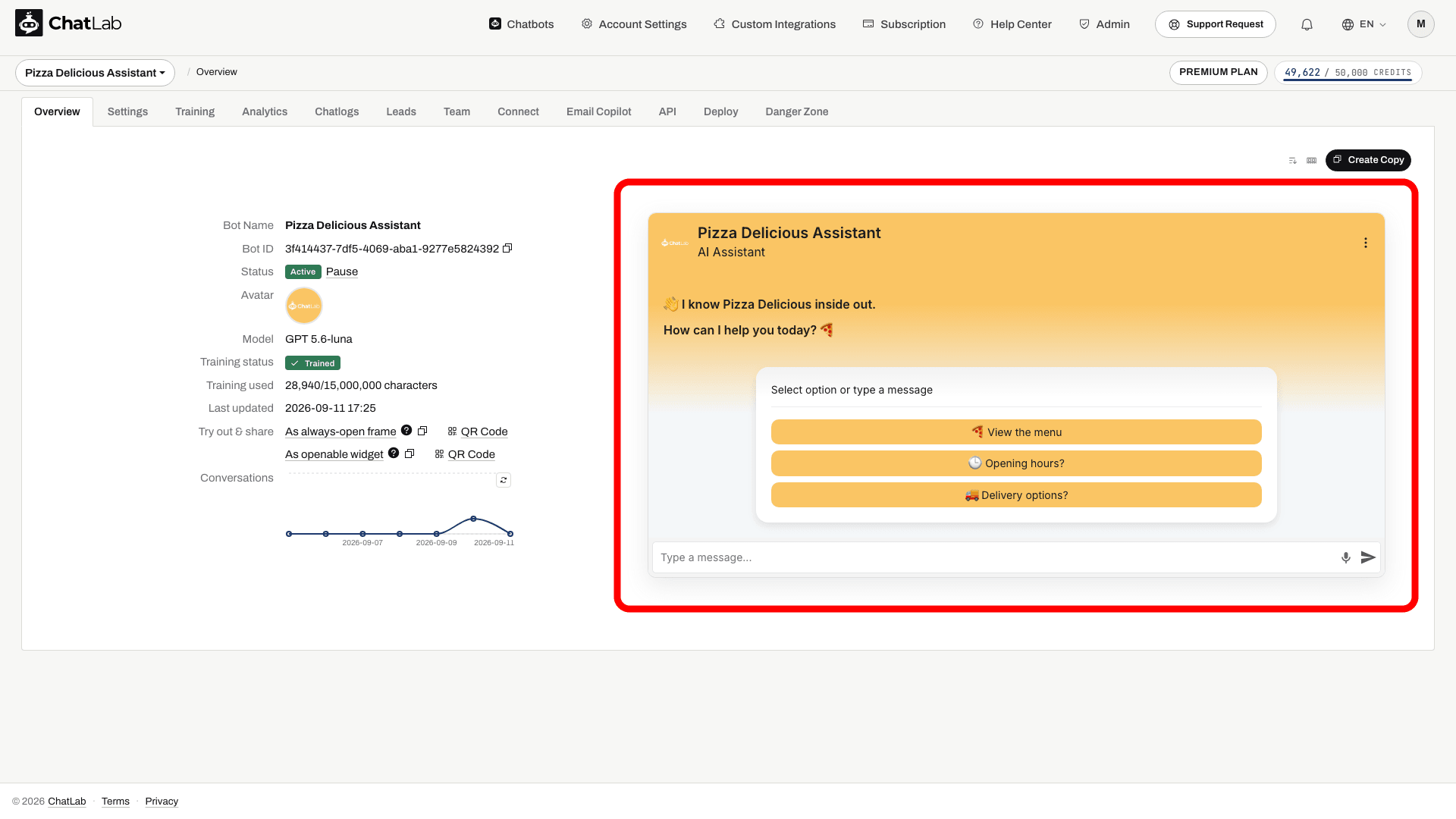
Welcome Screen (välkomstskärm) är en alternativ startlayout för chattwidgeten. När den är aktiverad ser besökare som öppnar chatten för första gången ett stort välkomstmeddelande högst upp i fönstret och ett centrerat vitt kort med förslagsfrågorna staplade som knappar. Så snart besökaren skickar sitt första meddelande - antingen genom att skriva eller genom att klicka på en förslagsfråga - växlar widgeten smidigt över till standardvyn för chatten.
När Welcome Screen är inaktiverad (standardläget) öppnas chatten direkt i standardlayouten, med förslagsfrågor i det nedre fältet ovanför meddelandefältet.
Var du hittar inställningarna för Welcome Screen
Välj din chattbot, klicka på fliken Settings (Inställningar) och välj sedan Appearance (Utseende) i sidofältet till vänster. Rulla ner till avsnittet Welcome Screen.
Aktivera Welcome Screen
Slå på Special Welcome Screen för att växla widgeten till välkomstskärmsläge. Inställningen är avstängd som standard.
När reglaget är på visas ytterligare fält:
- Suggested questions intro - en kort etikett som visas ovanför förslagsfrågorna på välkomstkortet. Som standard visar kortet "Select option or type a message"; skriv in din egen text för att ersätta den, eller töm fältet för att dölja etiketten. Det här alternativet kräver att förslagsfrågor har konfigurerats i Settings > Chat Conversation för att aktiveras.
- Hide Human Contact Form - tar bort kontaktformulärsåtgärden från widgetens sidhuvud medan välkomstskärmen visas. Den kommer tillbaka så snart besökaren skickar sitt första meddelande.
- Hide Live Chat - tar bort åtgärden för Live Chat från widgetens sidhuvud medan välkomstskärmen visas. Den kommer tillbaka så snart besökaren skickar sitt första meddelande.
Båda alternativen för att dölja är inaktiverade för nya chattbotar, så Live Chat och kontaktformuläret går att nå direkt från välkomstskärmen. Chattbotar som skapades före den 2 september 2026 har dem aktiverade, vilket gör att deras widget ser ut precis som tidigare.
Ändringar sparas automatiskt - en kort indikator med "Saving..." följt av "Saved" visas högst upp på inställningssidan.
Hur Welcome Screen ser ut för besökare
Welcome Screen har tre varianter beroende på hur boten är konfigurerad.
Med förslagsfrågor
Detta är standardvyn för Welcome Screen. Det vita kortet visar förslagsfrågorna som konfigurerats i Settings > Chat Conversation som staplade knappar i full bredd. Besökaren kan klicka på en fråga för att skicka den, eller skriva ett eget meddelande i inmatningsfältet längst ner.

Med leadinsamling
När Lead Collection (Leadinsamling) är inställt på att kräva formuläret vid konversationens start (Settings > Lead Collection) innehåller det vita kortet leadformuläret i stället för förslagsfrågorna. Formuläret visar de fält du aktiverat i inställningarna för Lead Collection (namn, e-post, telefon och den valfria kryssrutan för integritetspolicy). Besökaren måste skicka in formuläret innan konversationen kan börja.

För information om hur du konfigurerar formulärfält och etiketter, se Lead collection.
Med samtycke till integritetspolicy
När boten kräver samtycke till integritetspolicyn före en ny konversation (Settings > Consent & Privacy) och inget leadformulär krävs, visar det vita kortet samtyckesbeskrivningen, kryssrutan för samtycke med en länk till din policy och en OK-knapp. Knappen blir aktiv när besökaren markerar kryssrutan.

Om både ett leadformulär och samtycke krävs visas leadformuläret, och kryssrutan för integritetspolicyn fungerar även som godkännande av samtycket.
För information om hur du konfigurerar samtycke, se Setting up ChatLab for GDPR compliance.
Efter det första meddelandet
Börja med en föreslagen fråga
Konfigurera välkomstskärmen och föreslagna frågor. Formulär och samtyckesalternativ kan lägga till villkor innan en konversation startar.

Förslag: Leveransinformation, Hjälp med att välja en produkt
Spela upp exemplet eller läs det nedan. Inga riktiga kunduppgifter används.Föreslagna frågor ger besökarna en utgångspunkt.
Uppspelningen pausas när exemplet inte längre visas på skärmen. Detta är en simulering, inte en livechatt. Widgetens kontroller i uppspelningen är inte interaktiva.Läs hela exemplet
- Föreslagna frågor ger besökarna en utgångspunkt.
Förslag: Leveransinformation, Hjälp med att välja en produkt
- Att välja en fråga startar konversationen.
Besökare: Leveransinformation
- Botten svarar utifrån din konfigurerade butiksinformation.
Assistent: För den här exempelbutiken visas leveransalternativen i kassan.
När besökaren skickar det första chattmeddelandet växlar widgeten över till den vanliga chattlayouten. Obligatoriska formulär och samtycken är förberedande steg: när de skickas in slutförs det steget och besökaren kan fortsätta; det är inte samma sak som att ställa en fråga till chattbotten. Eventuella åtgärder i sidhuvudet som dolts av de två alternativen ovan visas i detta läge.
Välkomstskärmen (Welcome Screen) visas bara i början av en ny session. Den visas inte igen medan en konversation pågår, och den visas inte heller på nytt när besökaren öppnar chatten igen med befintlig konversationshistorik.
Testa en ny konversation
Konfigurera din välkomsttext och dina förslagsfrågor i Chat Conversation settings. När inställningarna visar Saved, öppna Overview (Översikt) och återställ testkonversationen. Kontrollera startkortet, slutför eventuella obligatoriska formulär- eller samtyckessteg och skicka en fråga för att verifiera övergången. Befintlig konversationshistorik hoppar över startlayouten.
Relaterade artiklar
- Appearance settings - alla utseendealternativ för chattwidgeten
- Conversation settings - konfigurera välkomstmeddelanden och förslagsfrågor
- Lead collection - samla in besökares kontaktuppgifter
- Setting up ChatLab for GDPR compliance - kräv samtycke till integritetspolicy