Lead-insamling gör att din chattbot kan samla in besökares kontaktuppgifter - namn, e-postadress och telefonnummer - så att du kan följa upp potentiella kunder. Varje insamlad kontakt hamnar under botens flik Leads (Leads), och du kan välja att få ett e-postmeddelande varje gång ett nytt lead kommer in.
Om du inte har skapat någon chattbot ännu, se hur du skapar din första chattbot först.
Här hittar du inställningarna för lead-insamling
Välj din chattbot, klicka på fliken Settings (Inställningar) och välj sedan Lead Collection (Lead-insamling) i vänstermenyn.
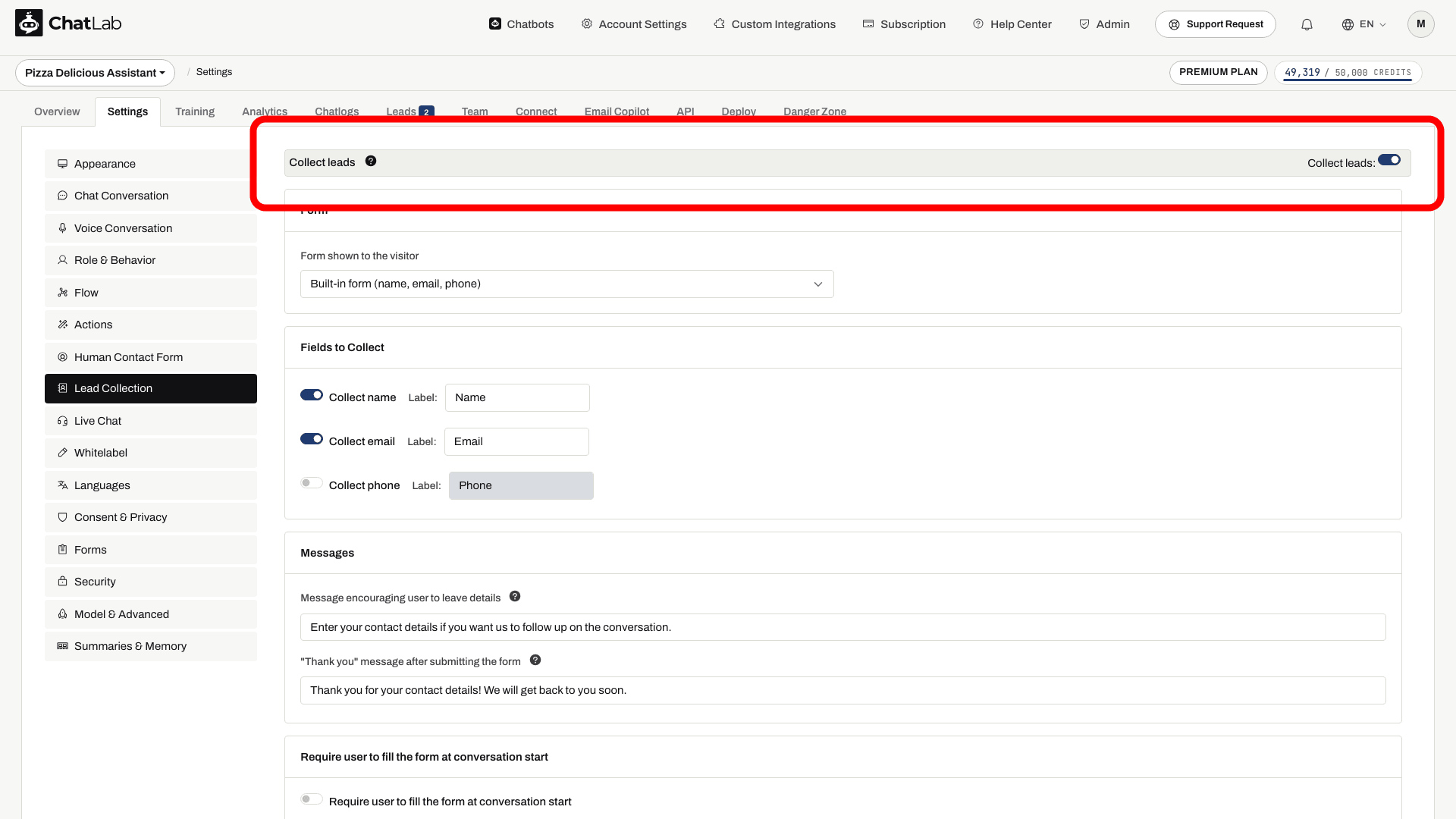
Aktivera lead-insamling
Slå på Collect leads (Samla in leads) högst upp på sidan. När funktionen är aktiverad visas konfigurationsavsnitten nedanför. Ändringar på den här sidan sparas automatiskt - en "Saved"-indikator visas i sidhuvudet efter varje ändring.
Formulär som visas för besökaren
Kortet Form (Formulär) högst upp i inställningarna avgör vilket formulär din chattbot visar för besökarna. Öppna rullgardinsmenyn Form shown to the visitor (Formulär som visas för besökaren) för att välja:
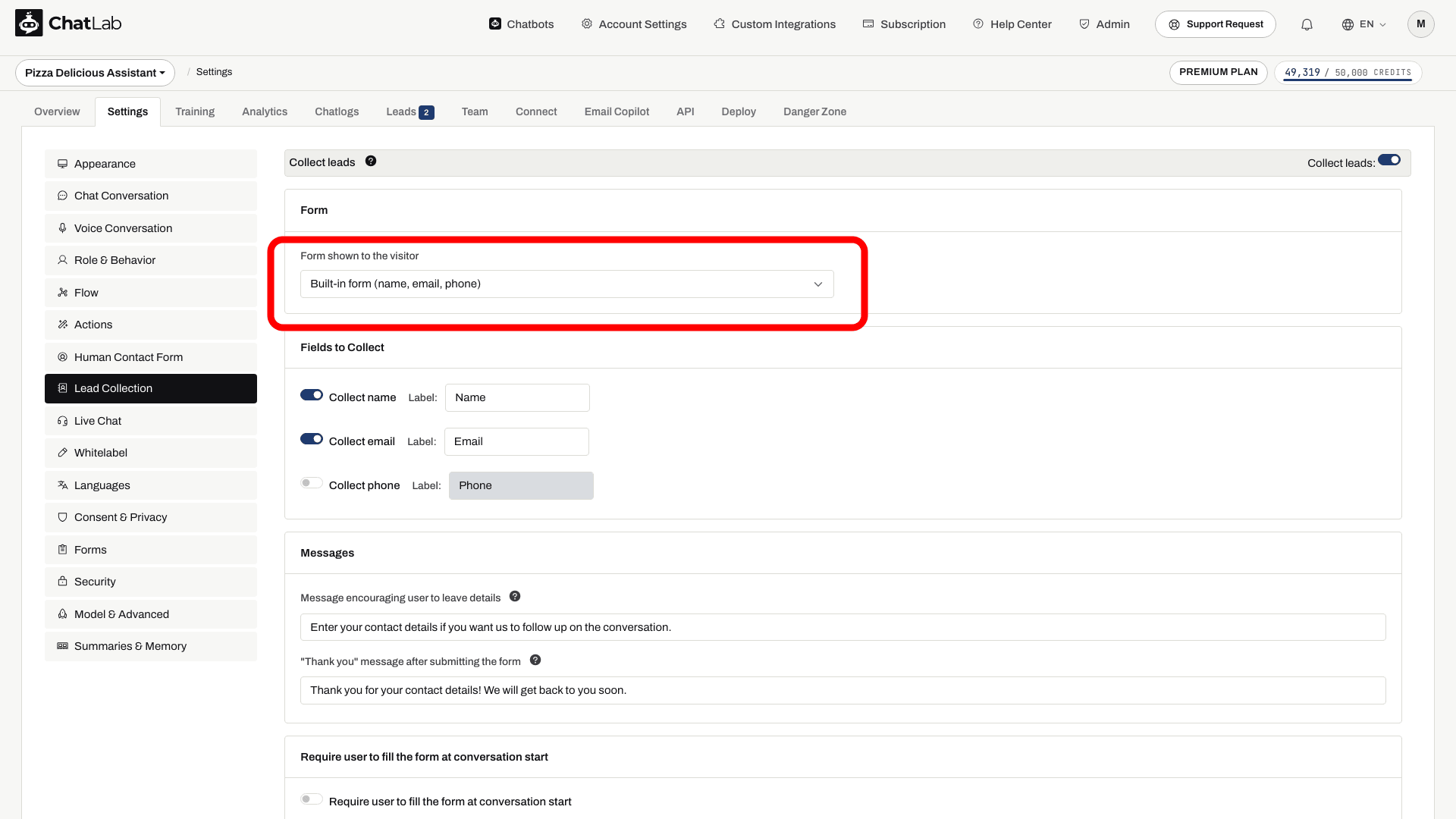
- Built-in form (name, email, phone) - standardalternativet. Ett enkelt formulär med fält för namn, e-postadress och telefonnummer som konfigureras i avsnittet Fields to Collect (Fält att samla in) nedanför.
- A custom form - berättigade formulär som du har skapat under Settings > Forms (Inställningar > Formulär) visas här med sina namn. Med anpassade formulär kan du lägga till extra fält (datum, flerval, filuppladdningar med mera) och dela upp långa formulär i flera steg. Se artikeln om anpassade formulär för instruktioner om hur du bygger ett.
- + Create a new custom lead collection form... - en genväg som tar dig direkt till formulärbyggaren med en mall för lead-formulär.
Endast anpassade formulär som innehåller ett namnfält samt ett fält för e-postadress eller telefonnummer visas i listan - lead-insamling behöver ett sätt att kontakta besökaren. När du väljer ett anpassat formulär mappas leadets namn, e-postadress och telefonnummer automatiskt från formulärets första fält för namn, e-post och telefon. Fältetiketterna, uppmaningsmeddelandet och tackmeddelandet hämtas då alla direkt från själva formuläret. Avsnittet Fields to Collect döljs i detta läge. Allt som besökaren skickar in sparas tillsammans med leadet och visas i kolumnen Form data (Formulärdata) under fliken Leads.
Anpassade formulär är tillgängliga som en premiumfunktion - om ditt abonnemang inte innehåller dem visas inte Form-kortet och din chattbot använder det inbyggda formuläret.
Fält att samla in
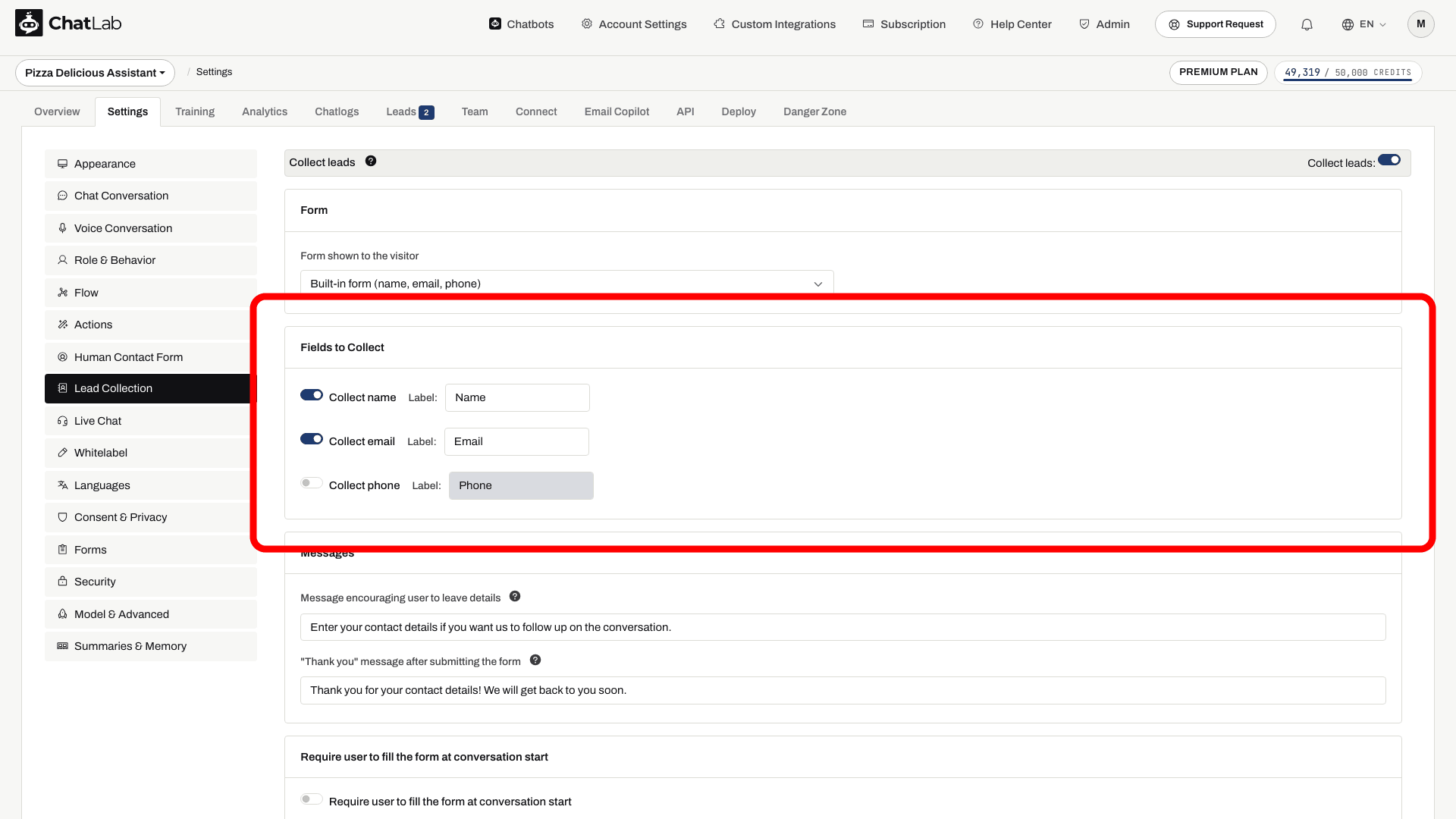
När det inbyggda formuläret är valt väljer du vilka kontaktuppgifter som ska samlas in genom att aktivera eller inaktivera respektive fält:
- Collect name - besökarens namn
- Collect email - besökarens e-postadress
- Collect phone - besökarens telefonnummer
Varje fält har en anpassningsbar Label (Etikett) som visas i formuläret. Minst ett av alternativen e-postadress eller telefonnummer måste vara aktiverat.
Meddelanden
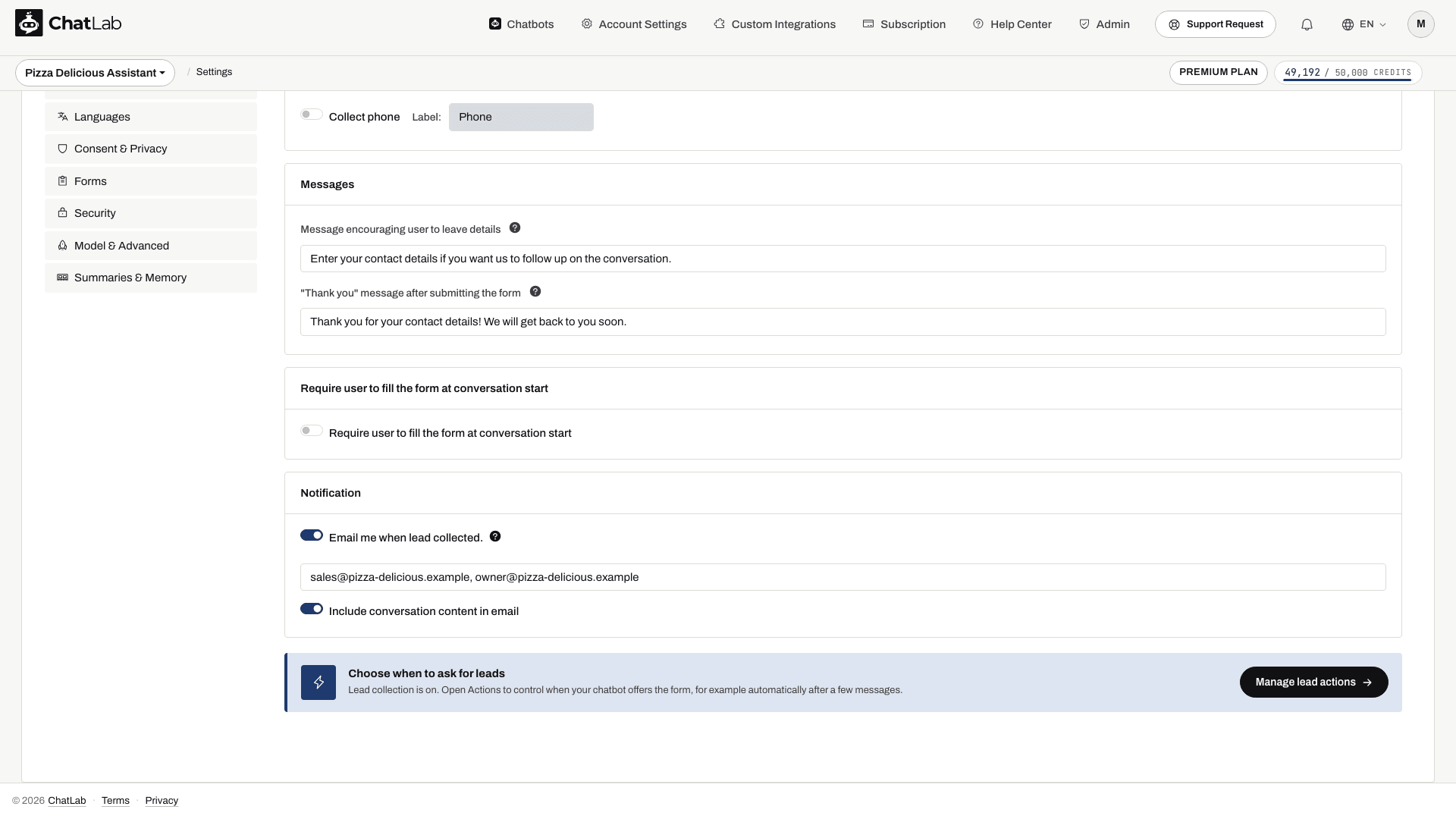
- Message encouraging user to leave details - texten som visas ovanför formuläret för lead-insamling. Stöder markdown för länkar.
- "Thank you" message after submitting the form - bekräftelsemeddelandet som visas efter att besökaren har skickat in sina uppgifter. Stöder markdown.
När ett anpassat formulär är valt hämtas dessa meddelanden istället från formulärbyggaren och det här avsnittet är inte tillämpligt.
Formulärutlösare
Aktivera Require user to fill the form at conversation start (Kräv att användaren fyller i formuläret vid konversationens start) för att visa formuläret för lead-insamling innan besökaren kan börja chatta. När alternativet är aktiverat visas formuläret direkt när chatten öppnas och måste fyllas i innan konversationen kan fortsätta.
För mer avancerade utlösaralternativ, se AI-drivna åtgärder för lead-insamling nedan.
Avisering
Aktivera Email me when lead collected (Skicka e-post till mig när ett lead samlas in) för att få ett e-postmeddelande varje gång en besökare skickar in sina kontaktuppgifter.
- Ange en eller flera e-postadresser för aviseringar (kommaseparerade). Som standard används e-postadressen för ditt konto.
- Aktivera Include conversation content in email (Inkludera konversationsinnehåll i e-postmeddelandet) för att få hela transkriptionen av chatten tillsammans med lead-uppgifterna.
AI-drivna åtgärder för lead-insamling
Förutom att kräva formuläret vid konversationens start kan du konfigurera AI-drivna utlösare under Settings > Actions (Inställningar > Åtgärder). Klicka på Lead collection i panelen Filter by Platform (Filtrera efter plattform) för att se tillgängliga alternativ (knappen Manage lead actions längst ner i inställningarna för Lead Collection tar dig till samma plats):
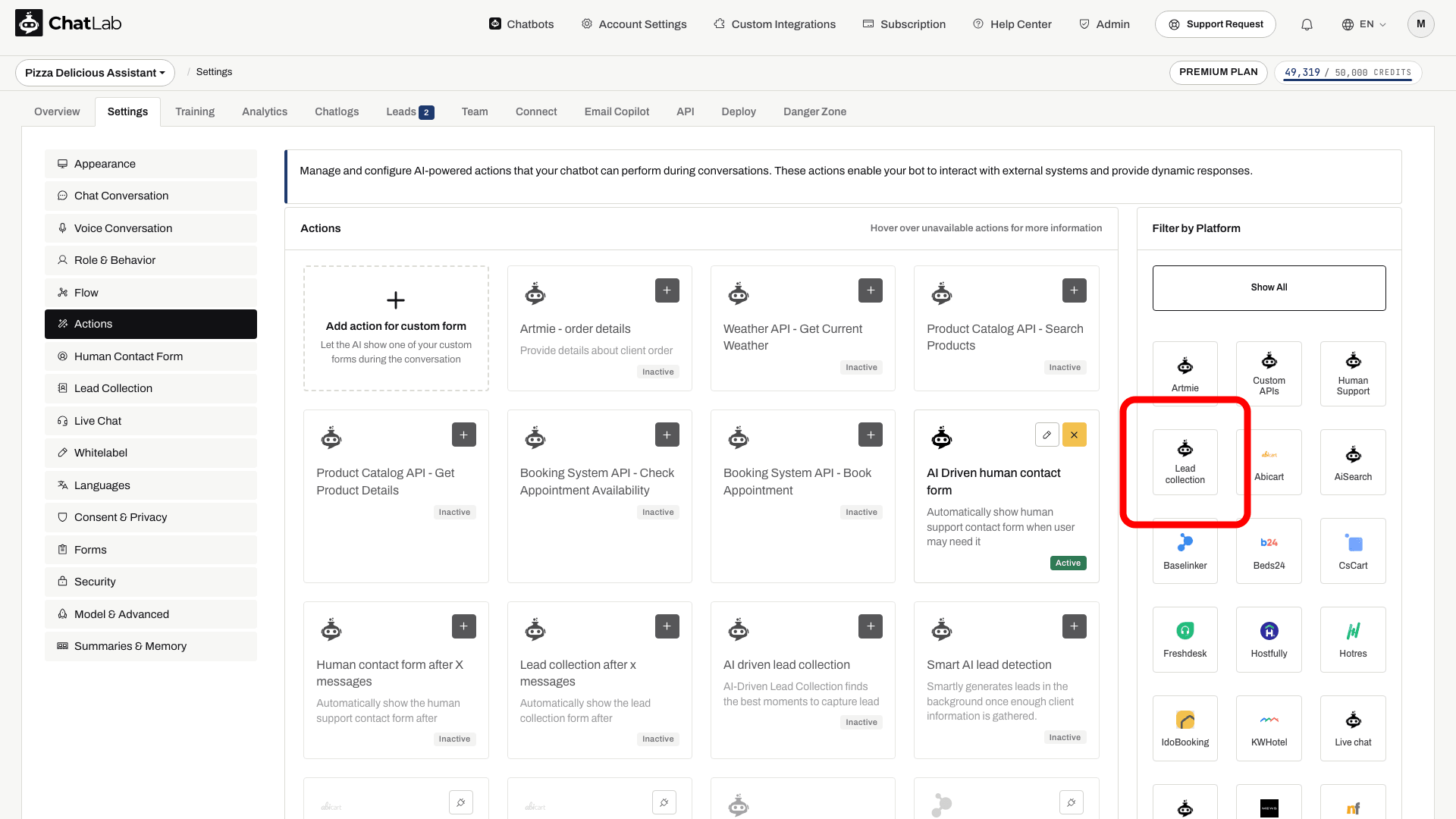
- Lead collection after x messages - visar formuläret för lead-insamling automatiskt efter ett angivet antal meddelanden i konversationen.
- AI driven lead collection - använder AI för att identifiera det bästa tillfället under en konversation att be om kontaktuppgifter. Du kan anpassa identifieringsprompten med dina egna instruktioner.
- Smart AI lead detection - sparar kontaktuppgifter i bakgrunden när besökaren nämner dem naturligt i samtalet (till exempel genom att skriva sin e-postadress i samband med en fråga), utan att något formulär visas. Den här åtgärden är inte tillgänglig när Require user to fill the form at conversation start är aktiverat - formuläret samlar redan in uppgifterna i förväg.
Så ser lead-insamling ut för besökare
Samla in kontaktuppgifter under en konversation
Konfigurera insamling av leads och lämplig utlösare. Notiser kräver en egen konfiguration.

Besökare: Kan ert team kontakta mig om en storbeställning?
Spela upp exemplet eller läs det nedan. Inga riktiga kunduppgifter används.Besökaren visar intresse.
Uppspelningen pausas när exemplet inte längre visas på skärmen. Detta är en simulering, inte en livechatt. Widgetens kontroller i uppspelningen är inte interaktiva.Läs hela exemplet
- Besökaren visar intresse.
Besökare: Kan ert team kontakta mig om en storbeställning?
- Den konfigurerade utlösaren visar ett kontaktformulär.
Assistent: Lämna dina kontaktuppgifter så att teamet kan återkomma.
- Besökaren ser formuläret för leads.
Besökaren ser formuläret för leads.
- Efter att formuläret har skickats visas den konfigurerade bekräftelsen.
Assistent: Exempel på bekräftelse: tack, din förfrågan har tagits emot.
När formuläret för lead-insamling aktiveras ser besökarna ett formulär i chattwidgeten som ber om deras kontaktuppgifter. De fyller i fälten och klickar på OK för att skicka, och ser därefter ditt tackmeddelande.
Visa den statiska skärmdumpen
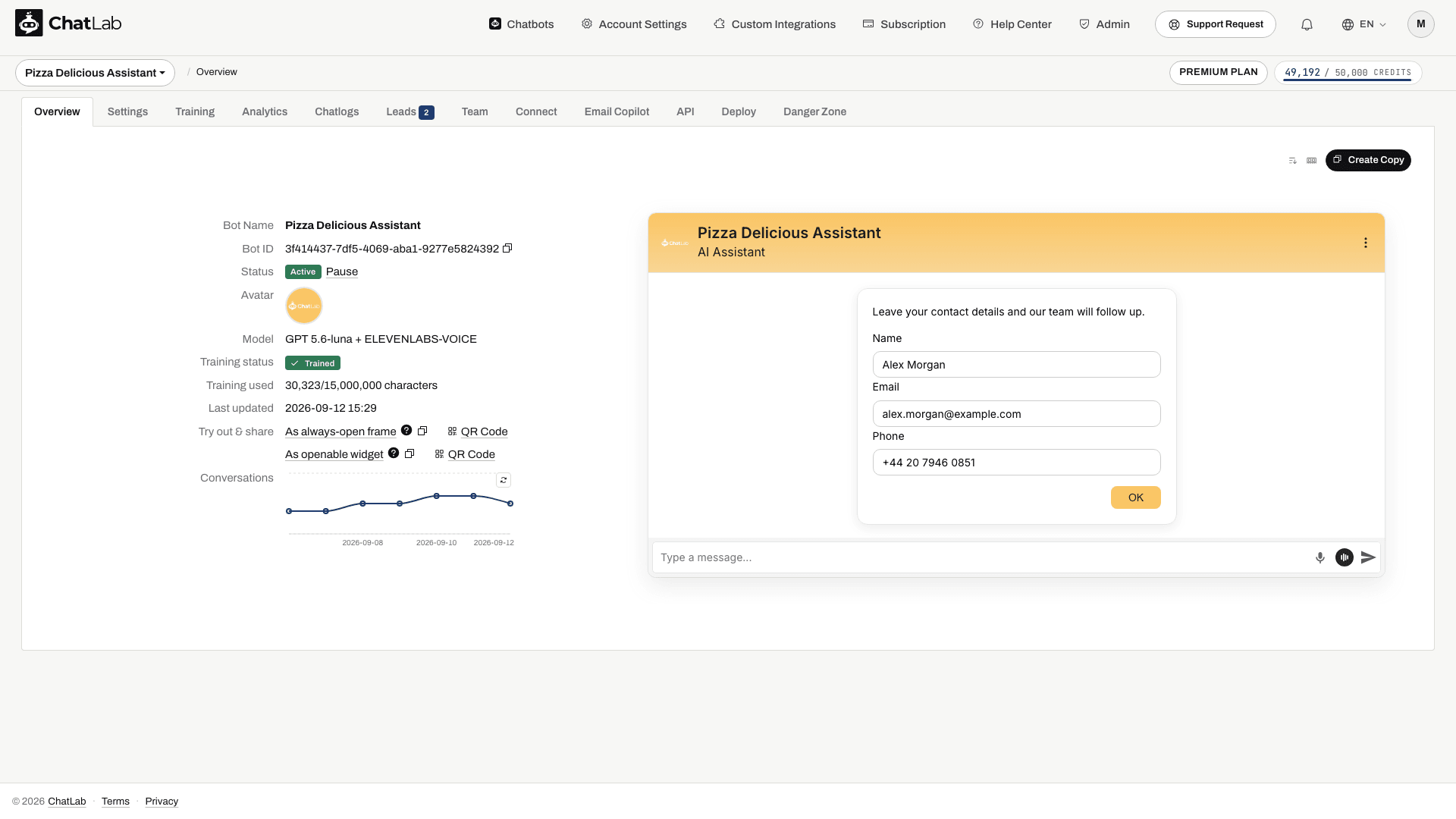
Du kan testa detta själv under fliken Overview (Översikt), som visar en liveversion av din chattbot för testning. Starta en ny testkonversation, aktivera formuläret och skicka in testuppgifter. Öppna sedan Leads (Leads), kontrollera det valda datumintervallet och uppdatera listan för att bekräfta posten. Om aviseringar är aktiverade bör du använda en inkorg du själv kontrollerar och verifiera leveransen.
Visa insamlade leads
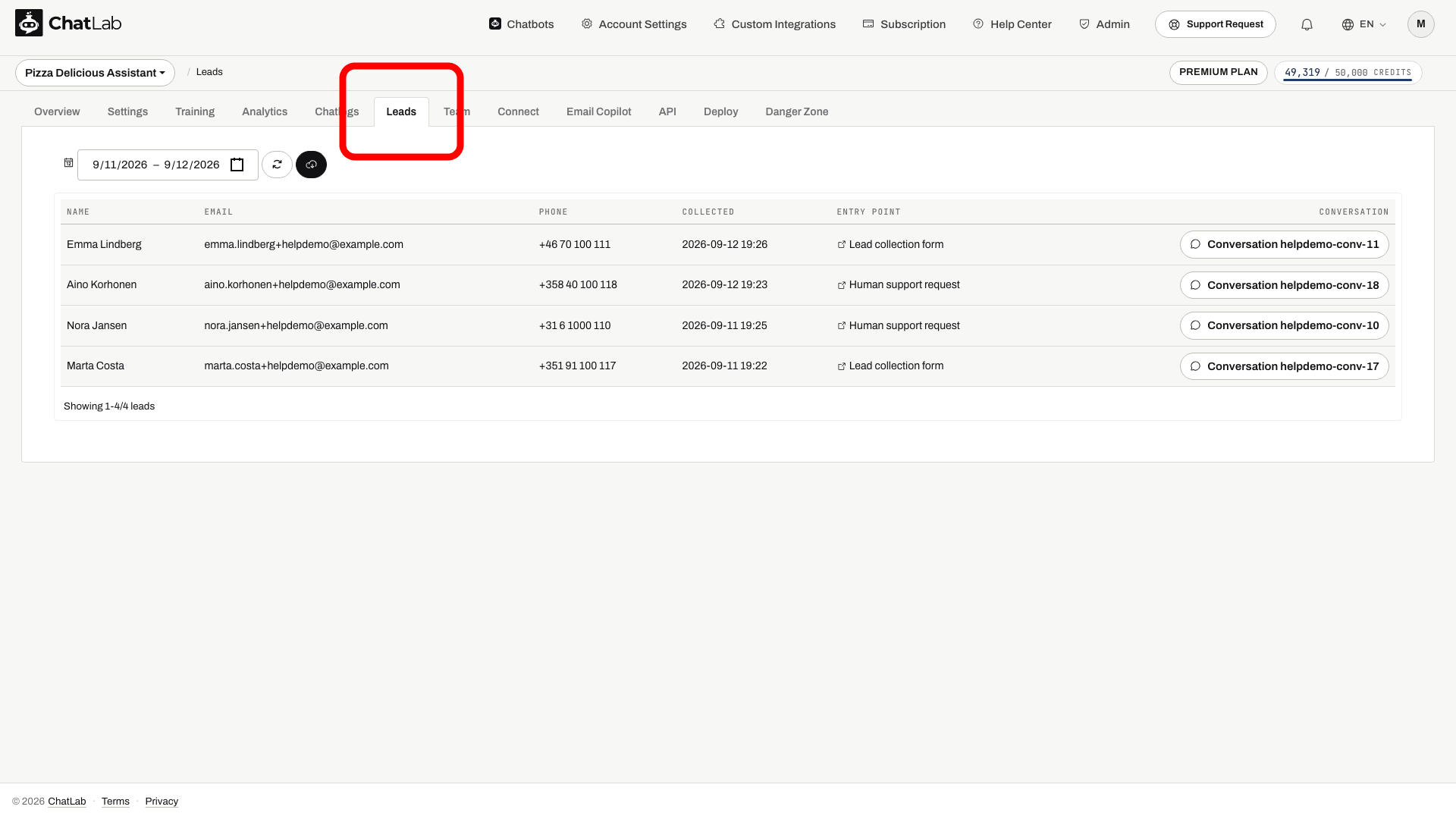
Välj din chattbot och klicka på fliken Leads. Tabellen över leads visar alla insamlade kontaktuppgifter med följande kolumner:
- Name, Email, Phone - kontaktuppgifterna som besökaren har angett (kolumnrubrikerna matchar dina konfigurerade fältetiketter)
- Collected - datum och tid då leadet samlades in
- Entry point - sidans URL eller kanalen där besökaren interagerade med chattbotten
- Form data - för leads som samlats in via ett anpassat formulär: alla inskickade fält och deras värden
- Conversation - en knapp för att öppna hela konversationen kopplad till det specifika leadet
Använd datumväljaren för att filtrera leads efter tidsperiod. Klicka på nedladdningsknappen för att exportera de visade leadsen som en CSV-fil.
Samtycke till integritetspolicy
Du kan kräva att besökare godkänner en integritetspolicy innan de skickar in formuläret för lead-insamling. Detta konfigureras separat under Settings > Consent & Privacy (Inställningar > Samtycke och sekretess) - slå på Require Privacy Policy consent for lead collection och ange en samtyckesetikett med en länk till din policy.