Funktionen Summaries & Memory (Sammanfattningar och minne) låter din chattbot generera en kort AI-skriven sammanfattning av varje konversation, bygga upp en profil för varje klient över tid och använda denna information i framtida konversationer. Detta gör att chattbotten kan känna igen återkommande besökare och minnas ämnen från tidigare interaktioner - utan att du behöver läsa varje chatt.
Att aktivera konversationssammanfattningar kostar 5 meddelandekrediter per konversation. Kostnaden debiteras en gång när sammanfattningen först genereras, även om sammanfattningen senare uppdateras medan konversationen förblir aktiv.
Var du hittar dessa inställningar
Välj din chattbot, öppna fliken Settings (Inställningar) och välj sedan Summaries & Memory (Sammanfattningar och minne) i sidofältet till vänster.
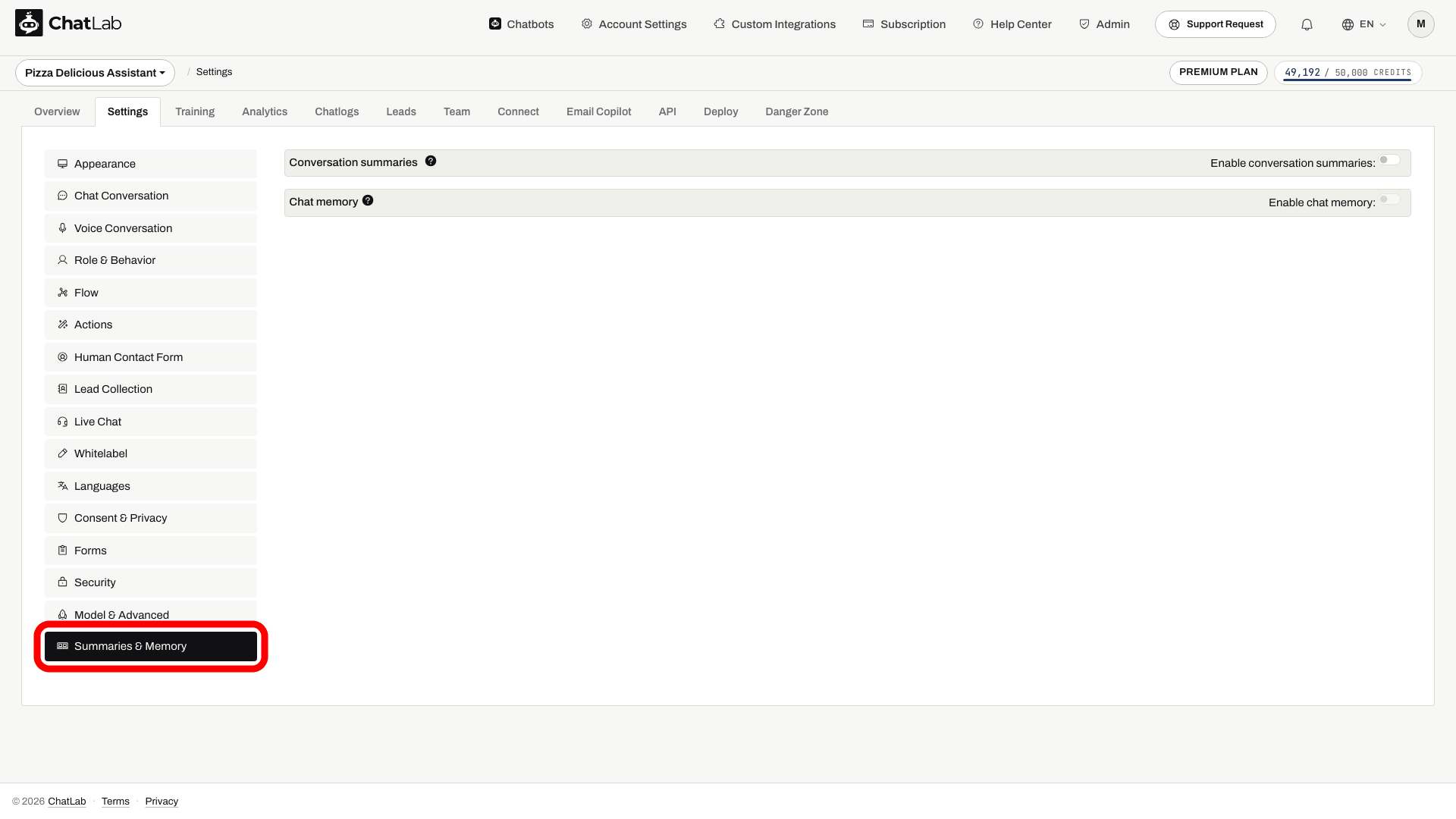
Konversationssammanfattningar
Konversationssammanfattningar är AI-genererade översikter som skapas automatiskt efter att varje konversation avslutats (ungefär 2 minuter efter det sista meddelandet). De fångar upp viktiga ämnen, klientbehov och betydelsefulla detaljer från konversationen. Endast konversationer som äger rum efter att du har aktiverat funktionen sammanfattas - äldre konversationer bearbetas inte retroaktivt.
För att aktivera dem slår du på reglaget Enable conversation summaries (Aktivera konversationssammanfattningar) (Settings > Summaries & Memory) och klickar på Save (Spara).
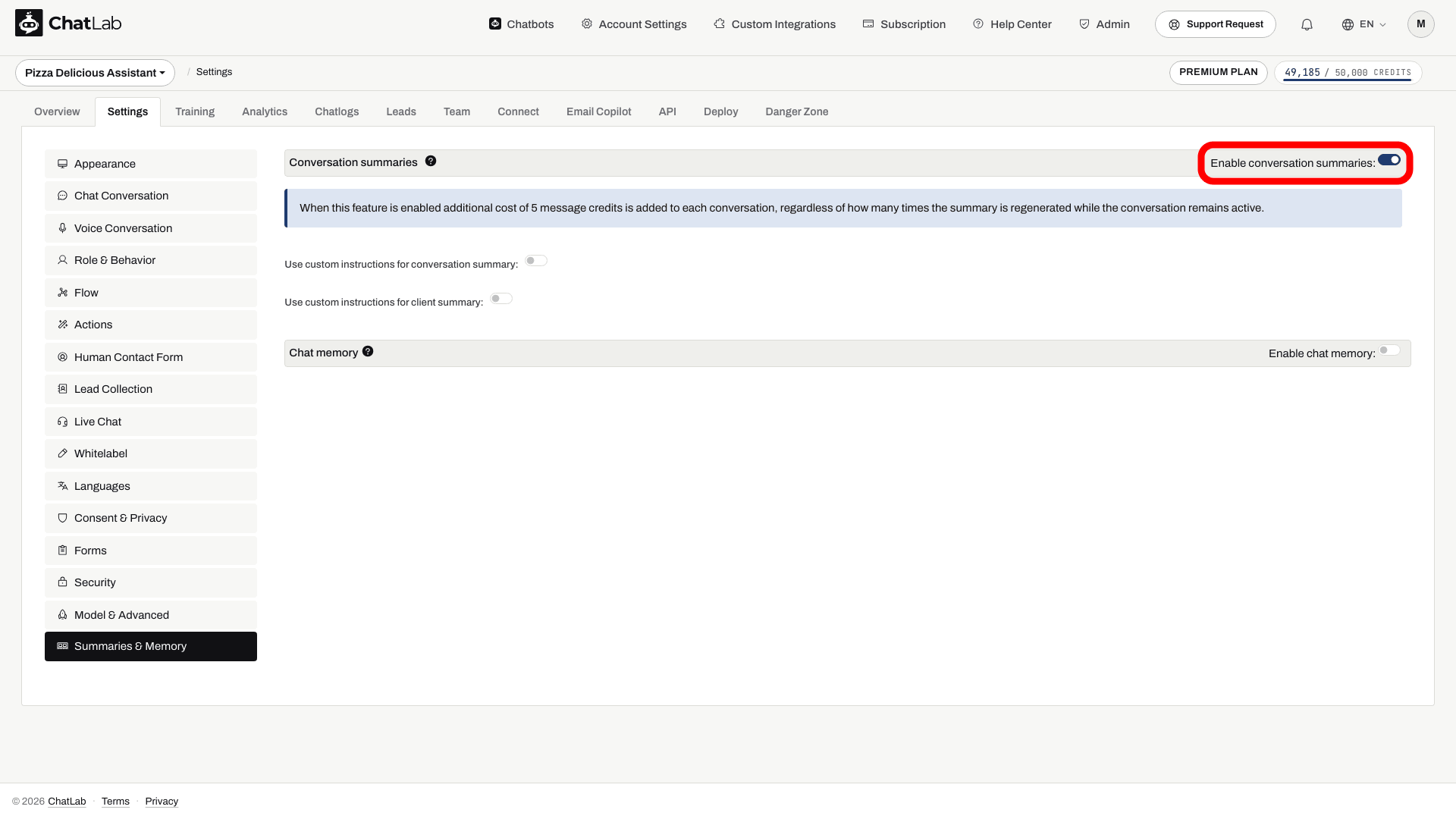
När funktionen är aktiverad blir två ytterligare alternativ tillgängliga:
- Use custom instructions for conversation summary (Använd anpassade instruktioner för konversationssammanfattning) - styr vilken information AI:n samlar in om varje konversation.
- Use custom instructions for client summary (Använd anpassade instruktioner för klientsammanfattning) - styr hur AI:n bygger en övergripande profil för varje klient över alla dennes konversationer.
Slå på något av alternativen för att visa ett textfält där du kan skriva dina egna instruktioner (upp till 6 000 tecken vardera). Standardinstruktioner tillhandahålls som en utgångspunkt.
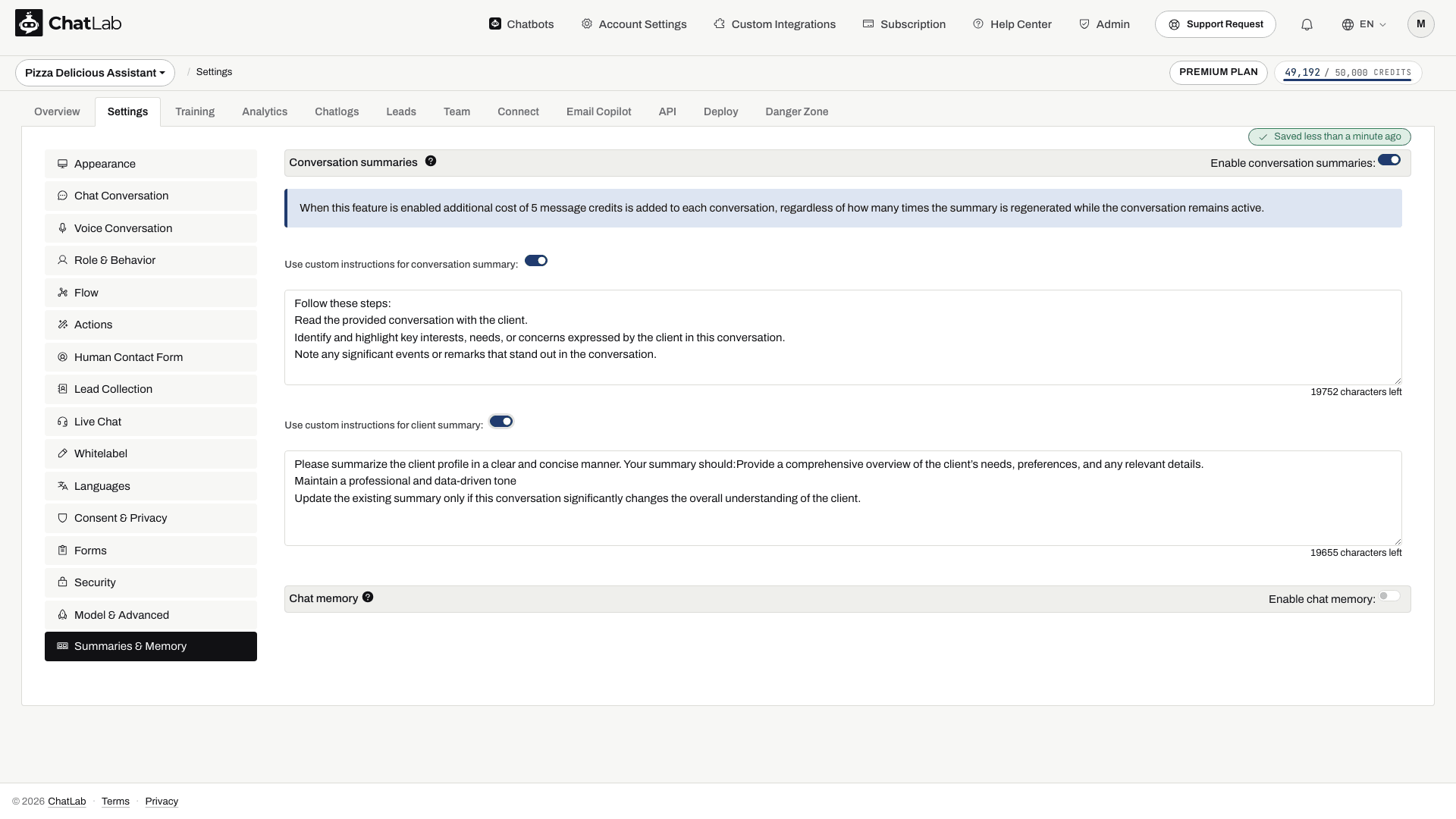
Anpassade instruktioner låter dig fokusera sammanfattningarna på det som är viktigt för din verksamhet, till exempel:
- Samla endast in identifierade klientbehov eller produktintressen
- Följa specifika preferenser eller krav som nämns i olika konversationer
- Registrera indikatorer för sentiment eller kundnöjdhet
Sammanfattningar bearbetas efter att en konversation har varit inaktiv i minst två minuter, så de visas inte omedelbart. Du kan fortsätta konfigurera eller använda botten medan bearbetningen pågår. Efter en testkonversation väntar du några minuter, öppnar sedan Chatlogs (Chattloggar) igen och kontrollerar sammanfattningen och klientprofilen.
Minnet för återkommande besökare är kopplat till samma besökaridentitet. En annan webbläsare, rensad webbläsarlagring eller en ny identitet kan behandlas som en ny klient; att matcha enbart e-posttext är ingen garanti för att information kan återkallas över olika enheter.
Var du kan se sammanfattningar och klientprofiler
Båda visas under fliken Chatlogs (Chattloggar) - se artikeln om Chatlogs för en allmän genomgång av denna vy.
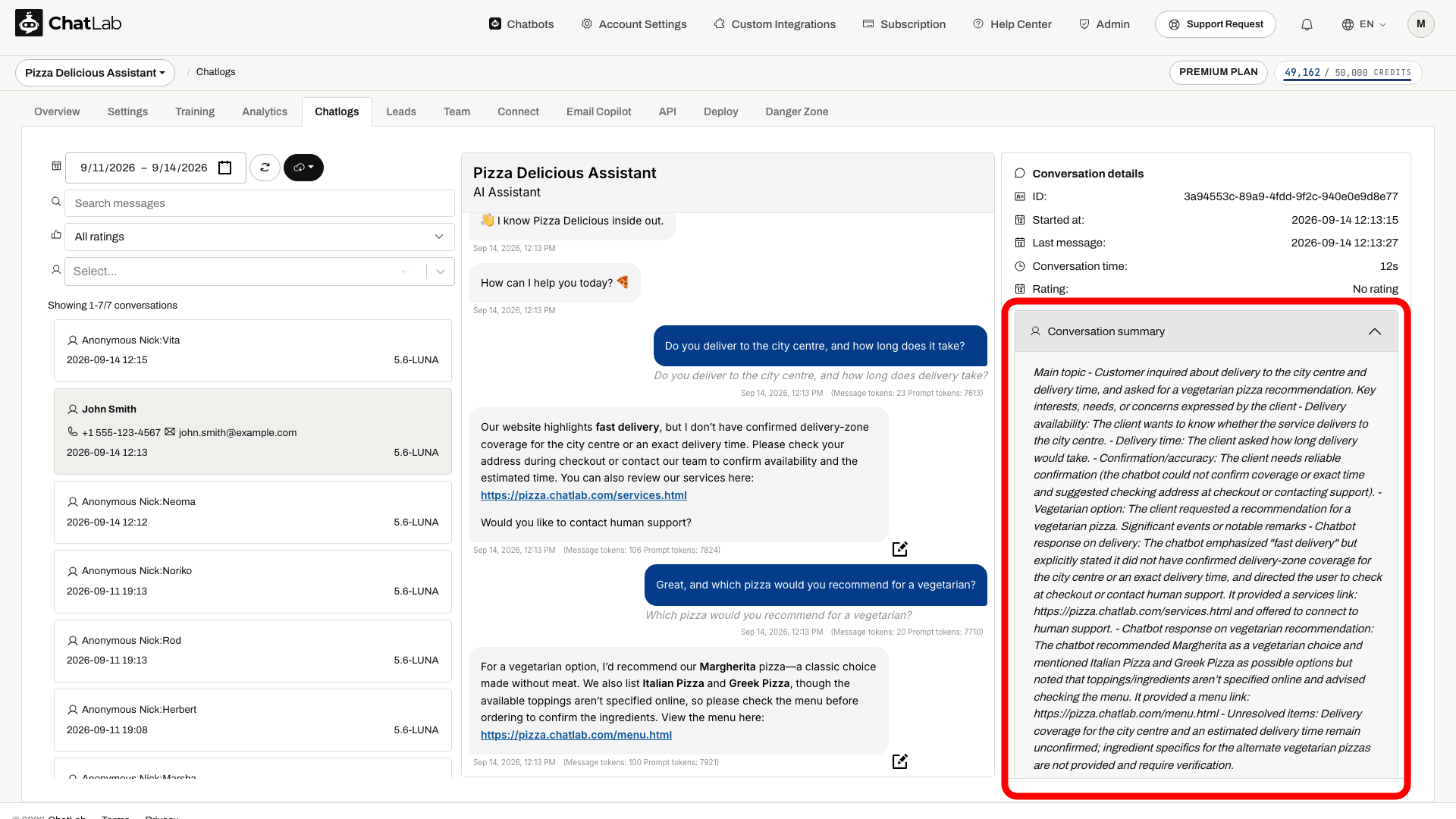
Konversationssammanfattning
Öppna Chatlogs och välj en konversation. Avsnittet Conversation summary (Konversationssammanfattning) visas i detaljpanelen till höger, under Conversation details (Konversationsdetaljer). Det beskriver vad som diskuterades och hur chattbotten hjälpte till.
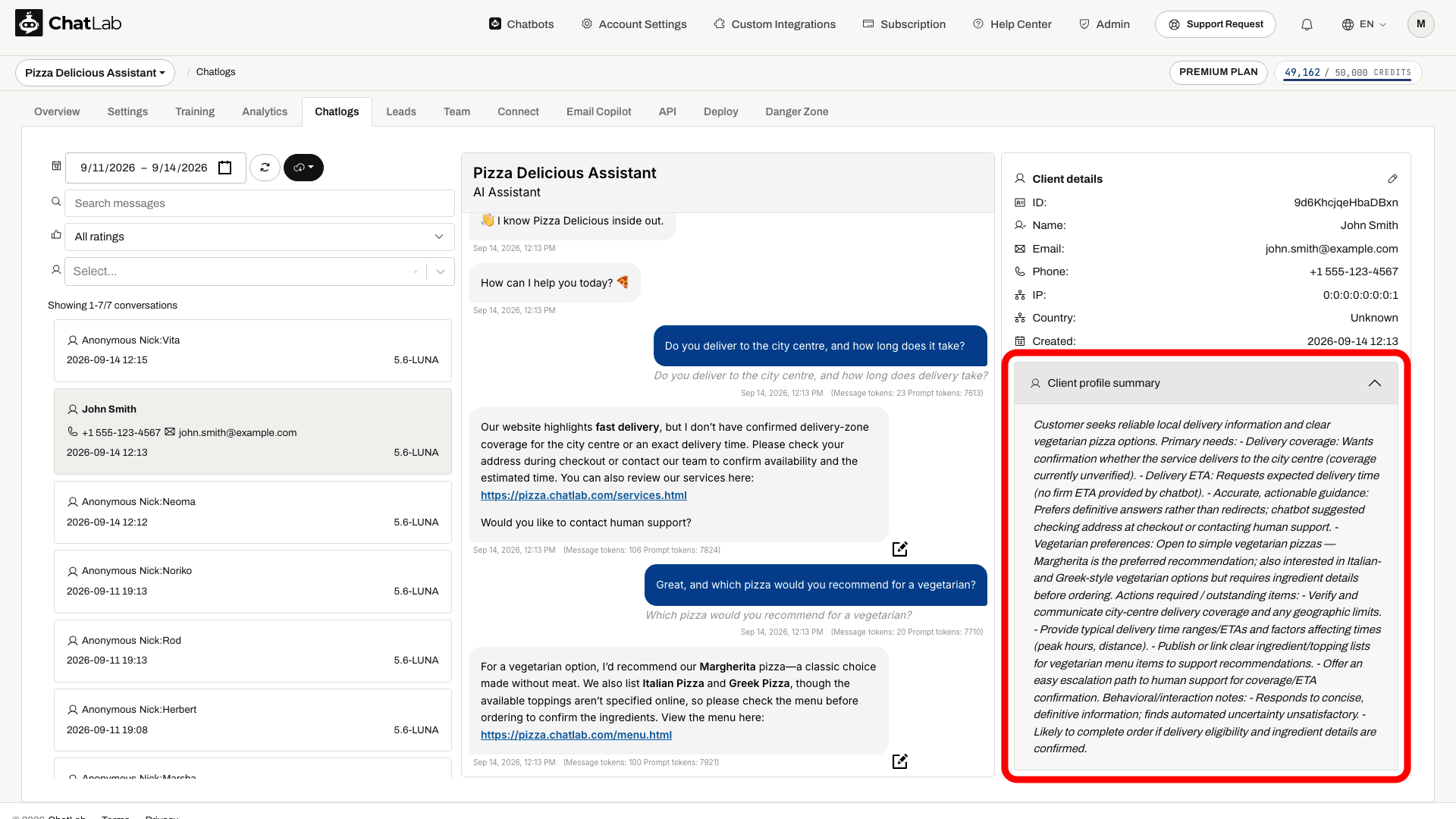
Sammanfattning av klientprofil
Klientprofilen är en kumulativ sammanfattning som byggs upp från alla konversationer med samma klient. Den spårar behov, preferenser och relevanta detaljer över tid, och uppdateras efter varje ny konversation med den klienten. I Chatlogs rullar du ned i den högra panelen till avsnittet Client details (Klientdetaljer) - profilen visas i avsnittet Client profile summary (Sammanfattning av klientprofil) under klientens kontaktuppgifter.
Chattminne
Använd tidigare samtalssammanhang
Aktivera relevanta minnesinställningar. Sammanhanget beror på sparad historik och identifiering av besökare; det innebär inte autentisering eller behörighet att se beställningar.

Besökare: Jag letar efter en grön klänning under 100 dollar.
Spela upp exemplet eller läs det nedan. Inga riktiga kunduppgifter används.Besökaren anger ett önskemål.
Uppspelningen pausas när exemplet inte längre visas på skärmen. Detta är en simulering, inte en livechatt. Widgetens kontroller i uppspelningen är inte interaktiva.Läs hela exemplet
- Besökaren anger ett önskemål.
Besökare: Jag letar efter en grön klänning under 100 dollar.
- Botten svarar utifrån sammanhanget.
Smaragdgrön omlottklänning, $79. Viskos, midilängd.
- Ett senare meddelande refererar till det tidigare önskemålet.
Besökare: Visa mig ett annat alternativ i den färgen.
- Sparat sammanhang hjälper till att tolka referensen.
Assistent: Du letade efter gröna klänningar under 100 dollar. Jag kan söka efter ett annat alternativ.
Chattminne gör att chattbotten faktiskt använder konversationssammanfattningar och klientprofilen när den svarar en återkommande besökare. Utan chattminne genereras sammanfattningar så att du kan läsa dem, men chattbotten konsulterar dem inte under pågående konversationer.
För att aktivera chattminne:
- Aktivera Conversation summaries (konversationssammanfattningar) först (växlingsknappen för chattminne förblir inaktiverad tills du gör detta).
- Aktivera reglaget Enable chat memory (Settings > Summaries & Memory - Inställningar > Sammanfattningar och minne).
- Justera Memory size (minnesstorlek) och vänta på den automatiska bekräftelsen Saved (Sparad).

Minnesstorlek
Skjutreglaget för Memory size (10 % till 90 %, i steg om 10; standard är 10 %) styr andelen som reserveras för historiska sammanfattningar inom den tillgängliga budgeten för kunskap och minne. Det är inte en procentandel av hela kontextfönstret: instruktioner och den senaste konversationen behöver också utrymme. Vid standardkontexten på 8k tilldelas inte tidigare konversationssammanfattningar något utrymme; en befintlig klientprofil kan dock fortfarande tillhandahållas. Välj 16k eller 32k för att minnas tidigare konversationssammanfattningar, beroende på din plan. Högre värden ger chattbotten mer tillgång till tidigare sammanhang men minskar utrymmet för hämtning från kunskapsbasen, så öka värdet gradvis om du behöver djupare minne. Större kontextstorlekar ger störst fördelar för minnet - se Understanding Chat Context Size för information om hur kontextfönstret fungerar och hur du utökar det.
Aktivitetsrapporter via e-post
ChatLab kan skicka regelbundna e-postsammanfattningar av din chattbots aktivitet. Rapporterna innehåller information om leads, meddelanden, krediter och konversationernas längd, tillsammans med AI-genererade Conversation Insights som sammanfattar dina konversationer, belyser de vanligaste frågorna och lyfter fram andra viktiga insikter.
Två rapporttyper finns tillgängliga:
- Daily report (Daglig rapport) - en sammanfattning av chattbotaktiviteten från de senaste 24 timmarna, som skickas varje dag.
- Weekly report (Veckorapport) - ett veckovis sammandrag av konversationssammanfattningar, som skickas på en dag du själv väljer.
För att konfigurera rapporter går du till Account Settings > Reports (Kontoinställningar > Rapporter) och växlar mellan flikarna Daily (Dagligen) och Weekly (Veckovis). Se Dagligt sammanfattningsmejl för mer information.
Sammanfattningar på ditt språk
Du kan välja vilket språk som ska användas för konversationssammanfattningar, klientprofiler och AI-insikter. Gå till Settings > Languages (Inställningar > Språk) och ange Reporting language (Rapporteringsspråk) för din chattbot.