Vad är Offer Cards
Från en fråga till visuella erbjudanden
Kort ändrar presentationen, inte källan eller uppgifternas aktualitet. De kräver ingen butiksintegration.

Besökare: Visa mig klänningar under 100 dollar.
Spela upp exemplet eller läs det nedan. Inga riktiga kunduppgifter används.Fråga efter ett erbjudande som täcks av kunskapsbasen eller katalogen.
Uppspelningen pausas när exemplet inte längre visas på skärmen. Detta är en simulering, inte en livechatt. Widgetens kontroller i uppspelningen är inte interaktiva.Läs hela exemplet
- Fråga efter ett erbjudande som täcks av kunskapsbasen eller katalogen.
Besökare: Visa mig klänningar under 100 dollar.
- Svaret innehåller strukturerade erbjudandeobjekt.
Smaragdgrön omlottklänning, $79. Viskos, midilängd. Koboltblå satinmidi, $69. Viskos, midilängd.
- En produktlänk leder till butiken; den lägger inte en beställning.
Assistent: Öppna en produktsida för att se detaljerna och slutföra ditt köp i butiken.
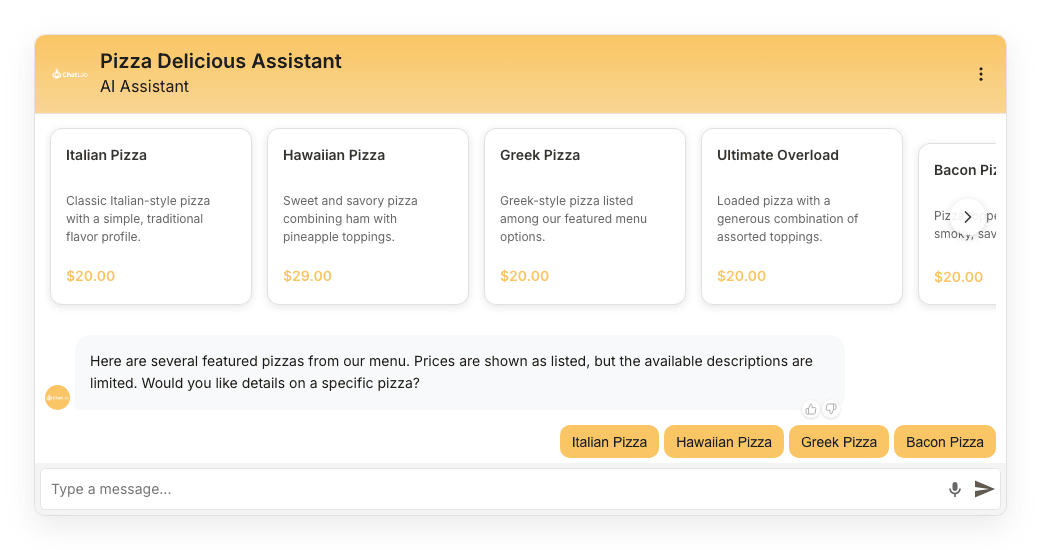
Offer Cards förändrar hur din chatbot presenterar produktliknande information. I stället för att lista artiklar som vanlig text visar chatboten dem som visuella kort i en horisontell, skrollbar karusell. Varje kort visar:
- Produktbild (när det finns)
- Produktnamn
- Kort beskrivning
- Pris (när det finns)
- Klickbar länk till produktsidan
När det finns fler produkter än vad som ryms i chattwidgeten kan besökare skrolla horisontellt genom resultaten eller använda navigeringspilarna.
I en webbutik byggs korten från produktsökresultat: från AI Search, som söker i din indexerade katalog (upp till 5 kort per svar), eller från livesökning i butiken via butikens API. Kort kan också skapas från produktliknande innehåll i din vanliga träningsdata, så en butiksintegration krävs inte.
Visa den statiska skärmdumpen
Hur du aktiverar funktionen
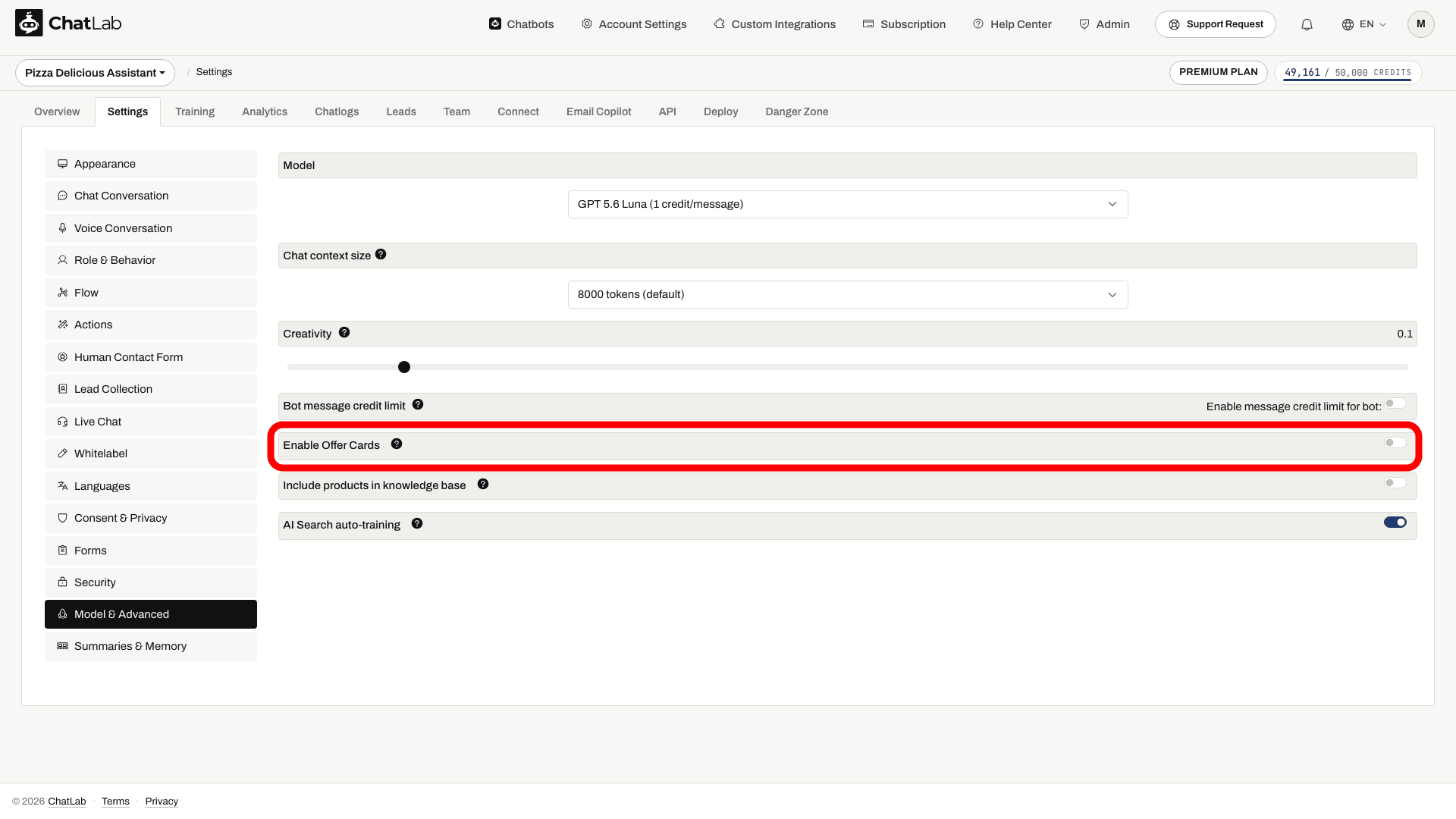
- Välj din chattbot och navigera till Settings > Model & Advanced (Inställningar > Modell och avancerat).
- Leta upp raden Enable Offer Cards (Aktivera Offer Cards) nära botten av listan under avancerade inställningar.
- Slå på reglaget Enable Offer Cards. Ändringarna sparas automatiskt.
Offer Cards är tillgängligt som en premiumfunktion - om ditt abonnemang inte innehåller den förblir reglaget inaktiverat tills du uppgraderar.
Så fungerar det
När Offer Cards är aktiverat strukturerar AI:n sina svar så att produktliknande objekt extraheras och visas som visuella kort. Korten visas när svaret innehåller strukturerade erbjudandeobjekt. Att aktivera funktionen garanterar inte att varje svar som nämner en produkt blir ett kort - relevant produktinformation och länkar måste finnas tillgängliga.
Offer Cards fungerar i två scenarier:
-
Med en e-handelsintegration - När din bot har en Shopify-, WooCommerce- eller annan e-handelsintegration ansluten (via fliken Connect [Anslut]), visas produktsökresultat som kort. Resultaten kommer från AI Search eller från butikens direktsökning, beroende på vad chatten använder. Med AI Search läses pris, lager och varianter på kortet in live från butiken i samma stund som svaret genereras. Objekten läses in progressivt och visas ett efter ett i takt med att resultaten kommer in.
-
Utan en integration - Offer Cards känner också igen erbjudandeliknande innehåll från din träningsdata. Om din webbplats innehåller fastighetsannonser, servicepaket eller andra strukturerade erbjudanden, visar chatbotten dem som kort när det är relevant.
Här visas synkroniserade katalogartiklar
När din bot använder AI Search visas de indexerade produkterna under Träning > E-handelskatalog (Training > E-commerce catalog). Denna underflik har två vyer - Produkter (Products) och Kategorier (Categories) - där du kan söka och bläddra bland allt i indexet. Använd den för att bekräfta vilka produkter som chatten kan presentera som kort. Vid direktsökning i butiken (live store search) indexeras ingenting, så denna lista förblir tom och korten byggs direkt utifrån vad butiken returnerar.
Klicka på ett produktkort
När en besökare klickar på ett produktkort öppnas produktsidan enligt inställningen för länkmål som konfigurerats i Settings > Appearance > Open links in (Inställningar > Utseende > Öppna länkar i) (ny flik eller samma flik). På mobila enheter minimeras en icke-fullskärmswidget innan en vanlig produktlänk öppnas. Fullskärmsläge och integrationsspecifika åtgärder kan fungera annorlunda.
Alla produktlänkar innehåller en utm_source=aichatbot-parameter så att du kan spåra chattbot-driven trafik i din analys.
Modellkompatibilitet
Offer Cards kräver en AI-modell som stöder strukturerade utdata. Reglaget Enable Offer Cards är inaktiverat för en inkompatibel modell. Välj en kompatibel modell i Settings > Model & Advanced; byter du till en inkompatibel modell kan Offer Cards stängas av efter en varning. Är du osäker på vilken modell du ska välja? Se Välja AI-modell.
Testa resultatet
Börja med att träna din chattbot på erbjudandebeskrivningar med giltiga länkar och bild-URL:er, eller anslut en integration som stöds. När du har aktiverat kort öppnar du Overview (Översikt) och frågar efter en relevant produkt eller ett erbjudande. Kontrollera namn, bilder, länkar och eventuella priser mot källan. Ett inläst pris är en ögonblicksbild; verifiera det på destinationssidan.