Conversation Flow låter dig utforma en konversation som en visuell graf av steg. Varje steg innehåller sina egna instruktioner för chattbotten, och pilarna mellan stegen - kallade övergångar - beskriver när konversationen ska gå från ett steg till nästa. Efter varje meddelande från besökaren kontrollerar chattbotten det aktuella stegets övergångar och följer instruktionerna för det steg som besökaren befinner sig på.
Funktionen är som bäst när en konversation ska gå igenom definierade faser. Ett typiskt exempel: en hälsningsfas där chattbotten tar reda på vad besökaren behöver, följt av separata faser för att svara på frågor om ditt erbjudande, samla in kontaktuppgifter eller hantera ett klagomål. Det aktuella steget lägger till fokuserade instruktioner till chattbottens övergripande roll. Val av övergångar och svaren använder fortfarande AI, så testa varje rutt och behandla inte ett flöde som en garanti för att varje fråga kommer att ställas eller varje regel följas.
Om din chattbot bara svarar på frågor i fritext utifrån sin kunskapsbas behöver du inget flöde alls. Scenariot du beskriver i Role & Behavior (Roll och beteende) täcker det fallet, och du kan låta Conversation Flow vara inaktiverat. Lägg bara till ett flöde när du behöver ett strukturerat beteende i flera steg.
Här hittar du Conversation Flow
Välj din chattbot och gå till Settings > Flow (Inställningar > Flöde).
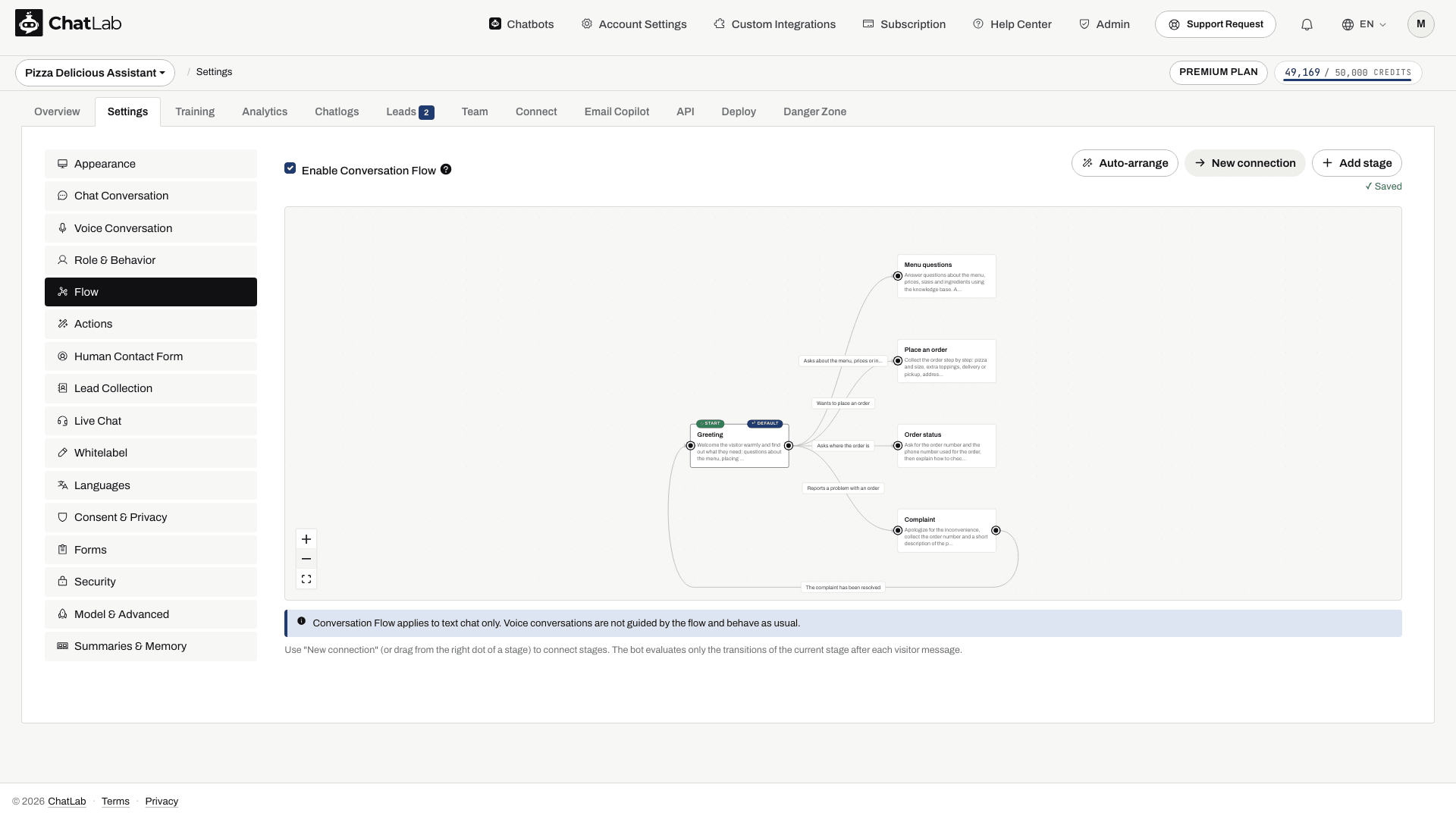
Sidan visar ett nodgraf-redigeringsverktyg: rutor är steg, och de märkta pilarna mellan dem är övergångar med tillhörande villkor. Steget märkt START är där varje konversation börjar. Här är ett komplett exempelflöde för en pizzarestaurangs chattbot - konversationen börjar på Greeting (Hälsning), går sedan vidare till Menu questions (Menyfrågor), Place an order (Gör en beställning), Order status (Orderstatus) eller Complaint (Klagomål) beroende på vad besökaren frågar efter, och återgår till Greeting när ett klagomål är löst:
Aktivera Conversation Flow
Markera kryssrutan Enable Conversation Flow (Aktivera konversationsflöde) för att slå på flödet. Medan det är avstängt beter sig chattbotten exakt så som definierats i Role & Behavior, och redigeringsverktyget nedan är gråmarkerat.
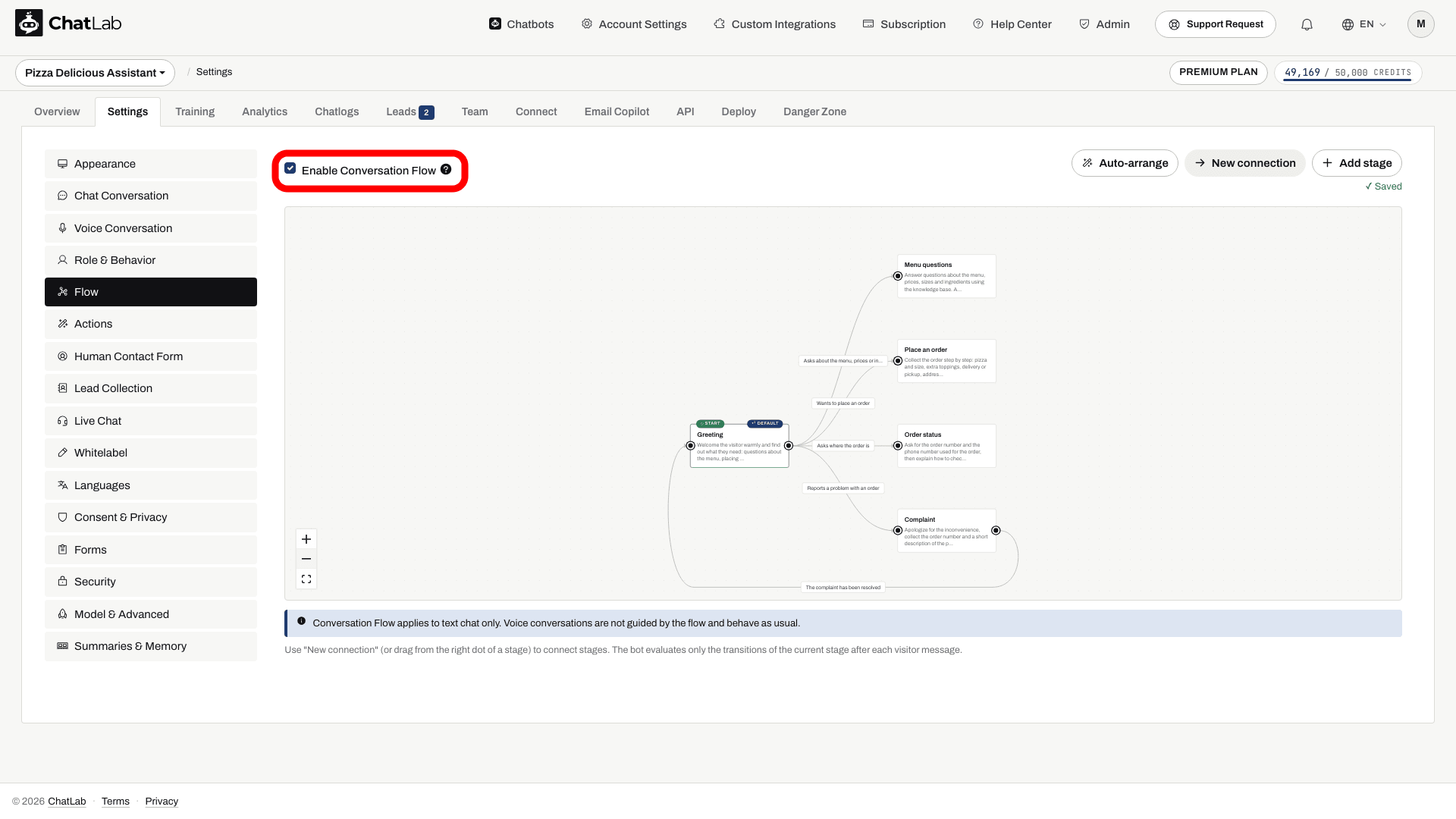
När funktionen är aktiverad känner chattbotten av det aktuella steget efter varje besöksmeddelande och följer det stegets instruktioner.
Första gången du öppnar redigeringsverktyget visas ett färdigt exempelflöde som illustrerar hur steg och övergångar fungerar. Redigera det för att anpassa det efter dina behov, eller klicka på Clear sample (Rensa exempel) för att börja från grunden.
Lägg till ett steg
Klicka på Add stage (Lägg till steg) för att skapa ett nytt steg. Det nya steget visas på arbetsytan och dess redigeringspanel öppnas till höger, redo för att du ska kunna skriva in stegnamnet:
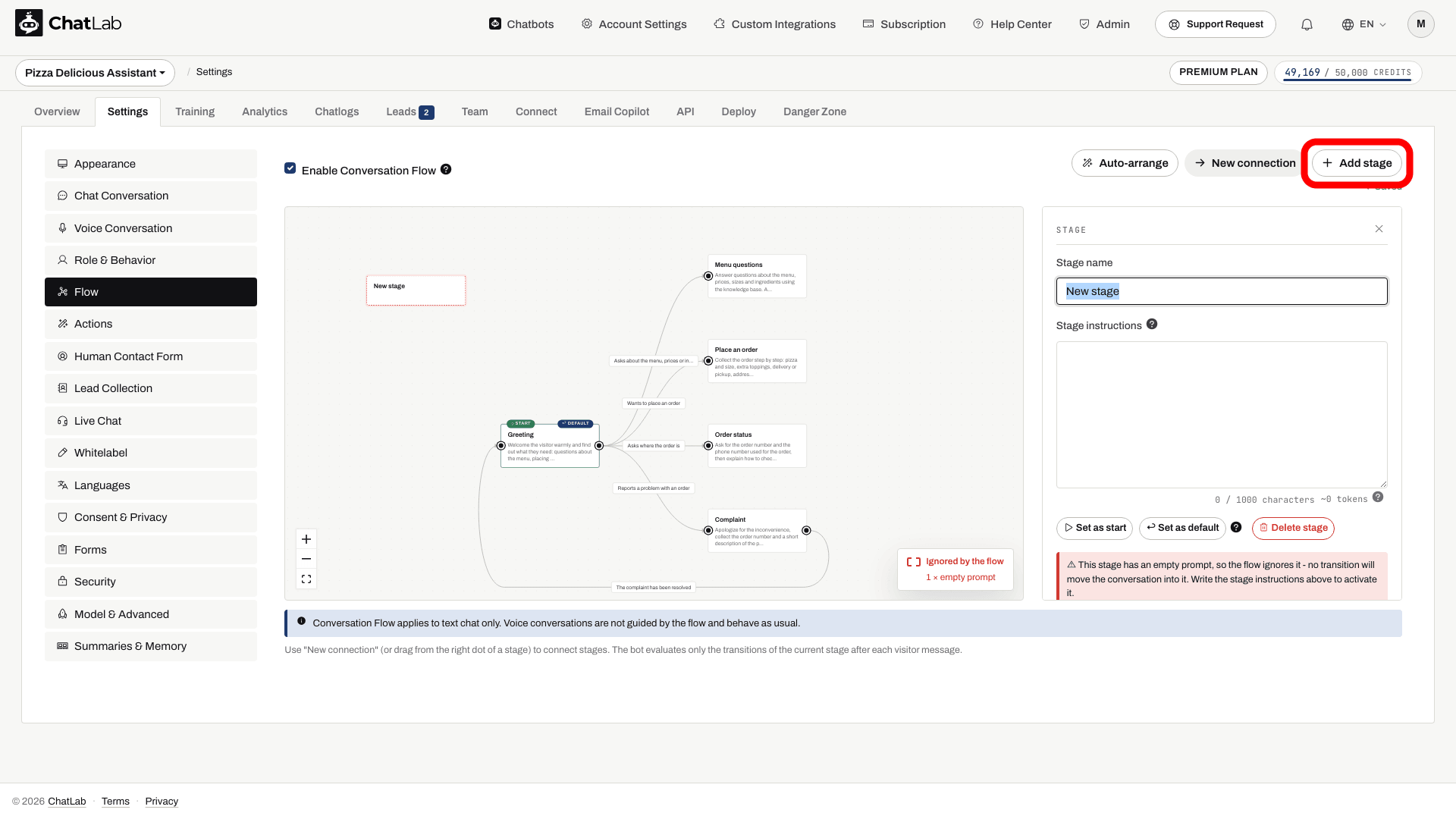
I stegredigeraren kan du ställa in:
- Stage name (Stegnamn) - en kort etikett för steget som visas på noden.
- Stage instructions (Steginstruktioner) - de riktlinjer som chattbotten följer medan konversationen befinner sig i detta steg. Dessa instruktioner läggs till i chattbottens prompt endast medan besökaren är i detta steg.
Ett steg med tomma instruktioner ignoreras av flödet - redigeraren gråmarkerar det och märker det med "Ignored by the flow", vilket du kan se på det nyligen tillagda steget ovan. Fyll alltid i instruktionerna för steg som du vill att chattbotten ska använda.
Start- och standardsteg
- Start - steget som varje konversation börjar på. Markera ett steg och klicka på Set as start (Ange som start) för att ändra det.
- Default (Standard) - steget som konversationen återgår till vid nästa besöksmeddelande efter att ha nått ett steg utan utgående övergångar. Markera ett steg och klicka på Set as default (Ange som standard) för att ändra det. Från början är startsteget även standardsteg.
Koppla ihop steg med övergångar
Övergångar definierar när konversationen flyttas från ett steg till ett annat. Du kan skapa en övergång på två sätt:
- Klicka på New connection (Ny koppling), klicka sedan på källsteget följt av målsteget.
- Dra från punkten på höger sida av ett steg till ett annat steg.
När övergången har skapats öppnas dess redigeringspanel till höger och du anger ett Condition (Villkor) - en beskrivning på vanligt vardagsspråk av när konversationen ska gå vidare längs den. I skärmbilden nedan har en övergång från Greeting till Order status precis skapats med villkoret "Asks where the order is", vilket nu visas som etikett på pilen:
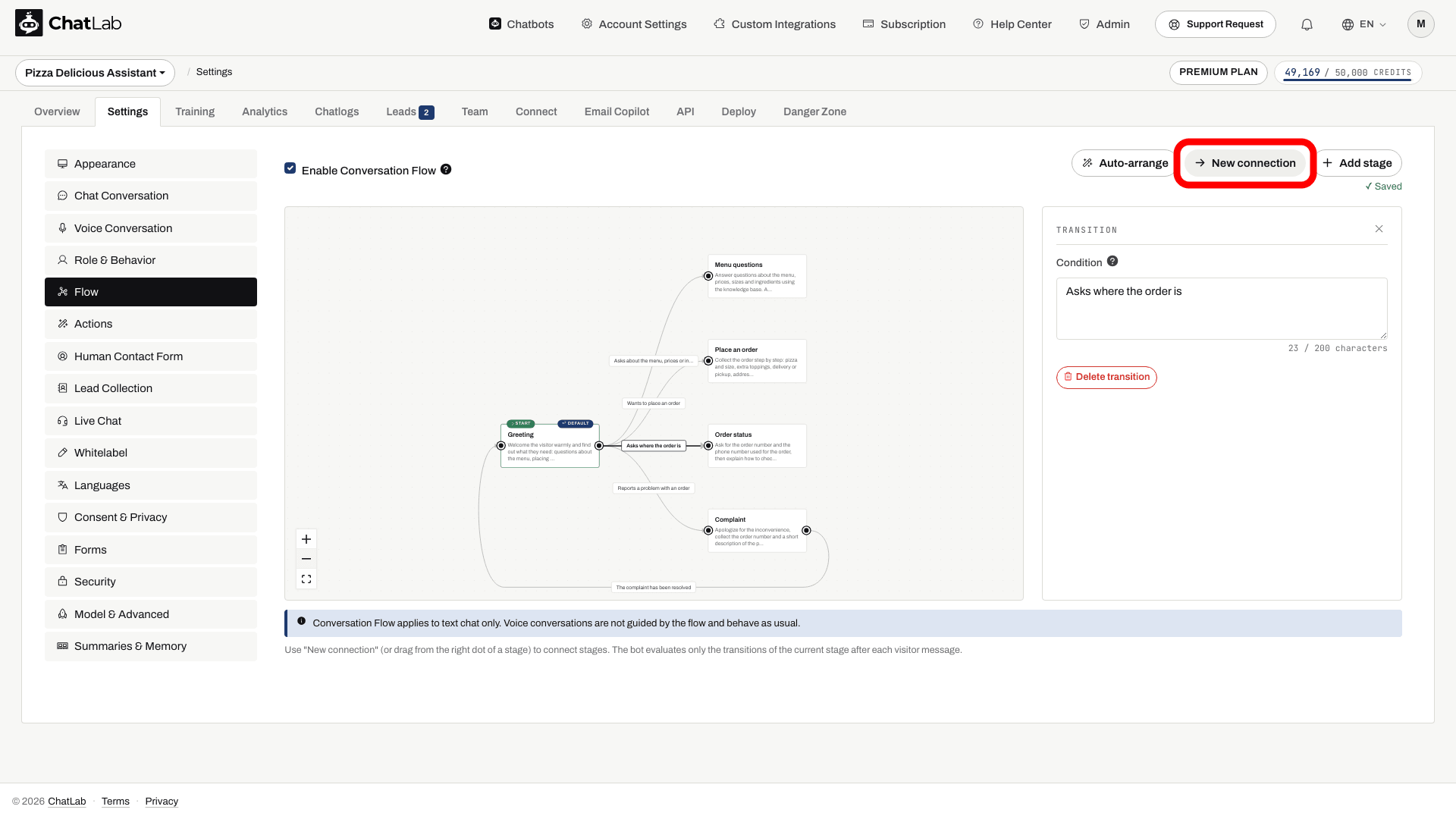
Efter varje meddelande från besökaren utvärderar chattbotten endast övergångarna för det aktuella steget och går vidare när ett av deras villkor är uppfyllt. Ett steg kan ha upp till 4 utgående övergångar.
Öar och onåbara steg
Varje konversation börjar på Start-steget. För att chattbotten någonsin ska nå ett steg måste det finnas en väg av övergångar som leder till det från Start-steget. Ett steg som saknar en sådan väg är en "ö" - chattbotten kan aldrig gå in i det. Redigeraren gråmarkerar dessa steg och varnar för att "This stage cannot be reached from the Start stage". Koppla in steget i flödet för att aktivera det.
Ett steg med en tom prompt hoppas över av flödet - chattbotten flyttar aldrig konversationen till det. På grund av detta är även alla steg som bara kan nås via ett steg med tom prompt onåbara tills du fyller i instruktionerna.
När du har byggt ett flöde bör du kontrollera att det inte finns några gråmarkerade öar och inga tomma steg, så att varje steg kan nås från Start.
Begränsningar
Tänk på dessa begränsningar när du utformar ett flöde:
- Ett flöde kan ha upp till 15 steg.
- Ett stegnamn kan vara upp till 60 tecken.
- Varje stegs instruktioner kan vara upp till 1000 tecken vid standardstorleken 8k för chattkontext. Om du ökar chattbottens kontextstorlek till 16k eller 32k (Settings > Model & Advanced), ökar gränsen per steg till 6000 tecken.
- Varje steg kan ha upp till 4 utgående övergångar.
- Varje övergångsvillkor kan vara upp till 200 tecken.
Ordna och zooma i grafen
- Auto-arrange (Ordna automatiskt) - placerar automatiskt ut stegen från vänster till höger för en prydlig graf.
- Zoom controls (Zoomkontroller) - använd knapparna för plus, minus och anpassa till vy i redigerarens hörn för att zooma in och ut eller anpassa hela grafen till skärmen.
Spara
Ändringar sparas automatiskt - en "Saved"-bekräftelse visas under verktygsfältet. Om en övergång fortfarande saknar sitt villkor, eller om ett steg saknar namn, visar redigeraren ett kort meddelande istället och sparar så snart problemet är åtgärdat.
Testa det färdiga flödet
Styr en konversation genom olika steg
Konfigurera steg och övergångar i Conversation Flow. Svarsknappar hjälper besökare att välja; AI-genererade förslag är inte garanterat fasta val.

Assistent: Letar du efter leveransinformation eller hjälp med att välja en produkt?
Spela upp exemplet eller läs det nedan. Inga riktiga kunduppgifter används.Börja med att fastställa besökarens mål.
Uppspelningen pausas när exemplet inte längre visas på skärmen. Detta är en simulering, inte en livechatt. Widgetens kontroller i uppspelningen är inte interaktiva.Läs hela exemplet
- Börja med att fastställa besökarens mål.
Assistent: Letar du efter leveransinformation eller hjälp med att välja en produkt?
- Besökaren väljer ett spår.
Besökare: Hjälp med att välja en produkt.
- Nästa steg samlar in det relevanta önskemålet.
Assistent: Vad är din budget?
- Svaret ger sammanhang för nästa steg.
Besökare: Under 100 dollar.
- En konfigurerad produktsökning kan slutföra det här spåret.
Smaragdgrön omlottklänning, $79. Viskos, midilängd.
Vänta tills det står Saved (Sparad), öppna sedan Overview (Översikt) och starta en ny konversation. Prova varje övergång, en förtydligande fråga som ska stanna i samma steg, samt ett steg utan utgående övergångar. Bekräfta att nästa meddelande från besökaren återgår till ditt standardsteg. Konfigurera eventuella leadformulär eller AI Actions som krävs enligt dina instruktioner separat - att enbart skriva en instruktion kopplar inte automatiskt ett verktyg.
Endast textchatt
Conversation Flow gäller endast textchatt. Röstkonversationer styrs inte av flödet och fungerar som vanligt.