Flerspråkiga chattbottar låter dig betjäna varje besökare på deras eget språk. När flerspråksstödet är aktiverat översätts chattgränssnittet, välkomstmeddelanden, föreslagna frågor, formulär och knappar automatiskt, besökarnas språk identifieras via deras webbläsare, och de kan byta språk manuellt med en väljare i chattfönstret. AI-svaren anpassar sig redan till konversationens språk, så den här funktionen fokuserar på allt runtomkring. Över 70 språk stöds.
Så kommer du åt inställningarna
Välj din chattbot och navigera till Settings > Languages (Inställningar > Språk).
Menyn Languages är tillgänglig för alla. Högst upp ser du alltid kortet AI language (AI-språk), där du ställer in Response language (Svarsspråk - språket botten svarar på, eller Auto Detect) samt Reporting language (Rapporteringsspråk - språket som används för sammanfattningar, insikter och rapporter som du ser i administrationspanelen).
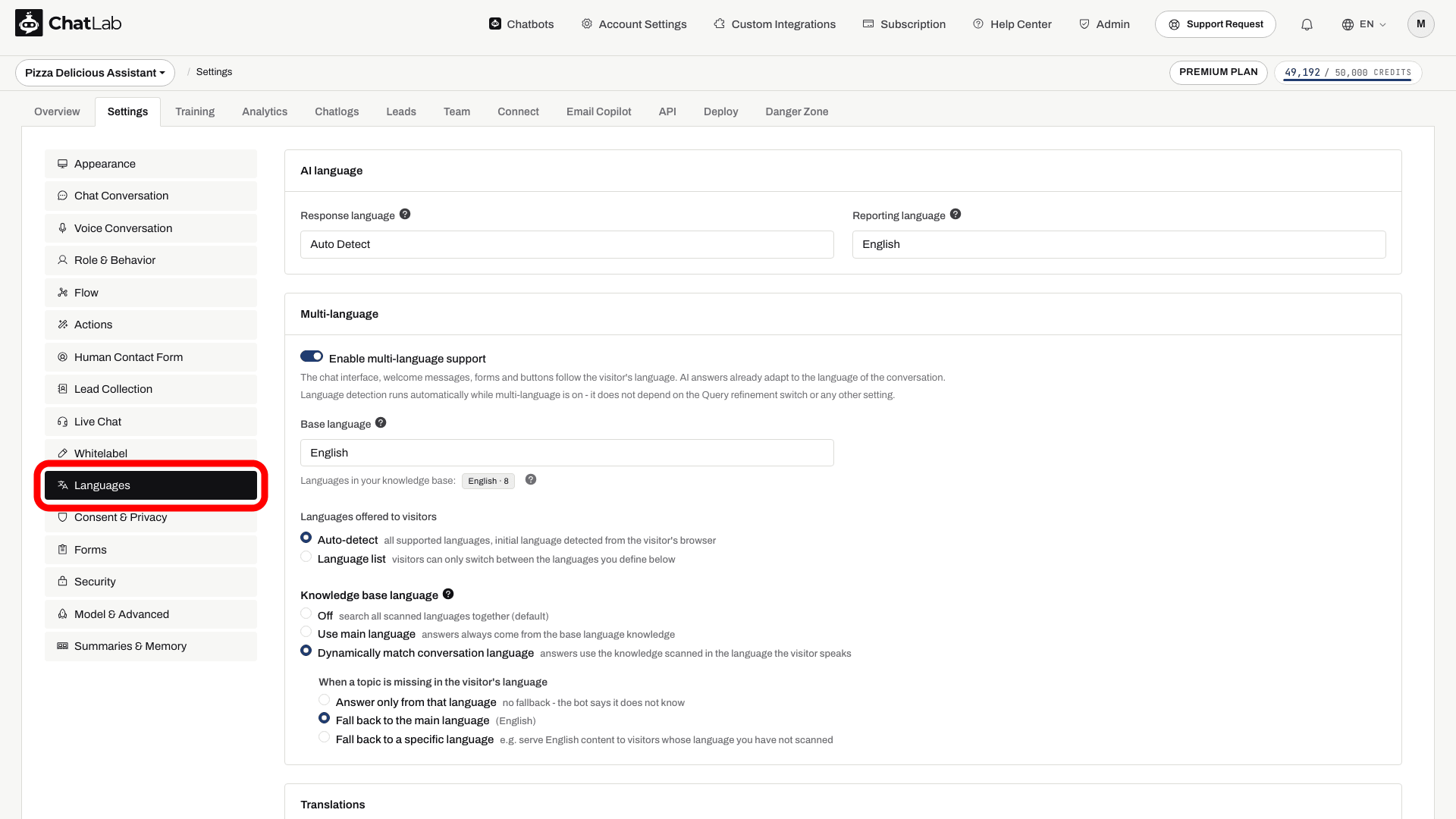
Under kortet för AI language hittar du kortet Multi-language (Flerspråkighet). Detta är en premiumfunktion. Om ditt abonnemang inte innehåller den visas en uppgraderingsuppmaning ovanför en inaktiverad förhandsgranskning av inställningarna.
Aktivera flerspråksstöd
I kortet Multi-language aktiverar du Enable multi-language support (Aktivera flerspråksstöd).
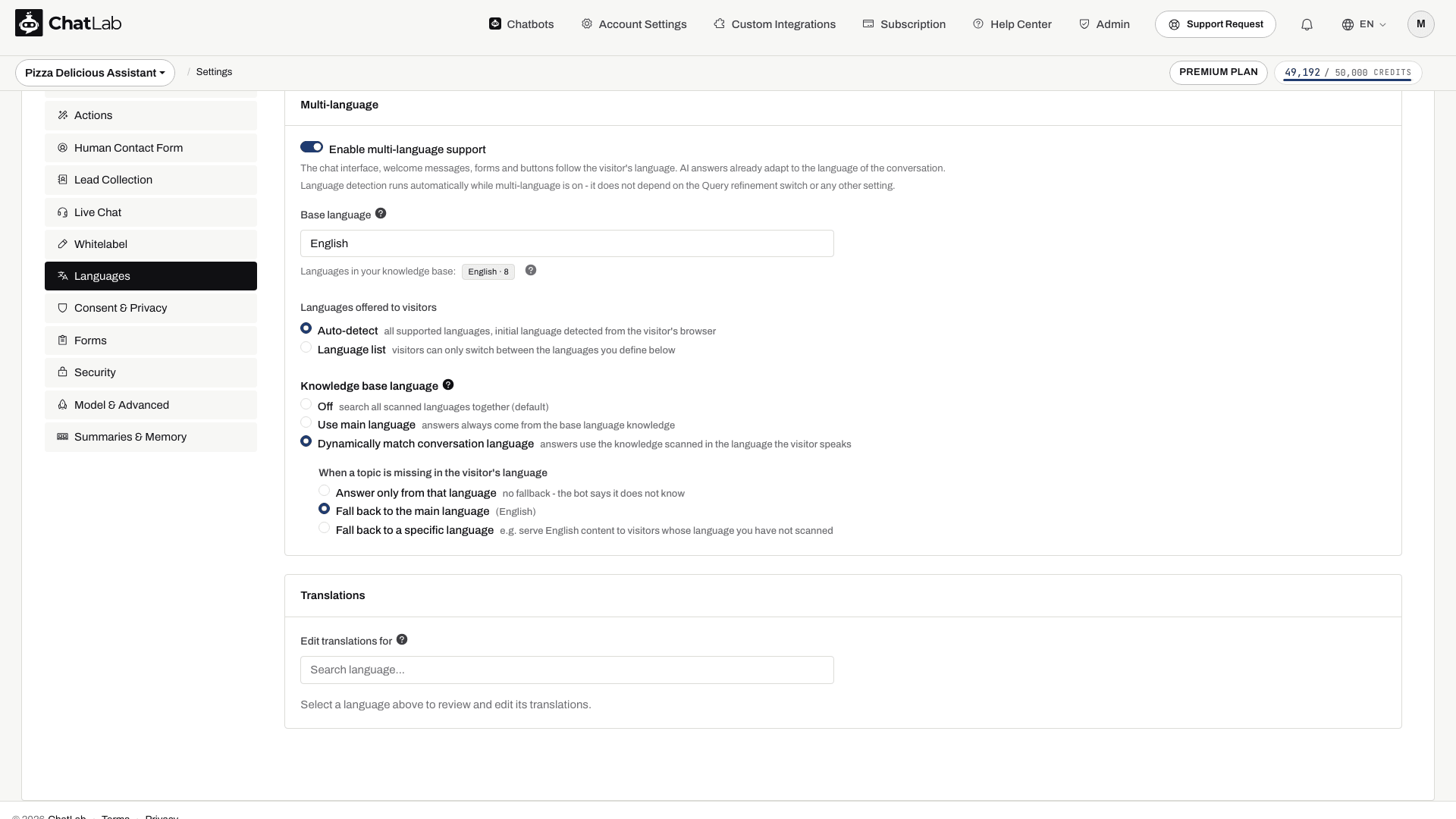
Språkidentifieringen körs automatiskt medan flerspråkighet är på. Den är inte beroende av inställningen för frågeförfining eller någon annan inställning - när den väl är aktiverad känner ChatLab av varje besökares språk på egen hand.
När du slår på reglaget väljs Dynamically match conversation language (Matcha konversationsspråk dynamiskt) med Fall back to the main language (Återgå till huvudspråket). Kontrollera grundspråket och alternativen för hämtning efter att du har aktiverat det, särskilt om du tidigare använde Off. Följande alternativ visas.
Grundspråk
Base language (Grundspråk) är det språk som din bots egna texter - välkomstmeddelande, formuläretiketter, knappar och liknande - för närvarande är skrivna på. Alla översättningar genereras från dessa texter på grundspråket, så ställ in det så att det matchar det språk du ursprungligen skrev ditt botinnehåll på.
Språk som erbjuds till besökare
Välj hur besökarna väljer sitt språk:
- Auto-detect (Upptäck automatiskt) - alla språk som stöds är tillgängliga. Startspråket identifieras från besökarens webbläsare, och besökare kan byta till vilket språk som helst som stöds.
- Language list (Språklista) - besökare kan bara byta mellan de språk du definierar. Lägg till språk som taggar med hjälp av sökrutan, och ta bort dem med den lilla kryssikonen på varje tagg. Grundspråket inkluderas alltid och visas som "base".
Kunskapsbasens språk
Den här inställningen styr vilken språkversion av dina inlästa kunskaper som används för att bygga svaren:
- Off (Av) - sök i alla inlästa språk tillsammans.
- Use main language (Använd huvudspråk) - svaren hämtas alltid från kunskaperna på grundspråket.
- Dynamically match conversation language (Matcha konversationsspråk dynamiskt) - svaren använder de kunskaper som lästs in på det språk som besökaren talar. Under When a topic is missing in the visitor's language (När ett ämne saknas på besökarens språk) väljer du Answer only from that language (Svara endast från det språket), Fall back to the main language (Återgå till huvudspråket) eller Fall back to a specific language (Återgå till ett specifikt språk).
Lägena Use main language och Dynamically match conversation language kräver källor som lästs in med språkidentifiering. Äldre källor kanske inte har denna information och kan behöva tränas om. Se Lägga till nya webbplatskällor för hur du läser in och tränar om källor.
Översättningar
När flerspråksstöd är aktiverat visas en sektion för Translations (Översättningar) där du kan granska och finjustera varje översatt text.
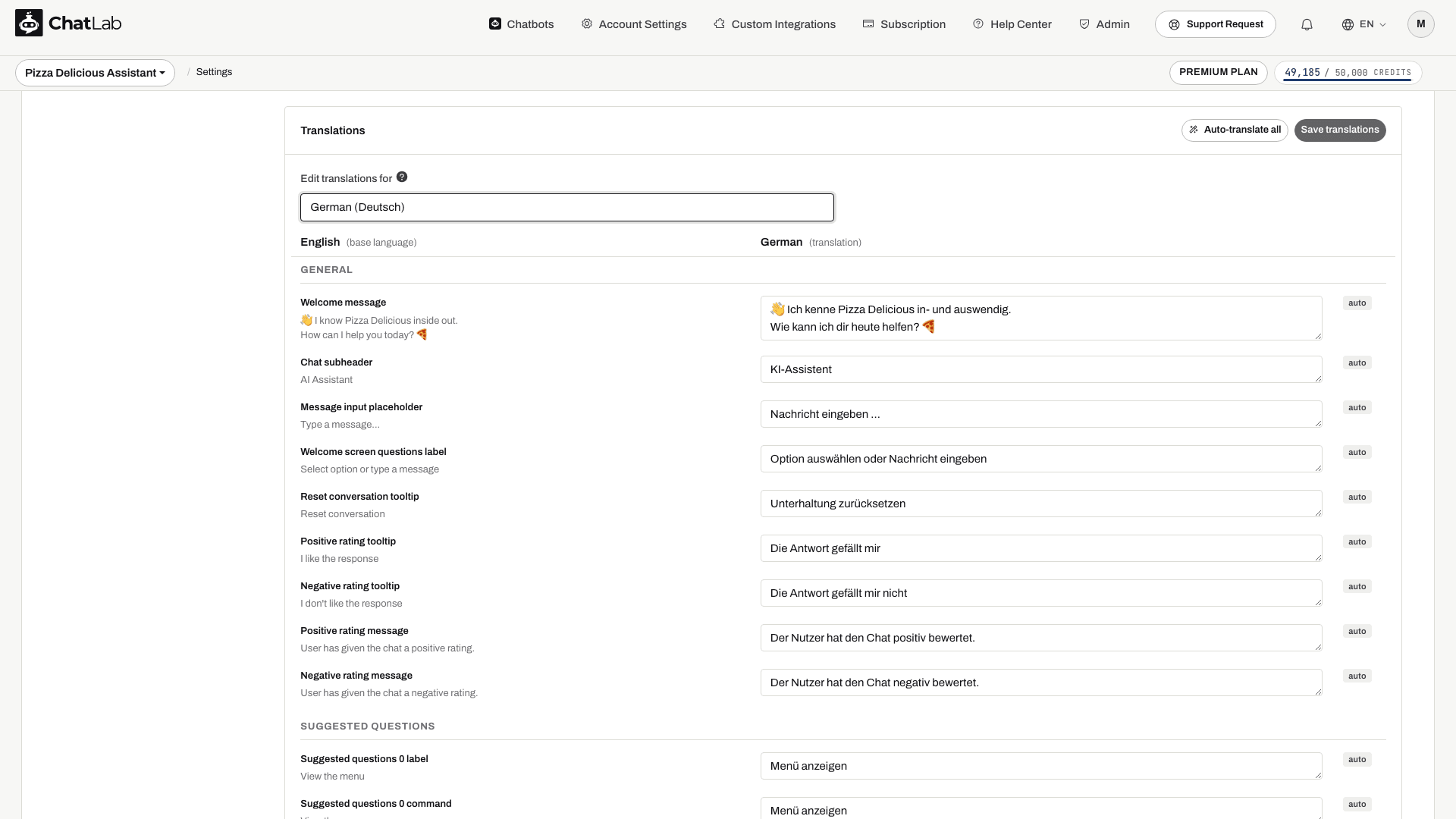
Välj ett språk under Edit translations for (Redigera översättningar för). Redigeraren visar sedan två kolumner - texten på grundspråket till vänster och den översatta texten till höger - indelade i sektioner: General, Suggested questions, Human Contact Form, Lead Collection, Live Chat, Consent, Custom forms och Widget interface.
Varje översatt fält har en bricka som talar om var det kommer ifrån:
- auto - genererad automatiskt.
- manual - du har redigerat och sparat det här fältet.
- edited - du har osparade ändringar i det här fältet.
- outdated - din sparade text matchar inte längre den nuvarande grundtexten och kan behöva uppdateras.
Du kan:
- Redigera valfritt fält för att åsidosätta den automatiska översättningen. Din version behålls även när översättningar genereras om.
- Klicka på Auto-translate all (Översätt alla automatiskt) för att generera om alla översättningar för det valda språket.
- Klicka på Save translations (Spara översättningar) för att spara dina ändringar.
- Använda återställningsknappen på ett fält för att återställa det till den automatiska översättningen.
Testa översättningarna
Svara på besökarens språk
Detta visar svarsspråket, inte hur gränssnittet i widgeten ändras. Konfigurera tillgängliga gränssnittsspråk separat under Språk.

Besökare: Wie kann ich meine Bestellung verfolgen?
Spela upp exemplet eller läs det nedan. Inga riktiga kunduppgifter används.En besökare frågar på tyska.
Uppspelningen pausas när exemplet inte längre visas på skärmen. Detta är en simulering, inte en livechatt. Widgetens kontroller i uppspelningen är inte interaktiva.Läs hela exemplet
- En besökare frågar på tyska.
Besökare: Wie kann ich meine Bestellung verfolgen?
- Botten svarar på tyska.
Assistent: Bitte nennen Sie Ihre Bestellnummer und die beim Kauf verwendete E-Mail-Adresse.
- En annan fråga kan vara på spanska.
Besökare: ¿Dónde encuentro el número de pedido?
- Svaret följer det nya språket.
Assistent: Lo encontrará en el correo de confirmación del pedido.
Vänta på Saved (Sparat) efter att du har ändrat språkinställningar; översättningsredigeraren har en egen knapp för Save translations (Spara översättningar). Öppna Overview (Översikt), växla besökarspråk och kontrollera välkomsttexten, frågorna och aktiverade formulär. Fråga om ett ämne som bara finns tillgängligt på ett tränat språk för att kontrollera din fallback. Det kan ta lite tid innan automatiska översättningar visas; granska de översatta fälten när inläsningen är klar.
Ange språket från din webbsida
Om din webbplats finns på flera språk kan du berätta för widgeten vilket språk besökaren läser så att chatten öppnas på det språket istället för webbläsarens språk. Anropa setLanguage() i widgetens JavaScript-API, eller ställ in window.aichatbotLanguage innan skriptet laddas. Ett språk som besökaren själv väljer i widgetens meny sparas, men slutar att tillämpas så fort din webbsidas språk ändras. Se Chat API för koden.
Relaterade artiklar
- Chat API - styr widgeten från din sida, inklusive att byta dess språk.
- Chatbot Language Setup - ställ in svarsspråk, rapporteringsspråk och språkspecifika chattbottar.
- Adding new website sources - läs in och träna om källor så att kunskapsbasens språklägen fungerar korrekt.