Email Copilot, ChatLab içinde yer alan, gelen kutunuza bağlanan ve e-posta yanıt taslakları hazırlamanıza yardımcı olmak için chatbot'unuzun eğitilmiş bilgi tabanını kullanan yerleşik bir e-posta istemcisidir. Gelen iletileri okur, profesyonel yanıtlar önerir, diller arası çevirileri gerçekleştirir ve yanıt göndermenize olanak tanır - üstelik tüm bunları chatbot'unuzu yönettiğiniz aynı panelden yapar.
Neden Email Copilot kullanılmalı
Chatbot'unuz işletmenizin bilgileriyle (ürün ayrıntıları, SSS, politikalar) zaten eğitilmişse, Email Copilot bu bilgileri e-posta iletişiminiz için de devreye sokar. Gelen kutunuz ile bilgi tabanınız arasında geçiş yapmak yerine copilot, gelen e-postayı okur, eğitilmiş verilerinizi tarar ve doğru bilgilere dayanan bir yanıt taslağı hazırlar.
Bu durum özellikle şu anlarda oldukça kullanışlıdır:
- Akıcı konuşamadığınız dillerde destek e-postaları aldığınızda - copilot hem gelen e-postaları hem de giden yanıtları çevirir
- Gerçek ürün/hizmet verilerinize dayanan tutarlı ve profesyonel yanıtlar istediğinizde
- Chatbot'unuzun zaten cevabını bildiği yaygın soruları hızlı bir şekilde yanıtlamanız gerektiğinde
Önemli bilgiler
- Email Copilot bir e-posta hizmeti değil, bir yapay zeka asistanı aracıdır. Özel bir e-posta kutusu kullanın - birincil gelen kutunuzu bağlamayın.
- Yapay zeka önerileri ve çevirileri, e-posta içeriğini yapay zeka işlemeye gönderir. Bir e-posta kutusu bağlamadan önce ChatLab'in alt işlemcilerini ve Email Copilot koşullarını inceleyin.
- E-postalar, taslaklar ve gönderilen kopyalar geçicidir: saklama süresi 1 ila 10 gündür (varsayılan 1 gün), gecelik temizleme ve 500 mesajlık hesap temizleme eşiği uygulanır. Saklama ayrıntılarını inceleyin.
- Email Copilot aracılığıyla hassas kişisel veriler (sağlık kayıtları, resmi kimlikler, finansal veriler) göndermeyin veya almayın.
- İlk e-posta hesabınızı bağlamadan önce Email Copilot kullanım koşullarını kabul etmelisiniz.
- Göndermeden önce yapay zeka tarafından oluşturulan önerileri her zaman gözden geçirin.
Önerileri kullanmadan önce, yanıtlarda kullanmak istediğiniz bilgiler doğrultusunda chatbot'unuzu eğitin. Hesabınızda kullanılabilir bir e-posta hesabı kotası bulunmalıdır; bot ve e-posta kutusu aktif olmalıdır.
Email Copilot arayüzü
Hesabınızı bağladıktan sonra, e-posta istemcisini açmak için chatbot'unuzdaki Email Copilot sekmesine tıklayın.
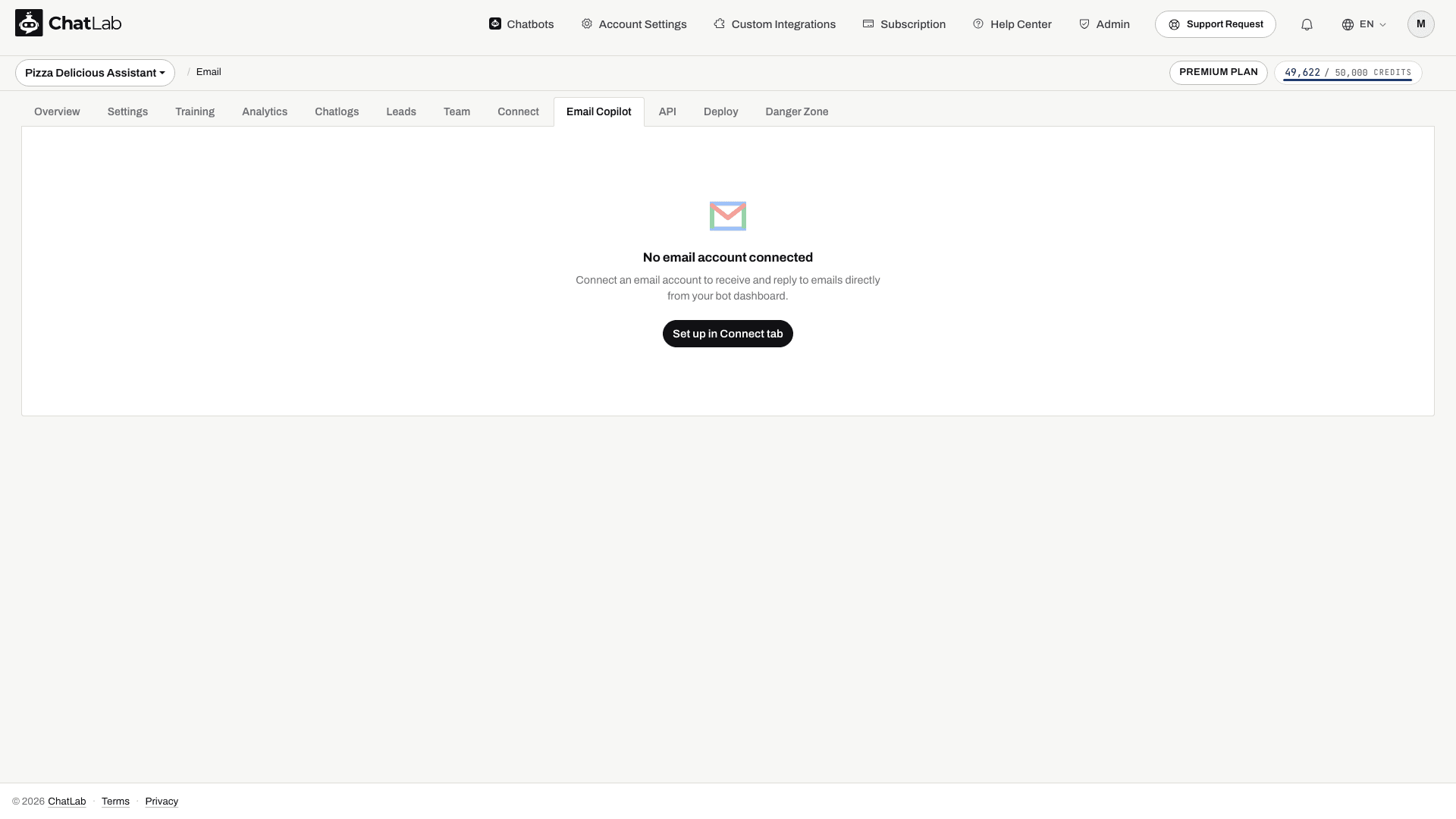
Bağlı bir posta kutusu olmadan sekmeyi ilk kez açtığınızda, "No email account connected" (Bağlı e-posta hesabı yok) ifadesini ve Set up in Connect tab (Bağlan sekmesinde ayarla) düğmesini içeren boş bir durum görürsünüz. Hesabınızı bağlamak için bu adımı takip edin; gelen kutusu burada görünecektir.
Arayüz üç alandan oluşur:
- Klasör kenar çubuğu (sol) - Gelen Kutusu (Inbox), Taslaklar (Drafts), Gönderilenler (Sent) ve Çöp Kutusu (Trash) arasında geçiş yapın. Gelen Kutusu, okunmamış sayısını gösteren bir rozet içerir. Dişli simgesi, e-posta hesabı ayarlarınızı açar
- E-posta listesi / görüntüleyici (orta) - gelen kutunuza göz atın veya tek tek e-postaları görüntüleyin. Büyük posta kutuları için sayfalama özelliğini destekler
- AI Copilot paneli (sağ) - bir e-postayı görüntülerken veya yanıt yazarken görünür. Yapay zeka öneri araçlarını içerir
İlk yanıtınızı tamamlamak için bir e-postayı açın, Suggest Response (Yanıt Öner) seçeneğine tıklayın, metni gözden geçirin ve Insert into Reply (Yanıta Ekle) düğmesine tıklayın. Send (Gönder) düğmesine basmadan önce düzenleyicide alıcıyı ve konuyu kontrol edin, ardından kaydedilen kopya için Sent (Gönderilenler) klasörünü kontrol edin. Ekler ve taslak yönetimi için Yanıt oluşturma ve gönderme bölümüne bakın.
Daha fazla bilgi edinin
- Hesabınızı bağlama - e-posta sağlayıcınızı, IMAP/SMTP ayarlarınızı ve günlük gönderme sınırınızı belirleyin
- E-postaları okuma ve yönetme - klasörler arasında gezinin, e-postaları okuyun ve gelen iletileri çevirin
- Yapay zeka yanıt önerileri - bilgi tabanınıza dayalı yanıt taslakları hazırlamak için yapay zeka copilot'unu kullanın
- Yanıt hazırlama ve gönderme - ekler içeren e-posta yanıtları yazın, düzenleyin ve gönderin
- Copilot davranışını yapılandırma - karşılama, kapanış, sistem prompt'u ve yapay zeka modeli ayarlarını özelleştirin
- Limitler, krediler ve saklama süresi - mesaj kredilerini, depolama sınırlarını ve e-posta saklama kurallarını öğrenin