Редакторът за отговори Ви позволява да отговорите, да отговорите на всички получатели или да препратите получено съобщение. Първо свържете Вашия имейл акаунт. За да използвате редактора за отговори, изберете Вашия чатбот и отидете на Email Copilot, след което отворете имейл от входящата поща.
В прегледа на имейла кликнете върху Reply (Отговор), Reply All (Отговор до всички) или Forward (Препращане), за да отворите редактора за отговори. Можете също да кликнете върху Suggest Response (Предложи отговор), за да накарате copilot да подготви чернова на отговор вместо Вас, а след това да кликнете върху Insert into Reply (Вмъкни в отговора), за да прехвърлите това предложение в редактора.
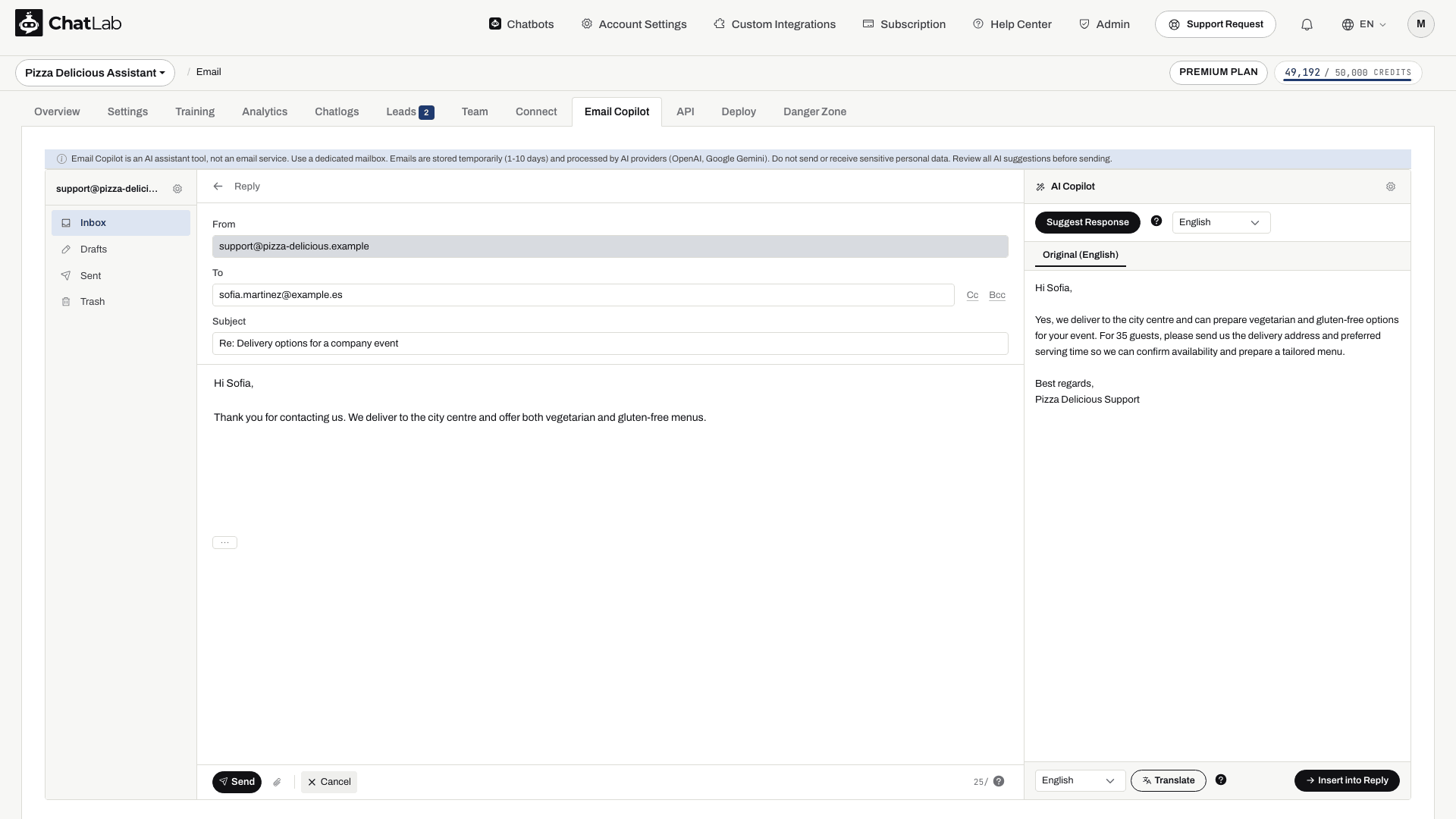
Полета в редактора за отговор
- From (От) - Вашият свързан имейл адрес (само за четене)
- To (До) - предварително попълнено с адреса на подателя при отговори. Можете да добавяте или премахвате получатели
- Cc / Bcc (Копие / Скрито копие) - кликнете върху бутоните Cc или Bcc, за да покажете допълнителни полета за получатели
- Subject (Тема) - предварително попълнено с представка "Re:" или "Fwd:"
- Message body (Тяло на съобщението) - текстов редактор за Вашия отговор
- Original message (Оригинално съобщение) - цитираното оригинално съобщение се намира в тялото; използвайте контролата ..., за да го разгънете или свиете
Използвайте контролата с кламер за прикачване, за да изберете файлове. Изчакайте качването да завърши, преди да изпратите; общият лимит за прикачени файлове е 10 MB. Премахнете нежелан прикачен файл с помощта на контролата за премахване. Проверявайте препратените съобщения за прикачените файлове, които действително искате да включите.
Изпращане и контроли
В долната част на редактора:
- Send (Изпращане) - изпраща имейла до адресите в To, Cc и Bcc. Първо проверете тези полета, темата, съдържанието и прикачените файлове
- Cancel (Отказ) - връща към прегледа на имейла без изпращане
- Daily send counter (Дневен брояч за изпращания) - показва оставащите изпращания от дневния Ви лимит (напр. "98/100")
- Discard Draft (Отхвърляне на черновата) - изтрива черновата за постоянно
Чернови
Черновите се запазват автоматично след кратка пауза при писане. Изчакайте индикаторът за запазване да приключи, преди да напуснете редактора, след което проверете Drafts (Чернови). Черновите са временни и се изтриват според същите правила за запазване на данни, както и останалите имейли; запазвайте важната работа на друго място, ако Ви е необходима за по-дълго.
След успешно изпращане редакторът се затваря и съобщението се появява в Sent (Изпратени). Копието в изпратените потвърждава операцията по изпращане, а не доставянето до входящата поща на получателя. Ако изпращането е неуспешно, прочетете грешката и проверете настройките на SMTP или дневния лимит, преди да опитате отново.