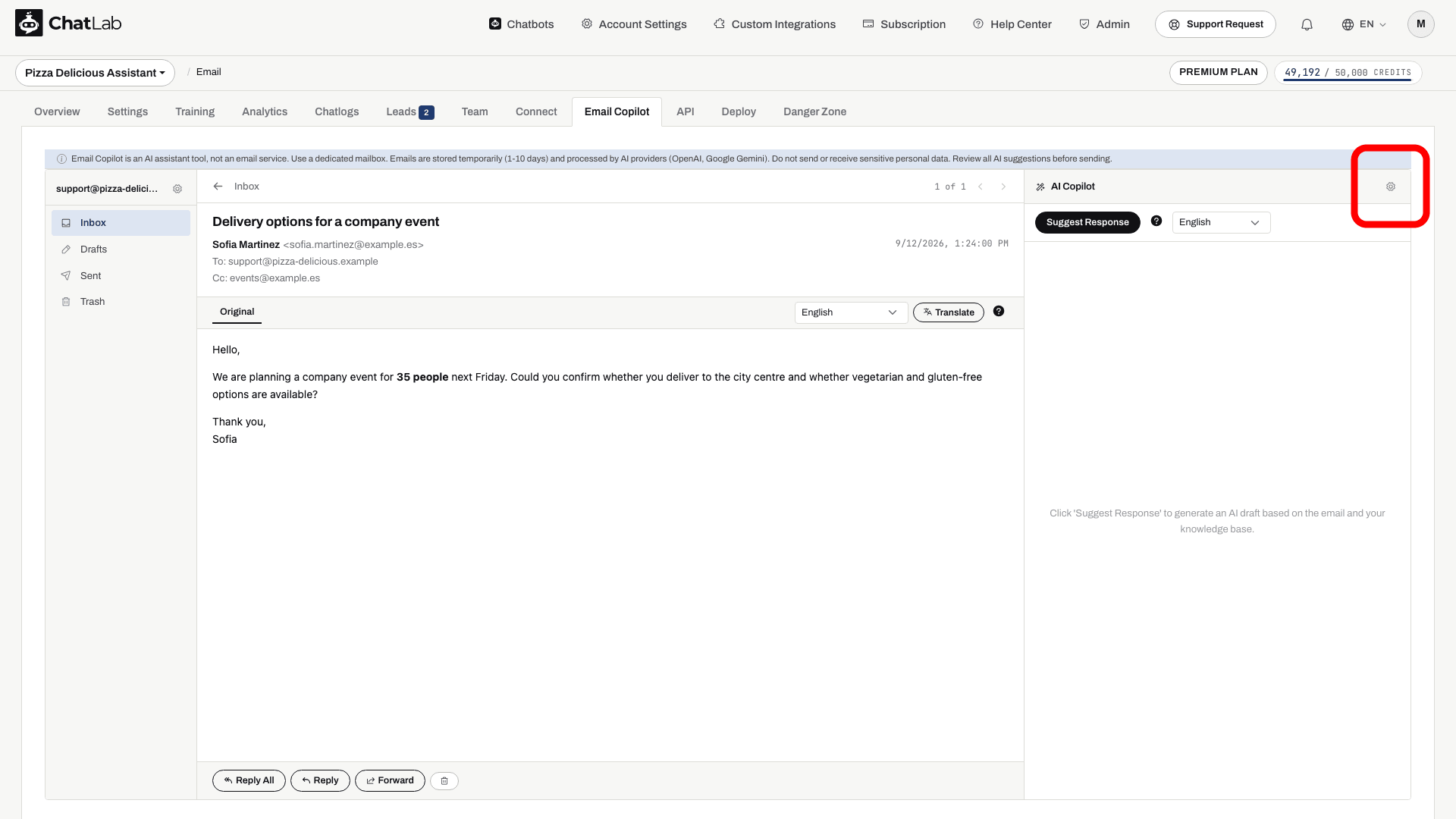
Настройките на Copilot (Copilot Settings) управляват стила и модела, използвани за съставяне на чернови на отговори по имейл. Първо свържете профила си и изберете своя чатбот. Отворете Email Copilot, след това отворете имейл и кликнете върху иконата със зъбно колело до AI Copilot. Управлението на настройките е достъпно за потребители с пълен достъп до бота.
Поздрав
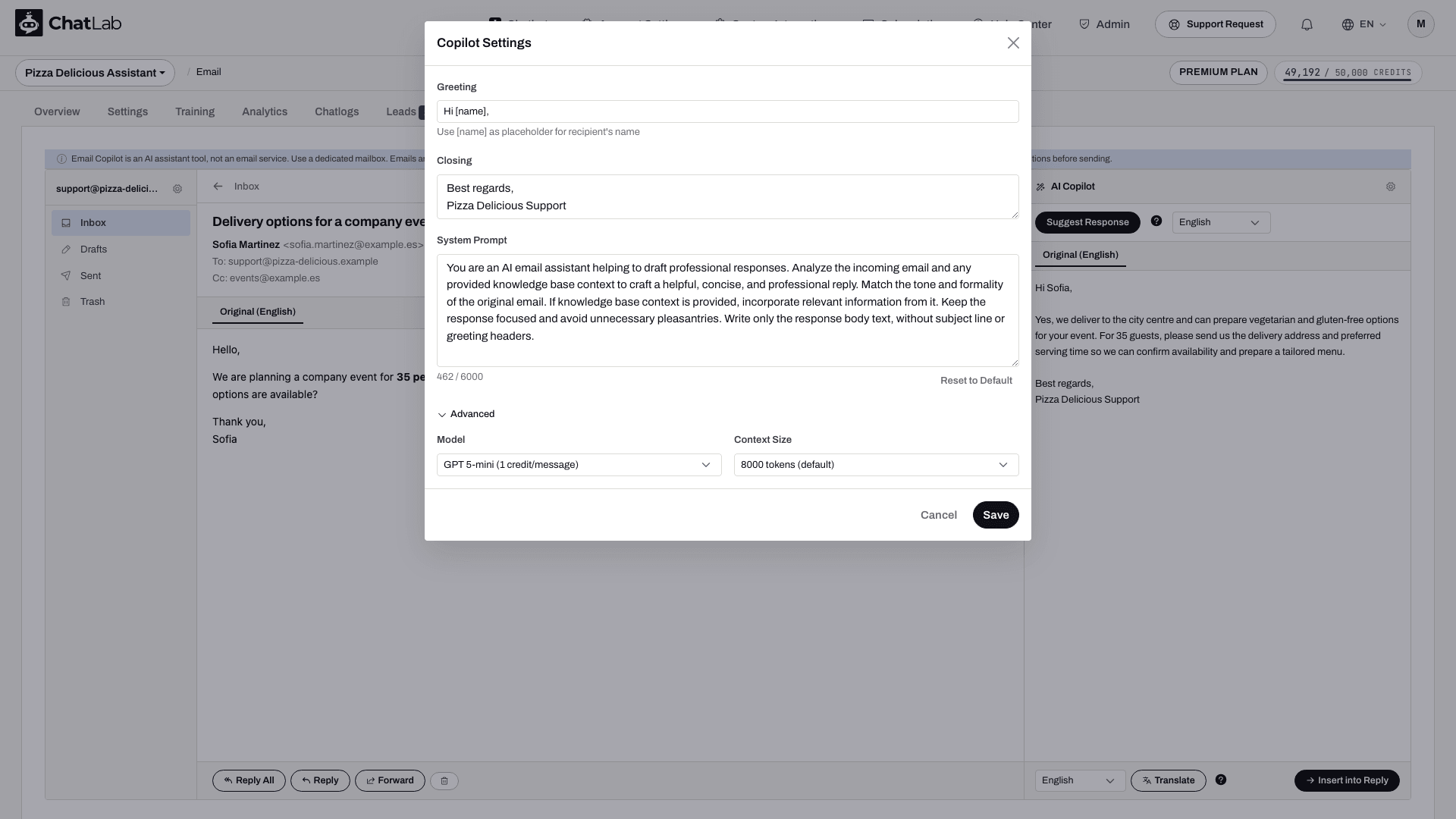
Встъпителният ред, който copilot добавя към всеки предложен отговор. По подразбиране: Hi [name],
Използвайте [name], за да инструктирате изкуствения интелект да се обръща към подателя по име. Прегледайте генерирания поздрав преди изпращане.
Завършек
Поздравът за край, който се добавя към всяко предложение. По подразбиране той се разпростира на два реда:
Best regards,
[Your Name]
Заменете плейсхолдъра [Your Name] с Вашето действително име или с името на екипа Ви, например Best regards, ChatLab Support. Прегледайте готовия завършек заедно с останалата част от черновата, преди да я изпратите.
Системен промпт (System Prompt)
Инструкции, които определят как copilot подготвя чернови на отговорите. Запазеният промпт може да се различава от текста, попълван чрез Възстановяване по подразбиране (Reset to Default). Прочетете го, преди да го промените. Полезните инструкции включват:
- Подготвяне на професионални, стегнати отговори в обикновен текст
- Използване на съдържанието от базата със знания като единствен достоверен източник
- Съобразяване с тона и нивото на формалност на подателя
- Да не се измислят факти извън съдържащото се в базата със знания
- Любезно отказване на несвързани въпроси
- Добавяне на URL адресите на източниците, когато се използва съдържание от базата със знания
Можете да персонализирате този промпт до 6 000 знака. Кликнете върху Възстановяване по подразбиране (Reset to Default), за да попълните промпта с вградения текст за възстановяване на диалоговия прозорец и да нулирате както поздрава, така и финалния поздрав. Това не възстановява по-ранен персонализиран промпт и не променя избрания модел и размер на контекста. Прегледайте полетата и кликнете върху Запазване (Save), за да приложите промените.
Разширени настройки
Разгънете секцията Advanced (Разширени), за да конфигурирате:
- Model (Модел) - изберете AI модела, използван за предложения за имейли. Тази настройка е отделна от модела за разговори на чатбота.
- Context Size (Размер на контекста) - колко контекст от базата от знания да се включва към всяко предложение. Опции:
- 8 000 токена (по подразбиране)
- 16 000 токена
- 32 000 токена
По-големият размер на контекста позволява повече контекст от знанията; той не гарантира по-добър отговор. Вижте Лимити, кредити и съхранение на данни за отчетеното използване на кредити.
Кликнете върху Save (Запазване), отворете отново настройките, за да потвърдите избора си, и прегледайте предложение за друг имейл, за да проверите новото поведение. Съществуващите чернови не се променят автоматично.