Når du sletter en chatbot, fjernes chatbotten og dens tilhørende arbejdsdata. Handlingen kan ikke fortrydes af brugeren. Eksportér eventuelle samtaler eller leads, du skal bruge, før du fortsætter; oprydning i visse tilsluttede tjenester behandles separat.
Hvad der slettes
Når du sletter en chatbot, fjernes følgende data permanent:
- Træningsdatasæt (hjemmesideindhold, filer, Spørgsmål og svar, tekstposter)
- Samtalehistorik og opsummeringer
- Indsamlede leads
- Delingsinvitationer og teamadgang
- Chatbot-indstillinger og konfiguration
Sådan sletter du en chatbot
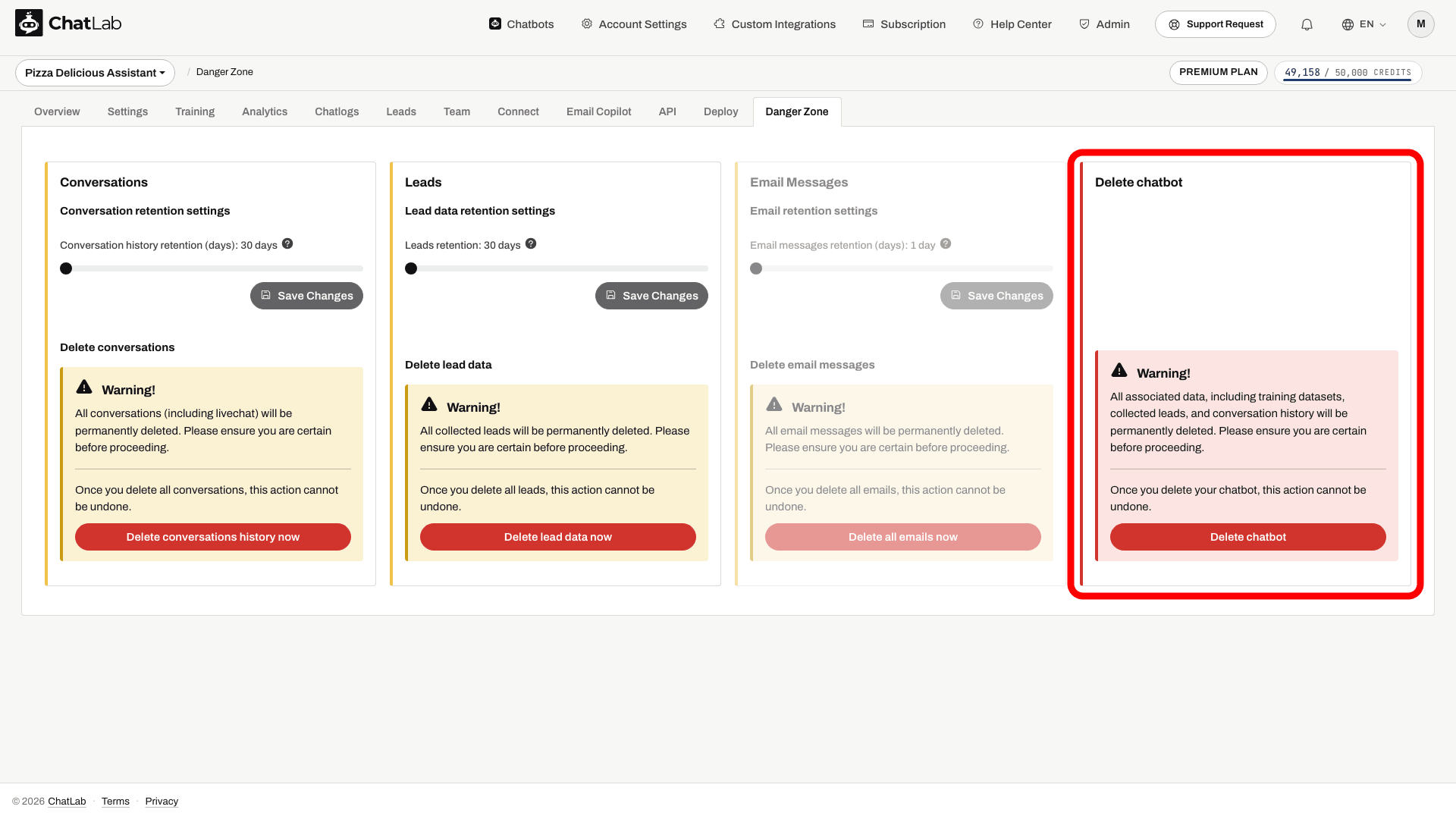
- Åbn din chatbot, og klik på fanen Danger Zone (farezone).

- Rul ned til sektionen Delete chatbot (slet chatbot), og klik på Delete chatbot.
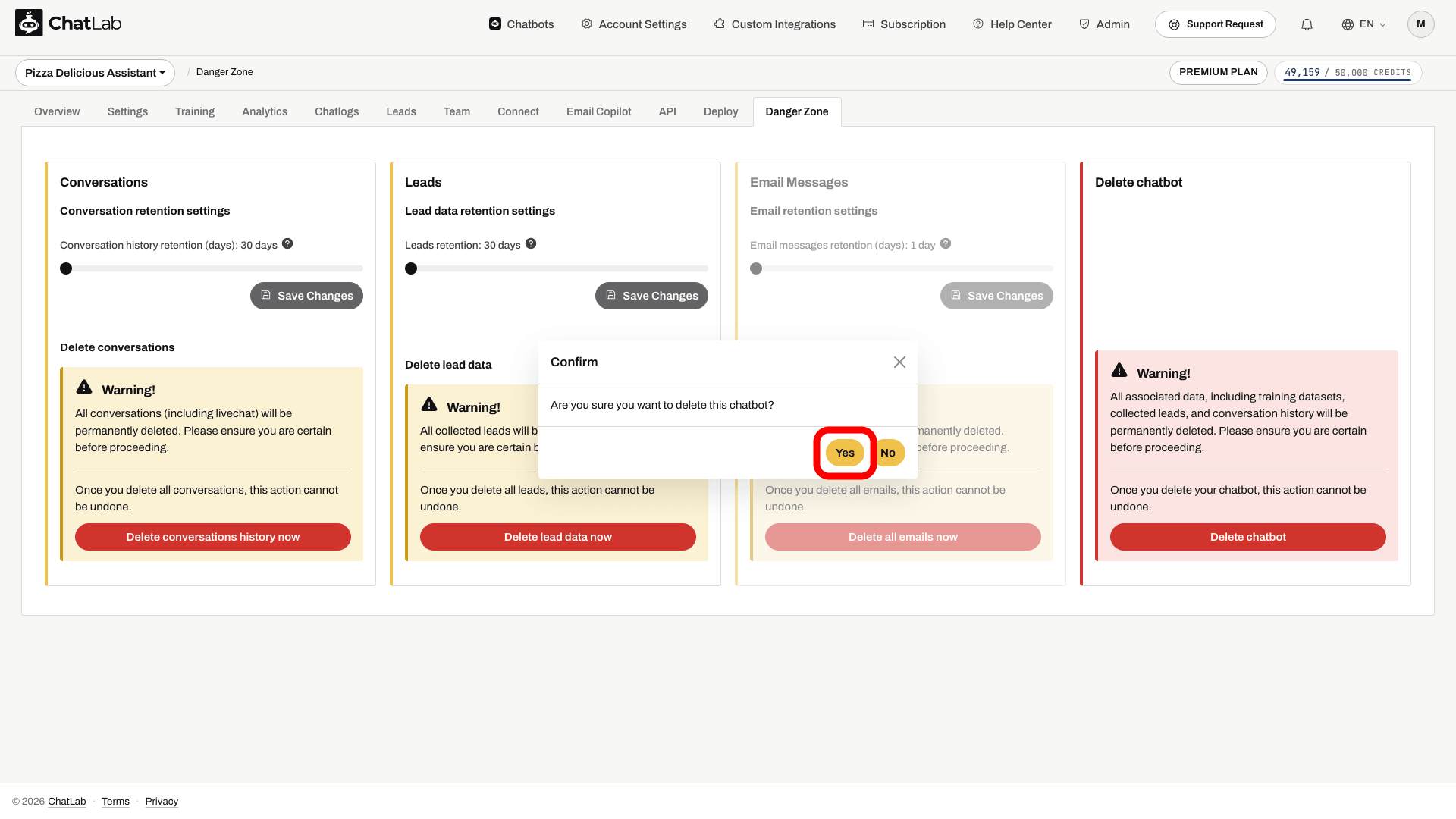
- Der vises en bekræftelsesdialog. Klik på Yes (ja) for at slette chatbotten permanent.
Efter en vellykket sletning bliver du omdirigeret til bot-listen. Kontrollér, at chatbotten ikke længere fremgår af listen, og fjern derefter dens installationskode fra din hjemmeside. Sletning af en chatbot opsiger ikke dit kontoabonnement. Eksterne kopier, såsom eksporterede filer eller data, der tidligere er sendt til et andet system, skal håndteres særskilt.
Vigtigt: Kun ejeren af chatbotten kan slette den. Teammedlemmer med adgangsniveauet FULL kan muligvis se Danger Zone, men sletning kan stadig kun udføres af ejeren. Teammedlemmer med adgangsniveauet LIMITED ser ikke fanen. Læs mere om adgangsniveauer i Inviting administrators.
Relaterede artikler
- Deleting your data - administrer opbevaringsperioder, eller slet samtaler og leads uden at slette hele chatbotten
- How to create your first ChatLab chatbot