Svar-editoren giver dig mulighed for at svare, svare alle modtagere eller videresende en modtaget besked. Først skal du forbinde din e-mailkonto. For at bruge svar-editoren skal du vælge din chatbot og navigere til Email Copilot, og derefter åbne en e-mail fra indbakken.
Fra e-mailvisningen skal du klikke på Reply (Svar), Reply All (Svar alle) eller Forward (Videresend) for at åbne svar-editoren. Du kan også klikke på Suggest Response (Foreslå svar) for at lade copiloten udarbejde et udkast til et svar for dig, og derefter klikke på Insert into Reply (Indsæt i svar) for at flytte forslaget over i editoren.
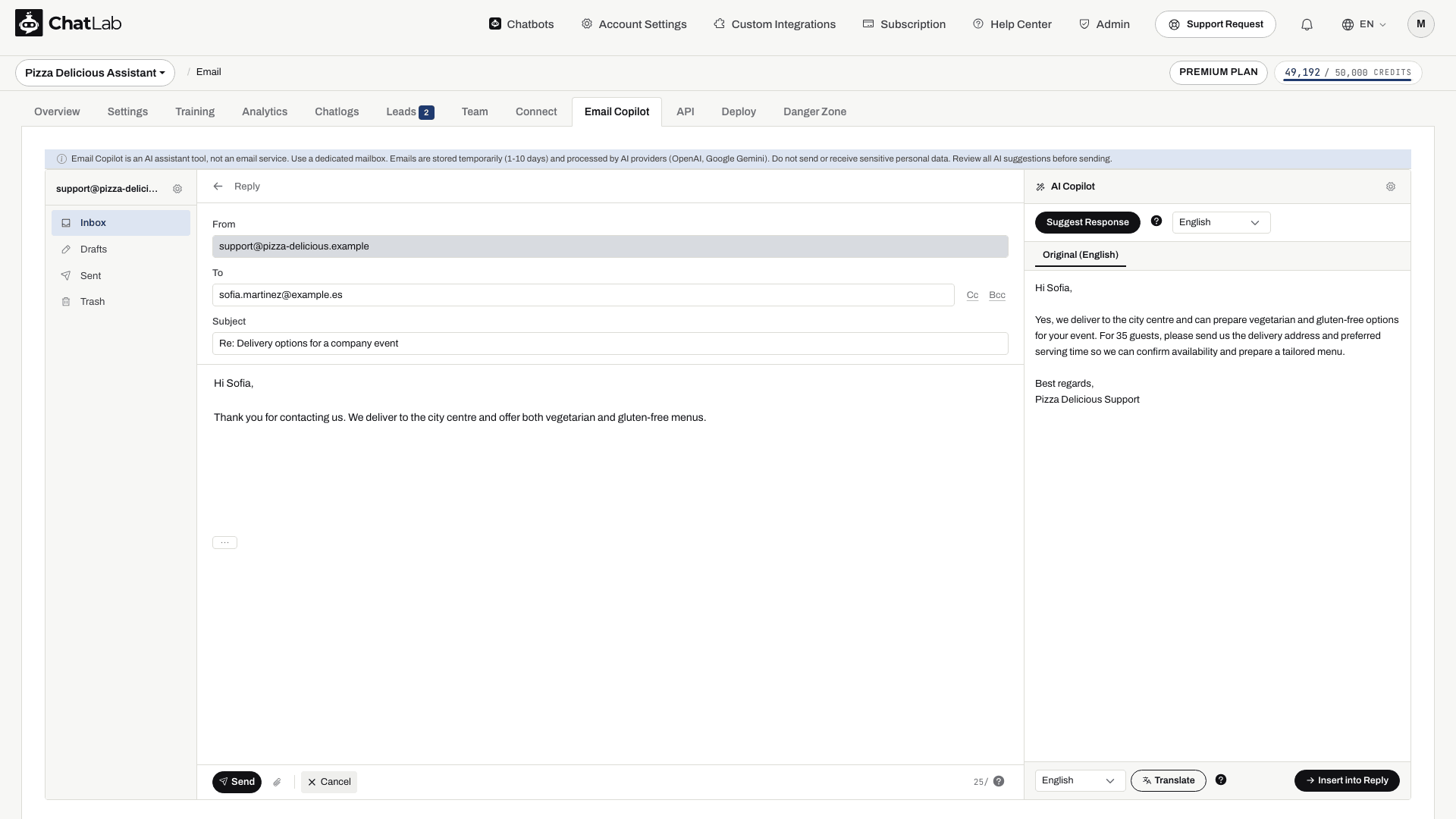
Felter i svar-editoren
- From (Fra) - din tilknyttede e-mailadresse (skrivebeskyttet)
- To (Til) - på forhånd udfyldt med afsenderens adresse ved svar. Du kan tilføje eller fjerne modtagere
- Cc / Bcc - klik på Cc- eller Bcc-knapperne for at vise yderligere modtagerfelter
- Subject (Emne) - på forhånd udfyldt med præfikset "Re:" eller "Fwd:"
- Message body (Beskedtekst) - editor med almindelig tekst til dit svar
- Original message (Oprindelig besked) - den citerede oprindelige besked er tilgængelig i brødteksten; brug ...-funktionen til at folde den ud eller skjule den
Brug papirclips-ikonet til vedhæftede filer til at vælge filer. Vent på, at uploaden er færdig, før du sender; den samlede grænse for vedhæftede filer er 10 MB. Fjern en uønsket vedhæftet fil ved hjælp af dens fjern-knap. Tjek videresendte beskeder for de vedhæftede filer, du rent faktisk ønsker at inkludere.
Afsendelse og betjeningselementer
Nederst i editoren:
- Send (Send) - sender e-mailen til adresserne i To, Cc og Bcc. Tjek disse felter, emnet, brødteksten og vedhæftede filer først
- Cancel (Annuller) - vender tilbage til e-mailvisningen uden at sende
- Daily send counter (Tæller for daglige afsendelser) - viser resterende afsendelser ud af din daglige grænse (f.eks. "98/100")
- Discard Draft (Slet kladde) - sletter kladden permanent
Kladder
Kladder bliver gemt automatisk efter en kort pause i skrivningen. Vent på, at gemme-indikatoren er færdig, før du forlader editoren, og tjek derefter Drafts (Kladder). Kladder er midlertidige og slettes i henhold til de samme opbevaringsregler som andre e-mails; gem vigtigt arbejde et andet sted, hvis du har brug for det i længere tid.
Efter en vellykket afsendelse lukker editoren, og beskeden vises i Sent (Sendt). En sendt kopi bekræfter selve afsendelsen, ikke leveringen til modtagerens indbakke. Hvis afsendelsen mislykkes, skal du læse fejlmeddelelsen og tjekke SMTP-indstillingerne eller den daglige grænse, før du prøver igen.