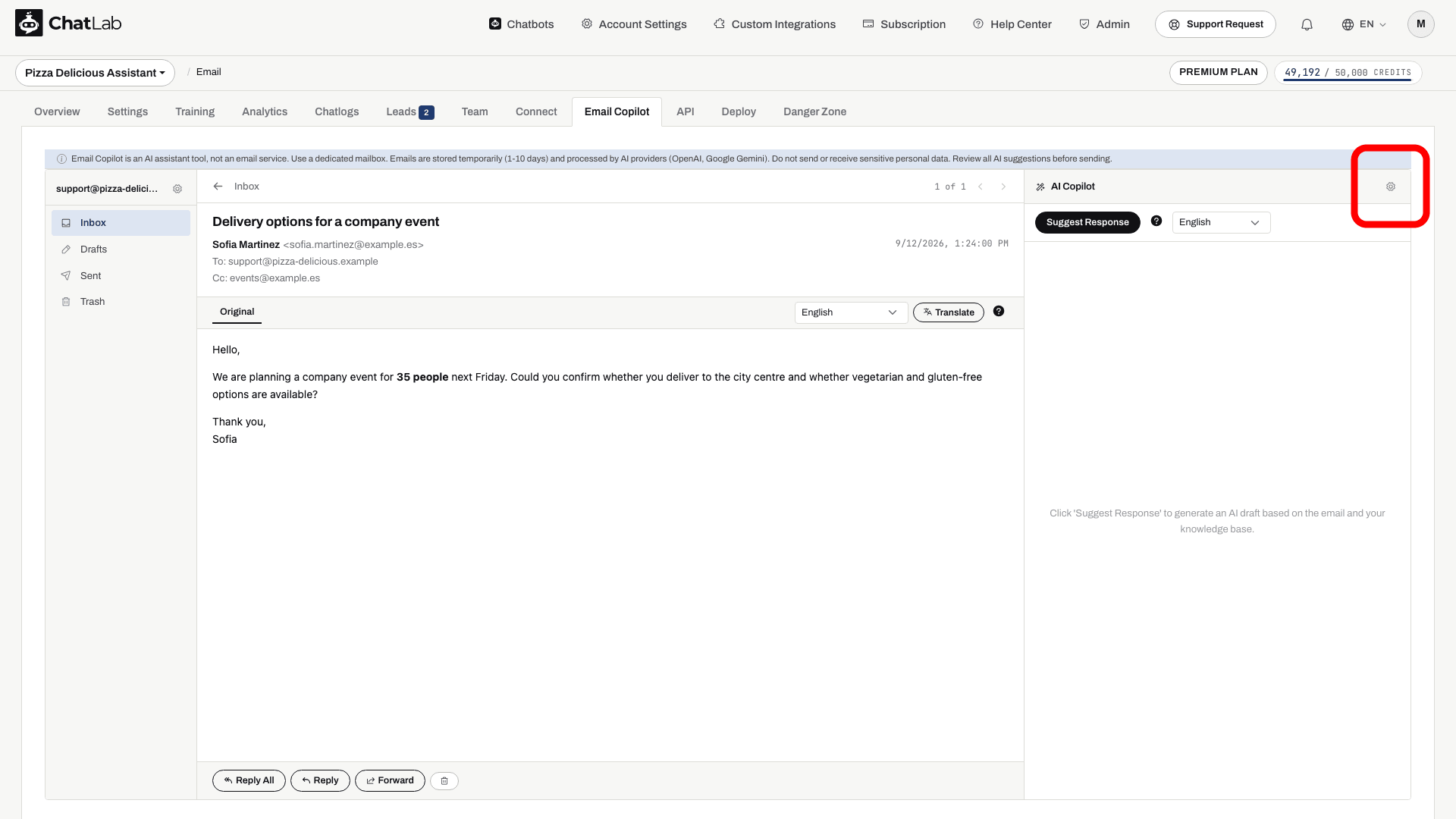
Copilot Settings (Copilot-indstillinger) styrer stilen og modellen, der bruges til at udarbejde kladder til e-mailsvar. Først skal du forbinde din konto og vælge din chatbot. Åbn Email Copilot, åbn derefter en e-mail, og klik på tandhjulsikonet ved siden af AI Copilot. Indstillingspanelet er tilgængeligt for brugere med fuld adgang til botten.
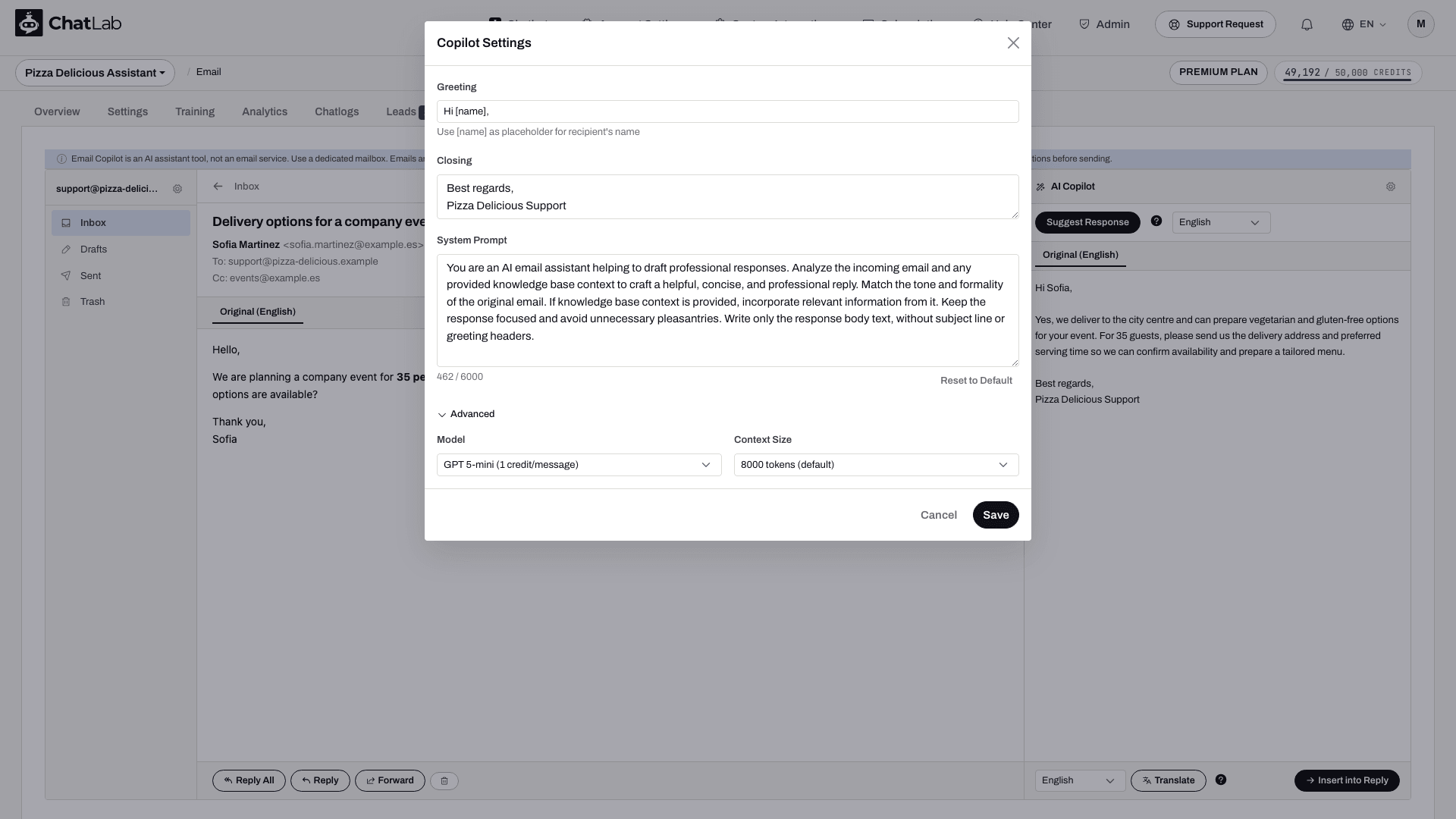
Greeting
Den indledende linje, som copiloten tilføjer til ethvert svarforslag. Standard: Hi [name],
Brug [name] til at bede AI'en om at tiltale afsenderen ved navn. Gennemgå den genererede hilsen, før du sender.
Closing
Afslutningsfrasen, der føjes til slutningen af ethvert forslag. Som standard fylder den to linjer:
Best regards,
[Your Name]
Erstat pladsholderen [Your Name] med dit rigtige navn eller teamnavn, for eksempel Best regards, ChatLab Support. Gennemgå den endelige afslutning sammen med resten af kladden, før du sender.
System Prompt
Instruktioner, der styrer, hvordan copiloten udarbejder svar. Den gemte prompt kan afvige fra den tekst, der udfyldes med Reset to Default (Nulstil til standard). Læs den igennem, før du ændrer den. Nyttige instruktioner omfatter:
- Udarbejd professionelle, præcise svar i almindelig tekst
- Brug indhold fra vidensbasen som den endegyldige sandhed
- Tilpas tonen og formalitetsniveauet til afsenderen
- Find ikke på kendsgerninger ud over det, som vidensbasen indeholder
- Afvis høfligt spørgsmål, der ikke er relevante
- Vedhæft kilde-URL'er, når der anvendes indhold fra vidensbasen
Du kan tilpasse denne prompt med op til 6.000 tegn. Klik på Reset to Default for at udfylde prompten med dialogboksens indbyggede nulstillingstekst samt nulstille både hilsen og afslutning. Dette gendanner ikke en tidligere tilpasset prompt og ændrer heller ikke den valgte model eller kontekststørrelse. Gennemgå felterne, og klik på Save (Gem) for at anvende ændringerne.
Advanced settings
Udvid sektionen Advanced (Avanceret) for at konfigurere:
- Model - vælg den AI-model, der skal bruges til e-mailforslag. Denne indstilling er adskilt fra chatbotens samtalemodel.
- Context Size (Kontekststørrelse) - hvor meget kontekst fra vidensbasen der skal inkluderes i hvert forslag. Valgmuligheder:
- 8.000 tokens (standard)
- 16.000 tokens
- 32.000 tokens
En større kontekststørrelse giver plads til mere viden i konteksten; det garanterer ikke et bedre svar. Se Grænser, credits og opbevaring for det registrerede forbrug af credits.
Klik på Save, åbn indstillingerne igen for at bekræfte dine valg, og gennemgå et forslag på en anden e-mail for at tjekke den nye adfærd. Eksisterende kladder ændres ikke automatisk.