Voice Conversation gør din chatbot til en taleagent i realtid. Besøgende trykker på opkaldsknappen i chat-widgetten og fører en talt samtale med botten - de taler, og botten svarer tilbage med en syntetiseret stemme. Du vælger talemodellen, stemmen, sproget og nogle få sikkerhedsgrænser.
Før du går i gang, skal du oprette en chatbot og træne den. Voice Conversation er tilgængelig som en premium-funktion - en opgraderingsmeddelelse vises, hvis din plan ikke inkluderer den. Opkald bruger beskedkreditter.
Hvor du finder indstillingerne for Voice Conversation
Vælg din chatbot, klik på fanen Settings (Indstillinger), og vælg derefter Voice Conversation (Talesamtale) i sidepanelet til venstre.
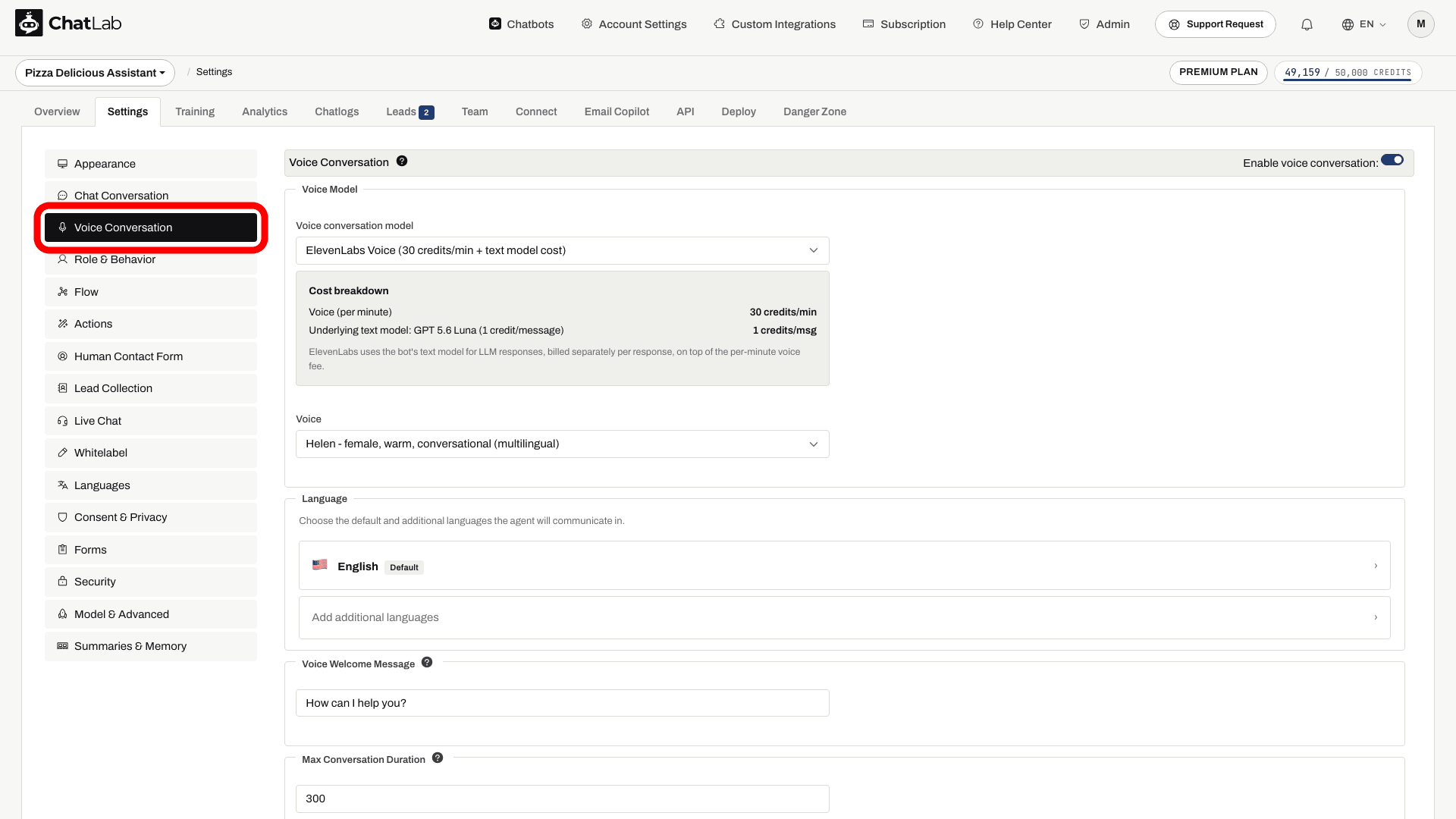
Øverst på siden finder du kontakten Enable voice conversation (Aktivér talesamtale). Resten af indstillingerne vises først, når talesamtale er aktiveret.
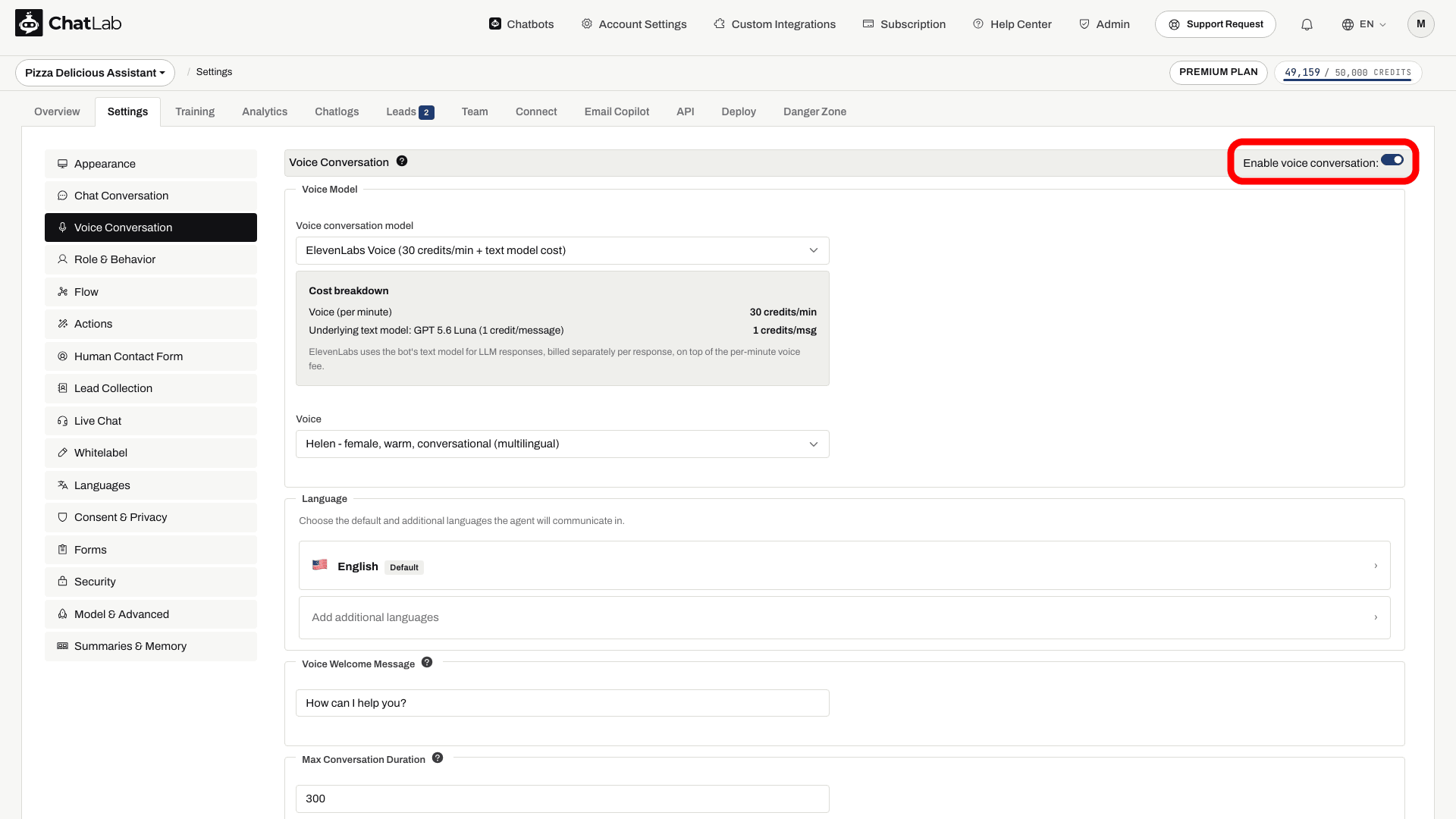
Vælg en talemodel
ChatLab understøtter fire talemodeller, hver med sin egen minutpris vist ved siden af den i rullemenuen:
- GPT Realtime - en tale-til-tale-mulighed fra OpenAI.
- GPT Realtime Mini - standardtalemodellen for nye botter. Sammenlign dens viste kreditpris, og test den med dine spørgsmål.
- Gemini 3.1 Flash Voice - en tale-til-tale-mulighed, der bruger Gemini Live.
- ElevenLabs Voice - en mulighed, der bruger ElevenLabs-stemmer. Den bruger bottens almindelige tekstmodel (angivet under Settings > Model & Advanced) til at generere svar, hvorefter ElevenLabs konverterer dem til tale. Minutprisen for tale opkræves oven i tekstmodellens pris pr. svar.
Under modelvælgeren er der et kort med Cost breakdown (Prisopgørelse), som viser minutprisen for den model, du aktuelt har valgt, så du altid kan se, hvordan opkaldet afregnes til den pris, der vises ved siden af hver model i rullemenuen.
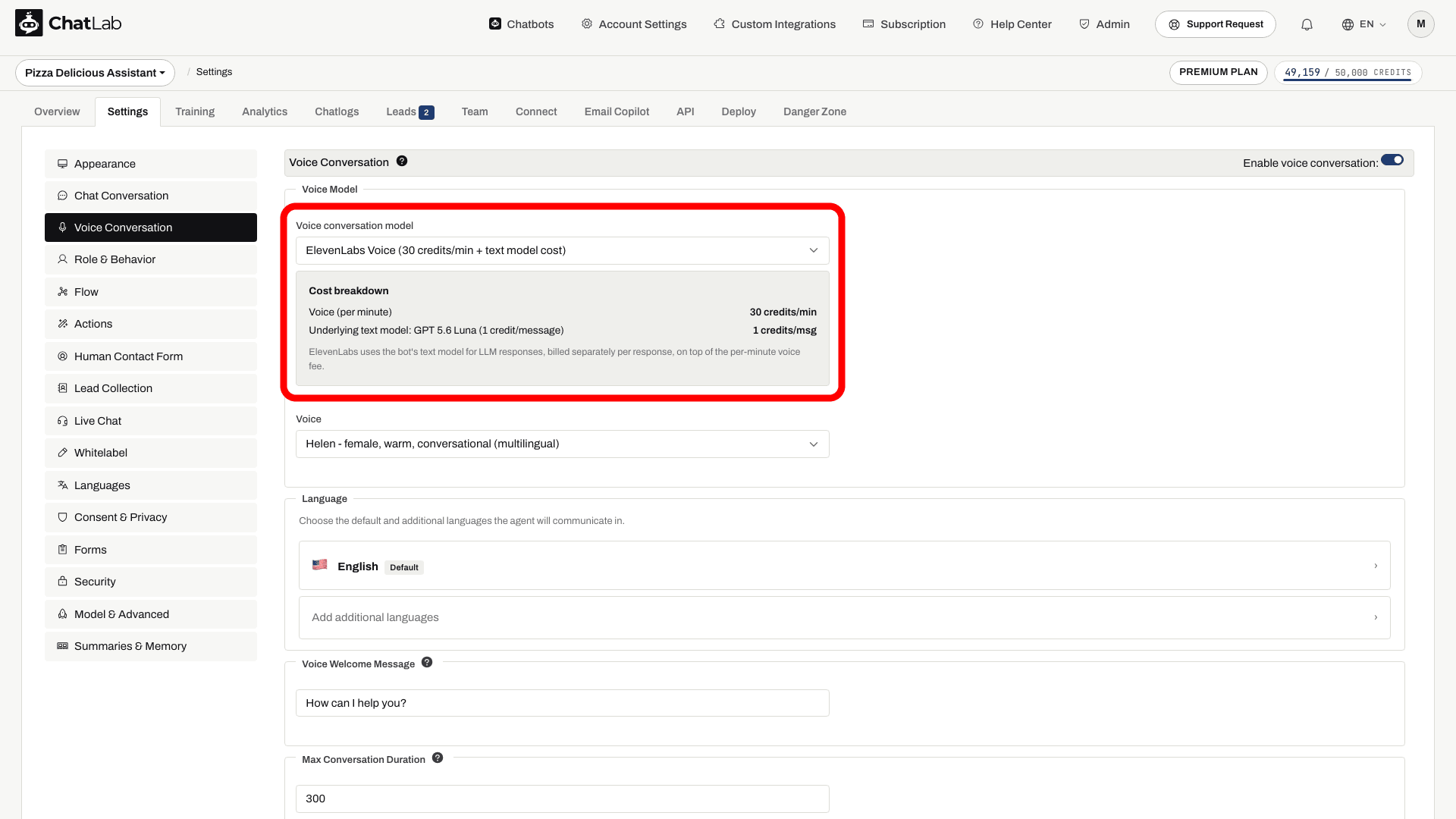
Vælg en stemme
Hver model indeholder sit eget sæt stemmer i rullemenuen Voice (Stemme):
- OpenAI (GPT Realtime og GPT Realtime Mini) - Alloy, Ash, Ballad, Cedar, Coral, Echo, Fable, Marin, Onyx, Nova, Sage, Shimmer, Verse.
- Gemini - Kore (anbefalet), Charon, Puck, Fenrir, Aoede, Leda, Orus, Zephyr.
- ElevenLabs - Brian, Helen, Chris, Daniel, Jessica, Sarah, Lily, Liam, Will, Janet.
Nye botter bruger som standard Alloy. Du kan skifte stemme når som helst - den nye stemme træder i kraft ved næste opkald.
Vælg sprog
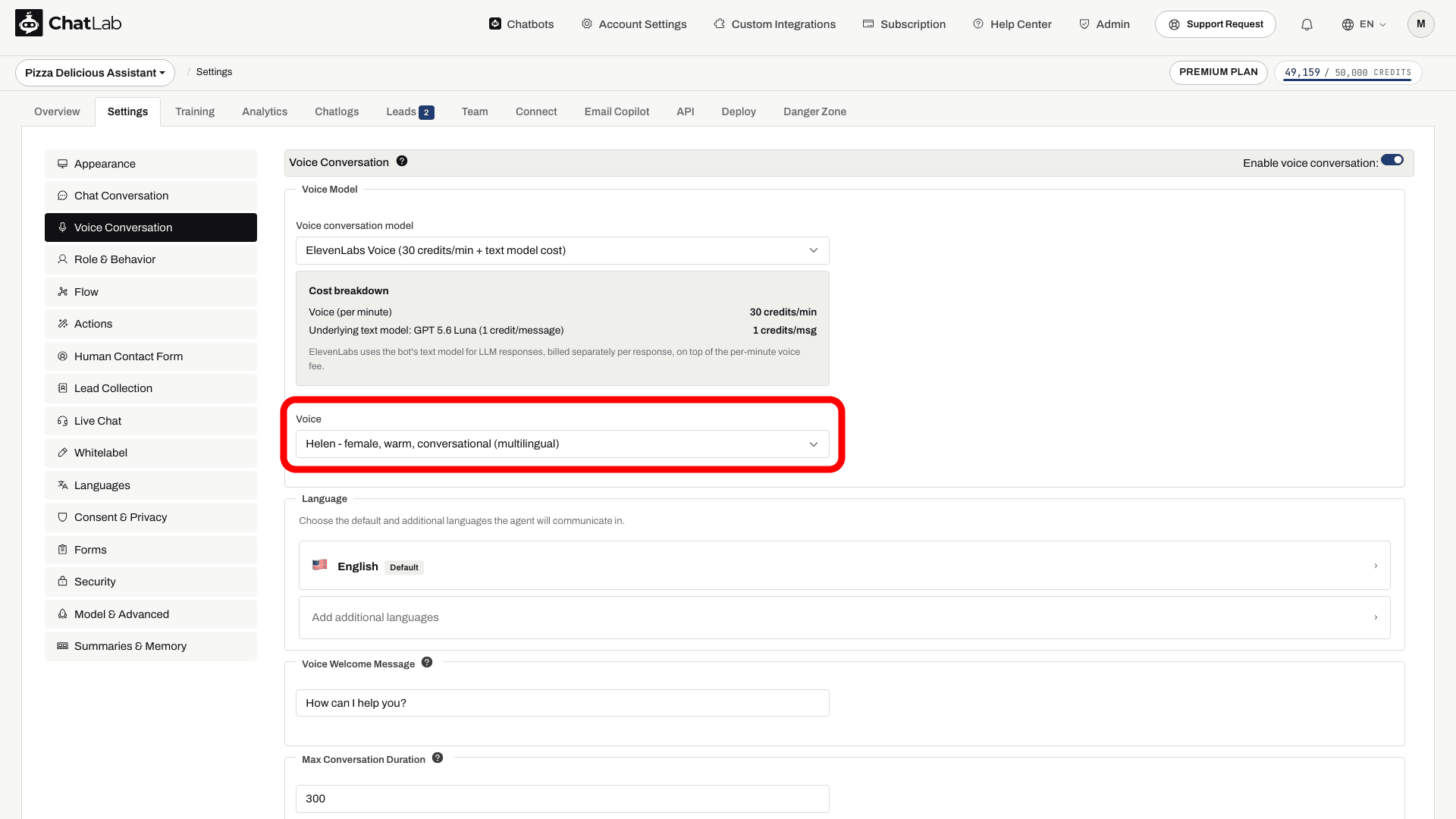
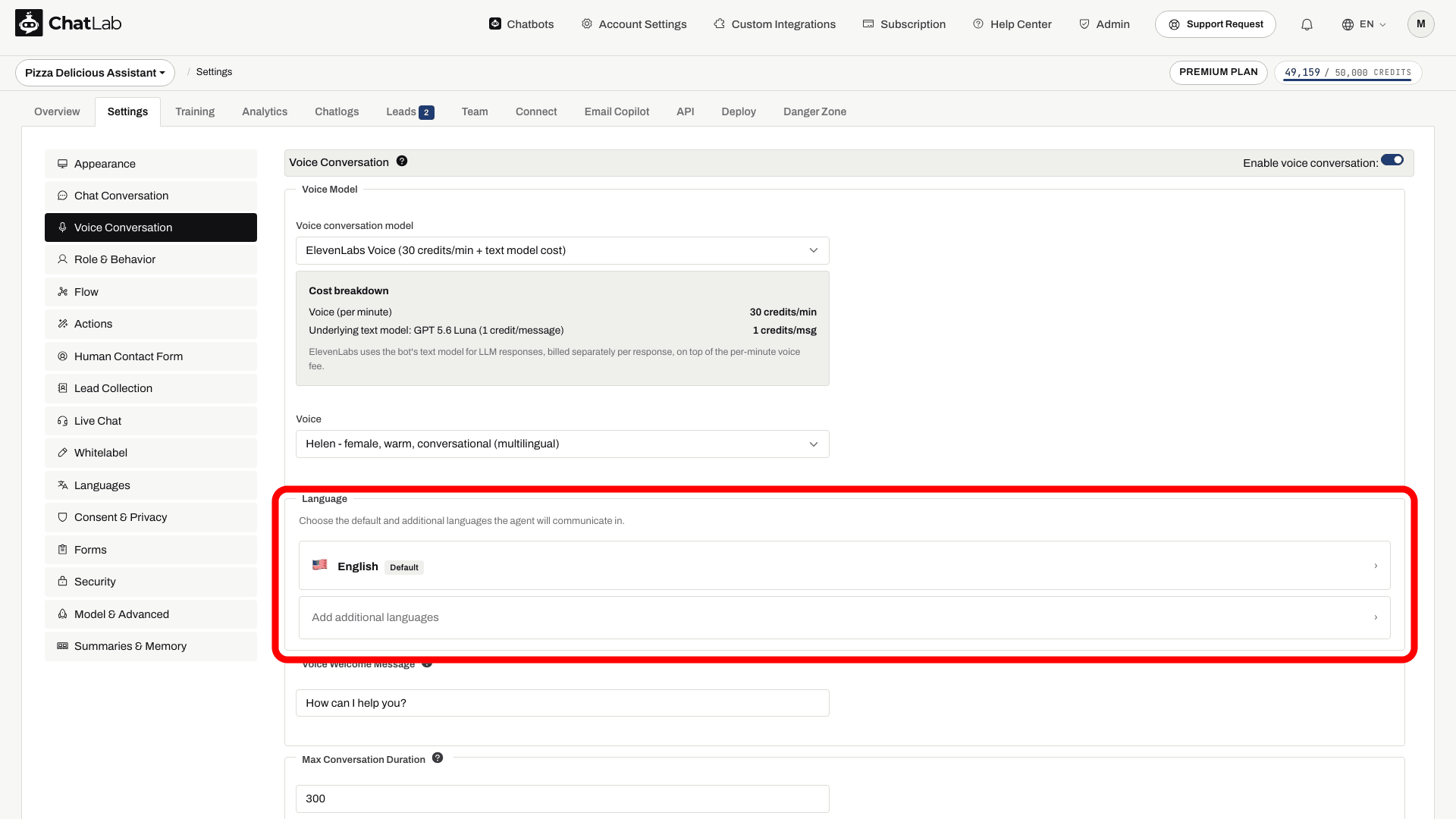
Afsnittet Language (Sprog) styrer, hvilket sprog (eller hvilke sprog) botten taler under et opkald.
- OpenAI og Gemini - vælg ét primært sprog. Hvis en besøgende taler på et andet understøttet sprog under opkaldet, skifter botten automatisk til det sprog.
- ElevenLabs - vælg et standardsprog plus et vilkårligt antal yderligere sprog, som agenten må bruge.
Klik på et sprogfelt for at åbne en vælger med landeflag og søgning.
Velkomstbesked i tale
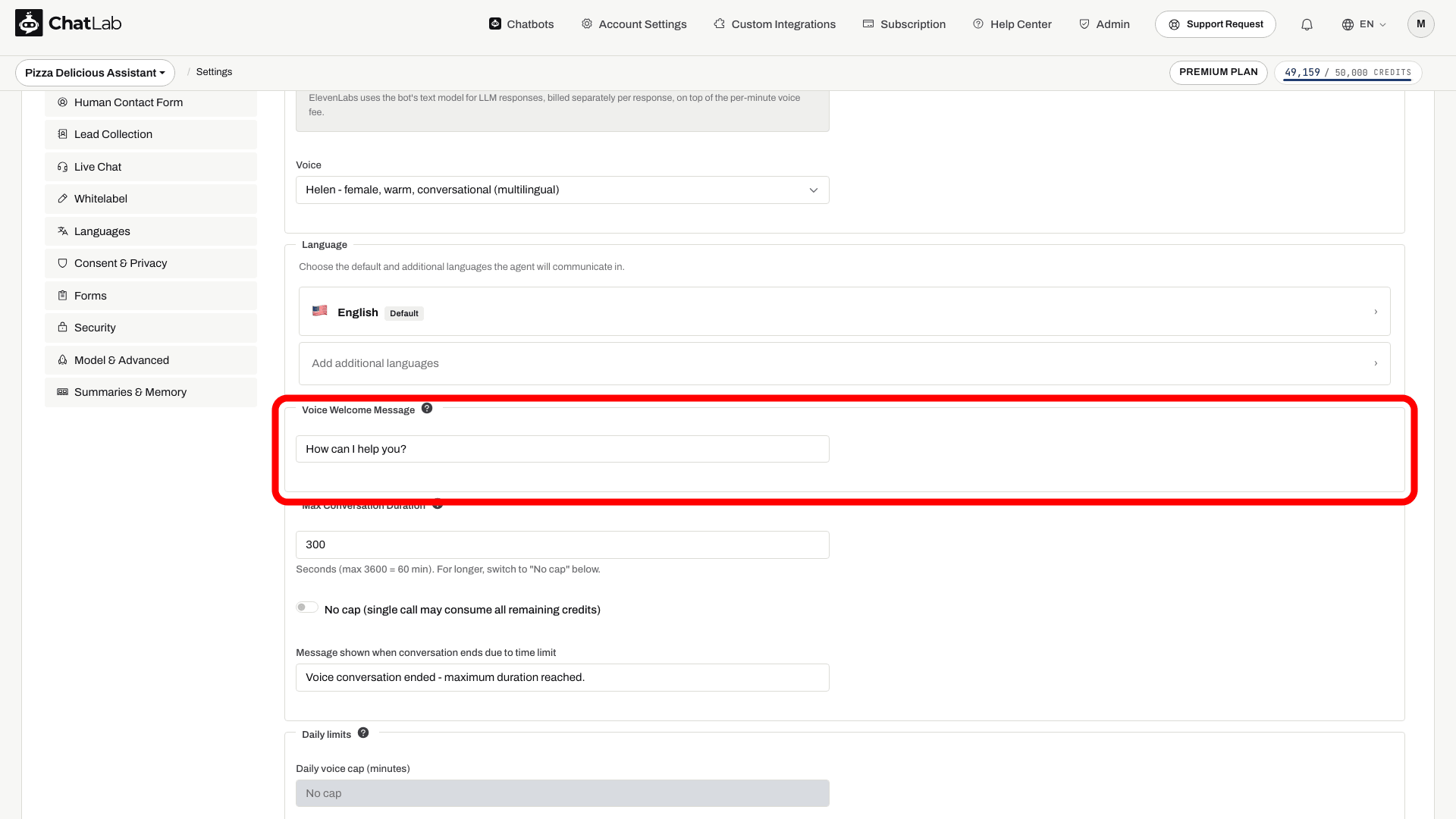
Voice Welcome Message (Velkomstbesked i tale) er den første sætning, botten siger, når et opkald starter. Den afspilles én gang i begyndelsen af sessionen, så hold den kort og naturlig - noget i stil med "Hej, hvad kan jeg hjælpe dig med?" fungerer godt.
Maksimumlængden er 500 tegn.
Begræns samtalens varighed
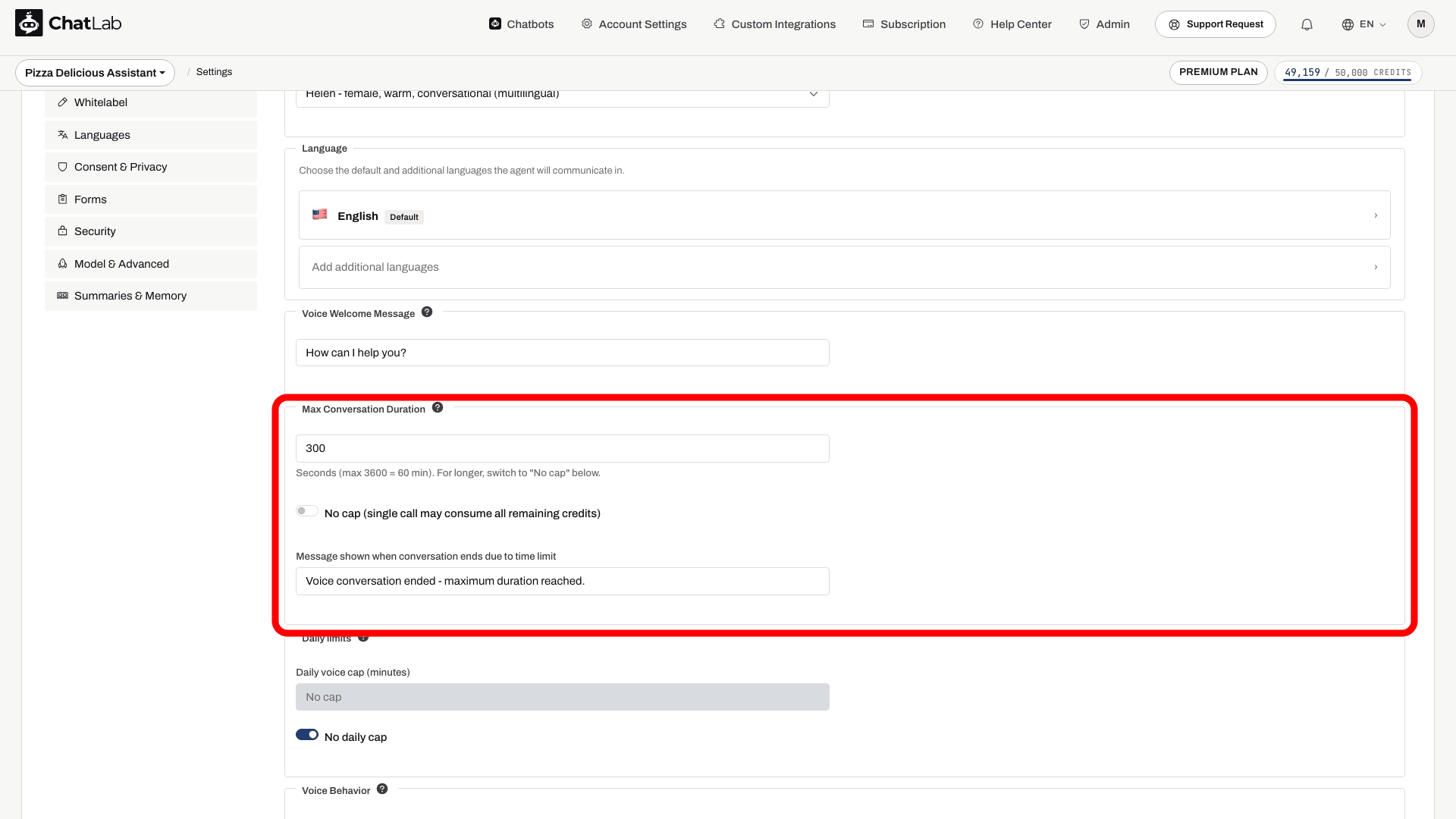
Taleopkald bruger kreditter pr. minut, så to sikkerhedsgrænser er tilgængelige for at beskytte bot-ejerens budget.
Maksimal samtalevarighed
Feltet Max Conversation Duration (Maksimal samtalevarighed) sætter en øvre grænse for længden af et enkelt opkald. Standarden er 300 sekunder (5 minutter); det tilladte interval er 30 sekunder til 3600 sekunder (60 minutter). Når grænsen nås, siger botten en besked efter tidsgrænsen (som du kan tilpasse lige under feltet), og opkaldet afsluttes.
Hvis du vil tillade ubegrænset varighed for enkelte opkald, skal du slå knappen No cap (Ingen grænse) til. Der vises en advarsel, fordi et enkelt opkald derefter kan opbruge alle resterende kreditter.
Daglig talegrænse
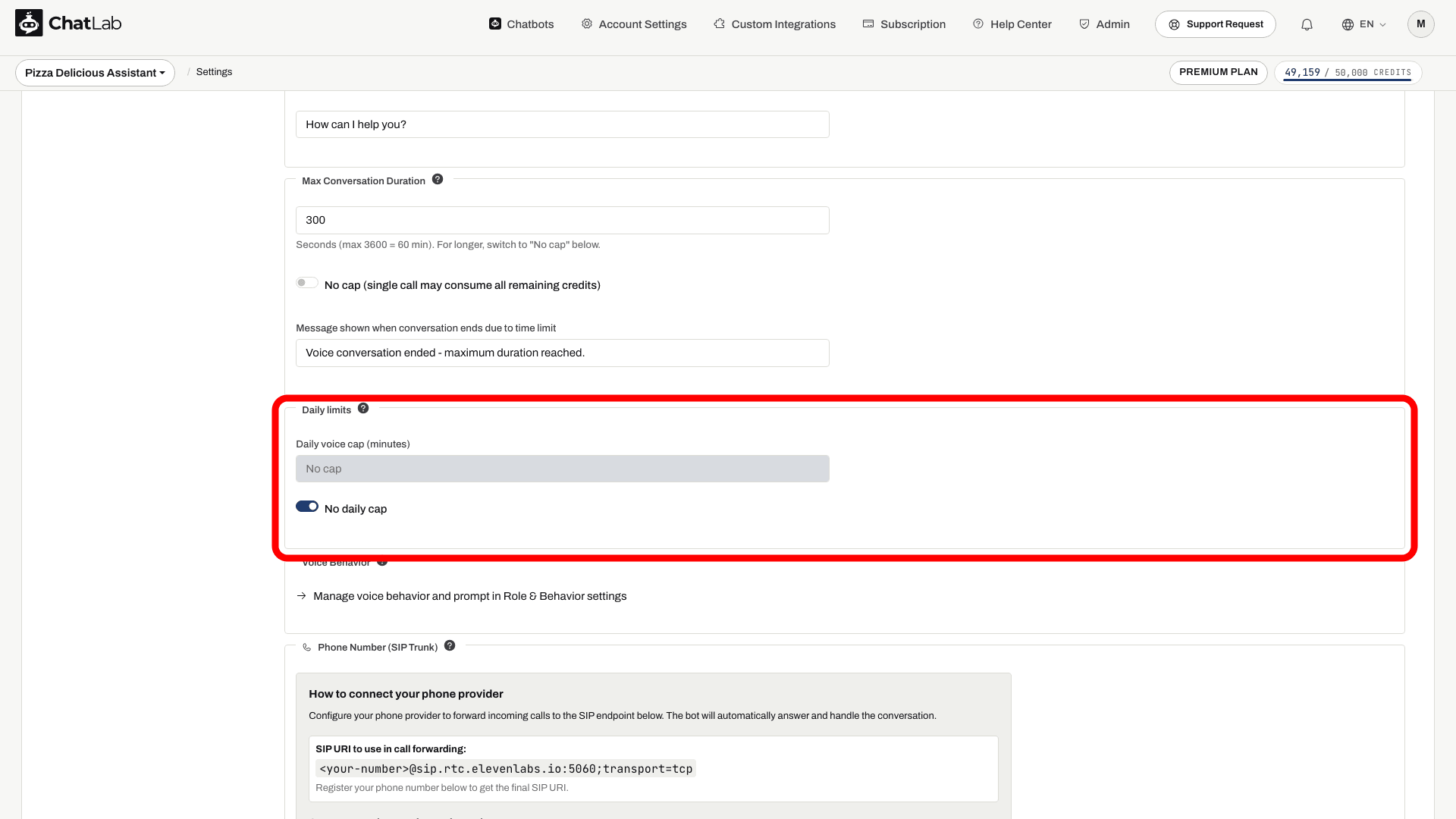
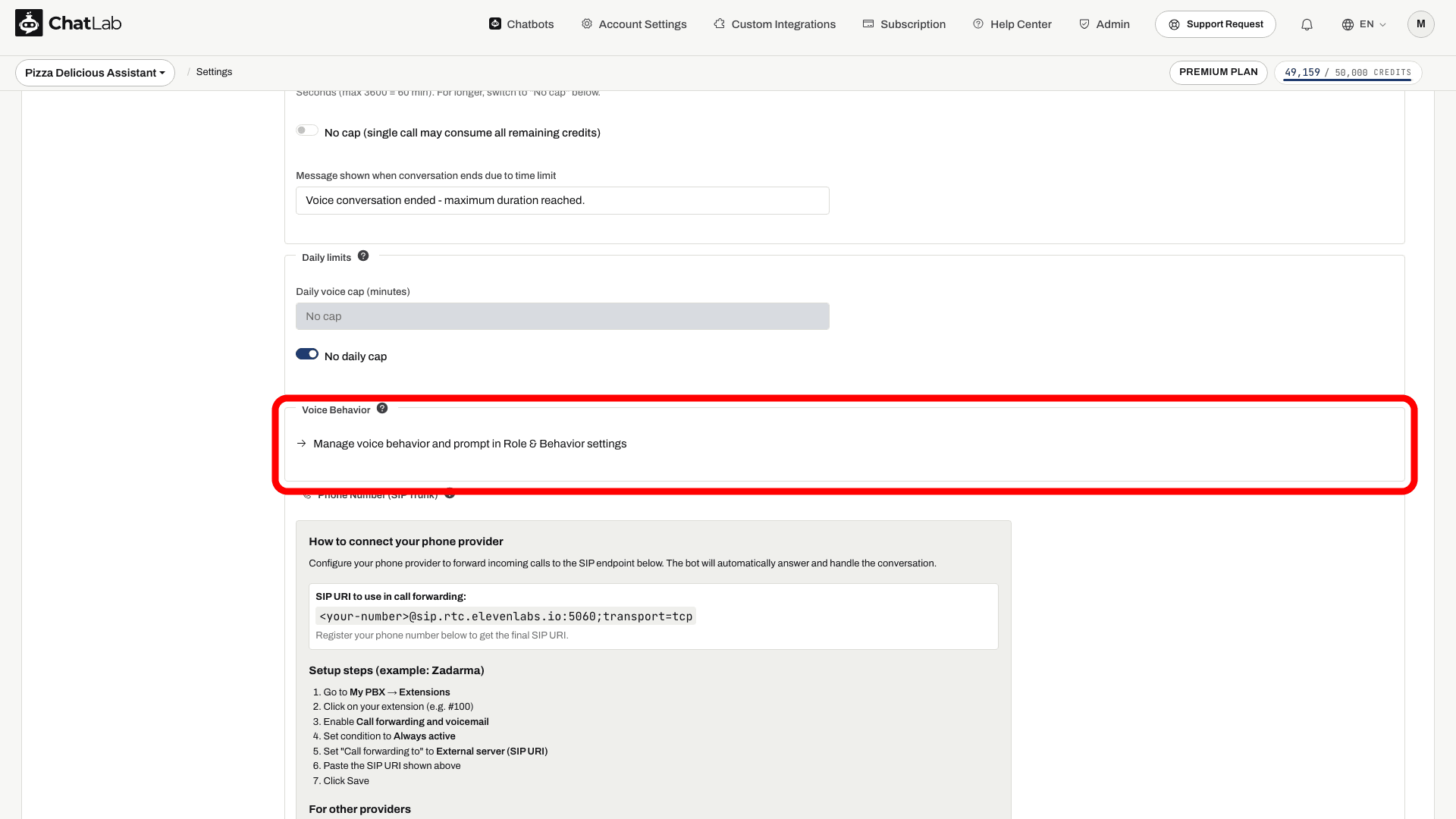
Indstillingen Daily voice cap (minutes) (Daglig talegrænse i minutter) kontrolleres, før et nyt widget-opkald starter, baseret på det registrerede taleforbrug for botten. Det er ikke en garanti for, at igangværende samtidige opkald stopper præcist på et samlet antal delte minutter. Tjek det registrerede forbrug, og brug også grænsen for varighed pr. opkald. Gå ikke ud fra, at dette widget-tjek også blokerer indgående telefonopkald.
Slå No daily cap (Ingen daglig grænse) til for at fjerne den daglige grænse.
Taleadfærd og system-prompt
Taleopkald kan bruge en anden system-prompt end tekstchat, hvilket er nyttigt, når du ønsker en mere samtaleorienteret, mundtlig stil i telefonen.
I afsnittet Voice Behavior (Taleadfærd) skal du klikke på linket Manage voice behavior and prompt in Role & Behavior settings (Administrer taleadfærd og prompt i indstillingerne for Rolle og adfærd) for at gå til Settings > Role & Behavior, hvor en dedikeret fane til Voice Conversation lader dig redigere den talespecifikke prompt uafhængigt af tekstchat-prompten.
Sådan fungerer afregning af tale
- Det første minut af hvert opkald opkræves fuldt ud til den valgte models minutpris. Dette er minimumsprisen for ethvert opkald, selv meget korte samtaler.
- Efter det første minut er opkrævningen baseret på den afregnelige varighed og rundes op til hele kreditter. Widget-sessioner registreres i intervaller på 10 sekunder, så der er ikke tale om en nøjagtig stopursopkrævning.
- Stilhed under et forbundet opkald tæller med i varigheden. For widget-opkald begrænser forbindelseskontroller opkrævningen, hvis browseren holder op med at rapportere; et kort afsluttende interval kan dog stadig blive medregnet.
- Før et opkald starter, tjekker ChatLab, at botten har nok kreditter til at dække mindst det første minut. Hvis ikke, kan opkaldet ikke startes.
- For ElevenLabs Voice lægges minutgebyret oven i bottens tekstmodelomkostning pr. svar, fordi ElevenLabs bruger tekstmodellen til at generere svar og derefter konverterer dem til tale.
Synkronisering af vidensbase for ElevenLabs
Når en ElevenLabs-talemodel er valgt, vises et statuspanel under taleindstillingerne, som viser, om bottens træningsdata er blevet uploadet til ElevenLabs. Synkroniseringen kører automatisk efter træning: ChatLab sender et dokument, der er opbygget ud fra bottens træningsmateriale, til ElevenLabs. Tjek statuspanelet efter træning, og vent på en vellykket synkronisering, før du tester nyligt tilføjet viden. Store vidensbaser kan blive afkortet under eksporten, så test vigtige emner i stedet for at forvente fuldstændig overensstemmelse med tekstchatten.
Telefonopkald
Når talesamtale er aktiveret, kan du også tildele botten et rigtigt telefonnummer, så kunder kan ringe ind over det almindelige telefonnetværk. Se den dedikerede artikel: Telefonopkald.
Taleinput vs. talesamtale
Disse to funktioner lyder ens, men er forskellige:
- Taleinput (under Settings > Chat Conversation) tilføjer en mikrofonknap til beskedfeltet, så besøgende kan diktere et skrevet spørgsmål. Botten svarer stadig med tekst. Den bruger browserens Web Speech API.
- Talesamtale (denne side) er et komplet tale-til-tale-opkald i realtid - besøgende hører botten tale tilbage, drevet af OpenAI Realtime, Gemini Live eller ElevenLabs.
Test et taleopkald
Vent på Saved (Gemt), åbn derefter Overview (Oversigt), og brug opkaldsknappen i widgetten. Giv tilladelse til mikrofonadgang, når din browser beder om det. Tjek velkomstbeskeden, sproget, stemmen og et svar fra dine træningsdata, og afslut derefter opkaldet. Hvis mikrofonen ikke er tilgængelig eller afvises, skal du kontrollere browserens tilladelser og prøve en understøttet browser. Før du udgiver, skal du gentage testen på din indlejrede chatbot.